vSphere 向けの Horizon Edge を追加およびデプロイできます。
前提条件
-
「vSphere Edge をデプロイするための要件チェックリスト」および「vSphere Edge をデプロイするためのポートとプロトコルの要件」の内容を確認し、そこに記載されている要件を満たしてください。
-
「vSphere Edge のデプロイ」ページにある、リンク付きのページで説明されている準備項目を確認し、実行します。
-
デプロイされた Horizon Edge Gateway アプライアンスに使用する完全修飾ドメイン名 (FQDN) を決めます。ユーザー インターフェイス ウィザードで、その FQDN を入力するように求められます。
-
Omnissa コミュニティ フォーラムの記事「Understanding Omnissa Horizon Edge Gateway: Purpose, Architecture & Best Practices」を参照してください。
パートナー組織による管理用の vSphere Edge パーティションを作成する場合
一部の Horizon Cloud ユーザー組織は、テナント組織の Horizon Cloud リソースを管理するために、制限付き可用性 (LA) モードで使用可能な Horizon Partner Admin Console を使用しています。このようなテナント組織に該当し、パーティションを使用して Horizon Cloud on vSphere Edge デプロイの作成または使用を検討している場合は、Horizon Partner Admin Console の製品ドキュメント内にある「テナント管理者 - パートナー組織のパーティションへのテナント Horizon Edge のデプロイ」を参照してください。
Edge デプロイを作成する手順
Horizon Cloud の Horizon Universal Console では、[Horizon Edge を追加] ユーザー インターフェイス ページをさまざまなエントリ ポイントから使用できます。コンソールでのこの手順の開始点は通常、環境が新規であるか、既存の Horizon Edge デプロイが存在するかによって異なります。
-
Horizon Edge がまだない:環境に Horizon Edge がまだデプロイされていない場合は、通常、[デプロイの開始] をクリックしてプロセスを開始します。次に、コンソールに [Horizon Edge を追加] ユーザー インターフェイス ステッパー ページが表示されます。または、[キャパシティ] > [追加] > [vSphere] をクリックして開始できます。次に、コンソールに [Horizon Edge を追加] ユーザー インターフェイス ステッパー ページが表示されます。
-
少なくとも 1 台の Horizon Edge:1 台以上の Horizon Edge が Horizon Cloud 環境にすでに作成およびデプロイされている場合は、Horizon Universal Console の [キャパシティ] > [Horizon Edge] > [追加] > [Horizon Cloud] > [vSphere] をクリックして、[Horizon Edge を追加] ステッパー ページを開きます。
-
Horizon Universal Console にログインします。「Horizon Cloud へのログイン」を参照してください。
-
Horizon Universal Console ユーザー インターフェイスから、左側のペインのナビゲーションで [キャパシティ] > [Horizon Edge] をクリックします。
-
[Horizon Edge] タブで [追加] をクリックし、ドロップダウン メニューから [Horizon Cloud] > [vSphere] を選択します。
-
以下の説明に従って、以降のすべてのユーザー インターフェイス ステッパー ページに応答します。
要件
表示されている要件を満たしていることを確認し、[次へ] をクリックします。
全般情報
[全般情報] ページで Horizon Edge 名と説明(オプション)を入力し、[次へ] をクリックします。
キャパシティ プロバイダ
[キャパシティ プロバイダ] ページで、次の情報を入力し、[次へ] をクリックします。
-
[キャパシティ タイプ] で、Edge Gateway のデプロイ先となるクラウド キャパシティ タイプを選択します。
-
[場所] で、vSphere SDDC が配置されている市区町村名の入力を開始し、表示される名前のリストから選択します。
-
[プロバイダ メソッドの作成] で、[認証情報] または [パーティション ID] を選択します。
-
[パーティション ID] を選択した場合は、ドロップダウン メニューからパーティションを選択します。
-
[認証情報] を選択した場合は、Edge が接続する vCenter Server の FQDN または IP アドレスの vCenter Server URL、管理者ユーザー名とパスワード、および vCenter Server URL の SSL サムプリント(SHA1 または SHA-256)を指定します。vCenter サムプリントを取得するには、次の手順を実行します。
- vCenter の FQDN または IP アドレスを使用して、vCenter Web Client にログインします。
- 上部バーの 3 本の水平線をクリックし、[管理] をクリックします。
- 左側のペインのナビゲーションで、[証明書の管理]([証明書] の下)をクリックします。
- [マシン SSL] タブで、>> アイコンをクリックします。[_Machine_Cert の詳細] セクションで、サムプリントの値をコピーします。
-
サイト
[サイト] ページで、次の情報を入力し、[次へ] をクリックします。
-
[サイト] で、[新規追加] をクリックするか、ドロップダウン メニューから既存のサイトを選択します。
-
[サイト名] と [説明] で、新しいサイトを指定している場合は、新しいサイト名と説明を入力します。
Horizon Edge Gateway
[Horizon Edge Gateway] ページで、次の情報を入力し、[次へ] をクリックして Edge の起動を開始します。
-
[FQDN] で、Edge Gateway の FQDN を入力します。FQDN は、VDI デスクトップから解決できる必要があります。
-
[エージェントの監視] で、オプションを有効のままにします。
-
[SSO を使用] で、この Edge に関連付ける SSO 構成を作成している場合は、オプションをオンに切り替えます。SSO 構成を作成していない場合は、オプションをオフに切り替えます。
-
[SSO 構成] で、ドロップダウン メニューから使用可能な SSO 構成を選択します。入力を開始して、リストの自動入力を開始します。
[次へ] をクリックすると、Horizon Edge Gateway の作成が完了するまでに数分かかることを示すメッセージが表示されます。開始が完了すると、次のユーザー インターフェイス ステッパー ページが開きます。
注:Horizon Cloud によってレンダリングされたデフォルトの証明書がプロキシまたはその他の手段でカスタム証明書に置き換えられると、Horizon Edge Gateway から Horizon Cloud への送信 TLS 接続が失敗する場合があります。デフォルトの証明書をカスタム証明書に置き換えることはサポートされていません。
App Volumes アプリケーション ストレージ
vSphere デプロイの場合、ユーザーは自分の環境から既存の SMB ファイル共有を提供して登録し、App Volumes アプリケーション ストレージ用に登録する必要があります。
Azure および AWS のデプロイとは異なり、Horizon Cloud は vSphere 環境のファイル共有をプロビジョニングしません。ユーザーは自分のファイル共有を用意して、Horizon Cloud に登録します。
App Volumes アプリケーション ストレージを構成する前に、次の点を確認します。
- 必要な SMB ファイル共有が環境内に存在すること。
- 各ファイル共有の UNC ファイル共有パスがあること。例:
\smbfileserver.example.com\share - SMB ファイル共有が参加しているドメインのサービス アカウントが使用できること。
[App Volumes アプリケーション ストレージ] ページで、App Volumes アプリケーション ストレージに使用するサービス アカウントとファイル共有情報を構成します。
-
App Volumes アプリケーション ストレージ構成を有効にするには、[App Volumes アプリケーション ストレージの構成] をオンにします。
-
[サービス アカウントの詳細] で、App Volumes で使用されるサービス アカウントの認証情報を入力します。
- [ドメイン名] - サービス アカウントに関連付けられている Active Directory ドメイン名を入力します。
- [サービス アカウント ユーザー名] - サービス アカウントのユーザー名を入力します。
- [サービス アカウント パスワード] - サービス アカウントのパスワードを入力します。
-
[ファイル共有の登録の詳細] で、[追加] をクリックしてファイル共有を登録します。
-
[ファイル共有の追加] ダイアログ ボックスで、次の情報を指定します。
- [ファイル共有パス] - SMB ファイル共有への UNC パスを入力します。
- [カテゴリ] - [ステージング] または [配信] を選択します。
-
[追加] をクリックして、ファイル共有を登録します。登録済みのファイル共有がリストに表示されていることを確認します。
-
必要に応じて登録プロセスを繰り返します。
-
[保存して閉じる] をクリックして App Volumes アプリケーション ストレージの構成を保存するか、[次へ] をクリックして次のセクションに進みます。
注:
- 配信ファイル共有を登録する前に、ステージング ファイル共有を登録する必要があります。
- ステージング ファイル共有が登録されるまで、[配信] オプションは無効になります。
- 構成できるステージング ファイル共有は 1 つのみです。ステージングを構成したら、1 つ以上の配信ファイル共有を登録できます。
- 登録済みのファイル共有は、[ファイル共有の登録の詳細] リストに表示されます。アクション メニューから、ファイル共有を編集または登録解除できます。
- 配信ファイル共有が登録解除されている場合、アプリケーションの提供は登録済みの残りの配信ファイル共有を使用し続けます。登録されているすべてのファイル共有が登録解除されている場合にのみ、アプリケーションの提供が停止します。
- ステージング ファイル共有を登録解除すると、アプリケーション情報と関連するインベントリ エントリが Horizon Cloud から削除されます。アプリケーション パッケージはユーザーの SMB ファイル共有に残り、削除されません。
- 配信ファイル共有が登録されている間は、ステージング ファイル共有を登録解除することはできません。ステージング ファイル共有を登録解除するには、まずすべての配信ファイル共有を登録解除します。
- [App Volumes アプリケーション ストレージの構成] をオフにすると、App Volumes アプリケーション ストレージの構成が Horizon Cloud から削除されます。その後、ファイル共有を再度構成して登録できます。
- これらの動作は、vSphere のデプロイにのみ適用されます。Azure および AWS のデプロイでは、Horizon Cloud がファイル共有をプロビジョニングおよび管理し、ユーザーは独自のファイル共有を提供または登録しません。
OVA アプライアンス
[OVA アプライアンス] ページで、[ダウンロード] リンクをクリックして OVA アプライアンス ファイルをダウンロードするか、vCenter に Edge OVA をデプロイするときに使用するリンクをコピーして、[次へ] をクリックします。
Horizon Edge Gateway のデプロイとペアリング
[Horizon Edge Gateway のデプロイとペアリング] ページで、ペアリング コードをコピーして保存し(後で必要になります)、[終了] をクリックします。
Edge 仮想マシン OVA をデプロイする手順
vCenter にログインして、Edge 仮想マシン OVA をデプロイします。単一 NIC またはデュアル NIC の Edge 仮想マシンをデプロイします。前の手順で Edge を作成したときに、すでに OVA をダウンロードしているはずです。
注:Edge 仮想マシンの標準デプロイ構成は、8 基の vCPU と 16 GB の RAM です。ただし、この Edge デプロイで 5,000 を超えるセッション(上限は 20,000)をサポートすることを目標とする場合は、Edge 仮想マシンのデプロイ プロセス中に構成を 12 基の vCPU と 24 GB の RAM に調整することをお勧めします。
Edge Gateway OVA を使用した単一 NIC Edge 仮想マシンのデプロイ
-
OVA をデプロイするには、Omnissa Customer Connect によって提供されるリンクを使用します。
注:提供されたリンクを使用するか、ダウンロードした OVA アプライアンスを選択してデプロイしてください。
-
Edge デプロイを作成したときに使用した vCenter に管理者認証情報を使用してログインします。
-
クラスタを選択し、右クリックして OVF テンプレートをデプロイし、上記で取得した URL を指定します。
-
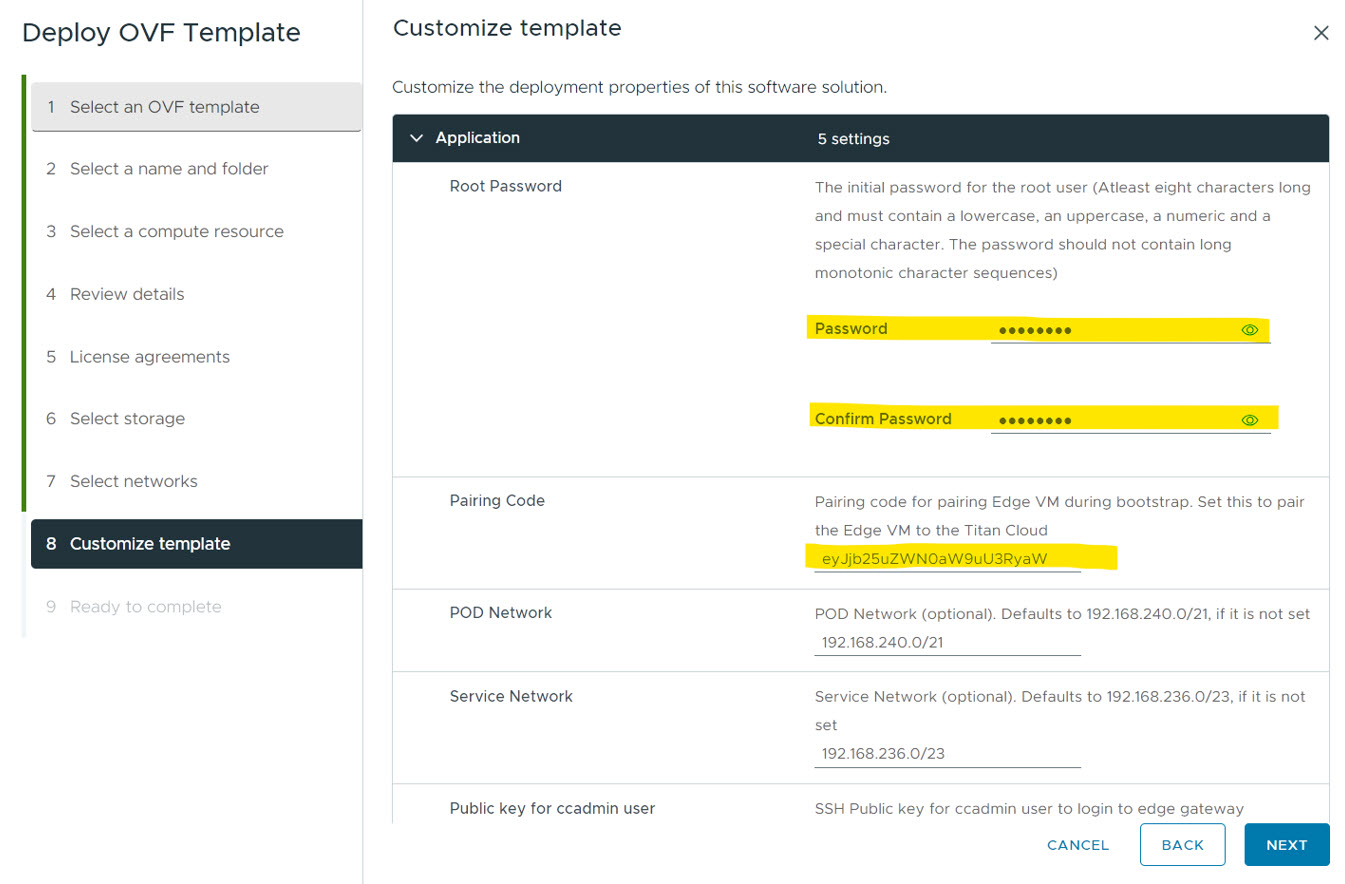
画面のプロンプトに従って OVF デプロイ ウィザードを実行し、必要な値を指定します。OVF デプロイ ウィザードの最後の画面が表示されたら、プロンプトに従ってアプライアンスの root パスワードを入力します。
a. [ペアリング コード] の値に、「Edge デプロイを作成する手順」から取得したペアリング コードを入力します。
b. [ネットワーク] セクションまでスクロールし、DNS サーバの IP アドレスを入力します。複数の ID はカンマで区切ります。
c. Edge 仮想マシンの FQDN の [DNS A] レコード エントリの静的 IP アドレスとネットマスクを入力します。
-
OVF デプロイ プロセスの実行を完了できるようにします。
-
アプライアンスをパワーオンします。
-
Edge 仮想マシンがパワーオンされたら、Edge のデプロイで「準備完了」ステータスが表示されるまで待機します。このプロセスには、約 10 分間かかります。「準備完了」ステータスが表示されるまで続行しないでください。
次のサンプル画面を参考にしてください。
Edge Gateway OVA を使用したデュアル NIC Edge 仮想マシンのデプロイ
デュアル NIC Edge 仮想マシンのデプロイは、パートナー/MSP のユースケースとしてのみサポートされます。
-
Edge デプロイを作成したときに使用した vCenter に管理者認証情報を使用してログインします。
-
クラスタを選択し、右クリックして OVF テンプレートをデプロイし、上記で取得した URL を指定します。
**注:**Omnissa は、ユーザー インターフェイスにデュアル NIC OVA リンクを公開しません。デュアル NIC OVA を取得するには、Omnissa パートナーにお問い合わせください。
-
画面のプロンプトに従って OVF デプロイ ウィザードを実行し、必要な値を指定します。OVF デプロイ ウィザードの最後の画面が表示されたら、プロンプトに従ってアプライアンスの root パスワードを入力します。
a. [構成] ページで、[単一の NIC] または [2 つの NIC] を選択します。
b. [ストレージ] ページで、ストレージを選択します。
c. [ネットワークの選択] ページで、[コンシューマ ネットワーク] と [パートナー ネットワーク] に適した [宛先ネットワークのポートグループ] を選択します。[単一の NIC] で、両方のオプションに同じ [宛先ネットワーク] を選択します。
d. [ペアリング コード] の値に、「Edge デプロイを作成する手順」から取得したペアリング コードを入力します。
e. [ネットワーク プロパティ] セクションまでスクロールし、プロンプトに従って [NIC 1] と [NIC 2] の情報を入力します。 注:指定された静的 IP アドレスを参照する Edge 仮想マシンの FQDN の DNS A レコード エントリを作成します。
f. 必要に応じて、NIC 1 と NIC 2 のカスタム ルートを指定します。
-
OVF デプロイ プロセスの実行を完了できるようにします。
-
アプライアンスをパワーオンします。
-
Edge 仮想マシンがパワーオンされたら、Edge のデプロイで「準備完了」ステータスが表示されるまで待機します。このプロセスには、約 10 分間かかります。「準備完了」ステータスが表示されるまで続行しないでください。
オプション:Gateway 仮想マシン コンポーネントがパワーオンされていることの検証
Edge 仮想マシンがパワーオンされたら、Edge のデプロイ状態が「準備完了」であることを確認できます。
-
vCenter Server にログインします。
-
Edge 仮想マシンを選択し、[Web コンソールを起動] をクリックします。
-
プロンプトに従って、root ユーザーの認証情報を使用してログインします。
-
SSH を有効にします。
-
仮想マシンの Web コンソールを起動してログインします。プロンプトが表示されるまでしばらく時間がかかる場合があります。
/opt/horizon/bin/configure-adapter.py --sshEnable -
コマンドが SSH を有効にするまで数分待ってから、コマンドが完了するまで待機します。
-
/etc/ssh/sshd_configファイルを編集して、次の操作を行います。-
ファイル内のすべてのインスタンスで
'PermitRootLogin yes'設定を有効にします。 -
'Match addresses'で始まる行をコメント アウトします。 -
ファイル内のすべてのインスタンスの
'Restart sshd'を'systemctl restart sshd'に置き換えます。
-
-
Edge 仮想マシンに SSH 接続し、OVF のデプロイ時に指定したパスワードを入力します。
ssh root@<ip_address> -
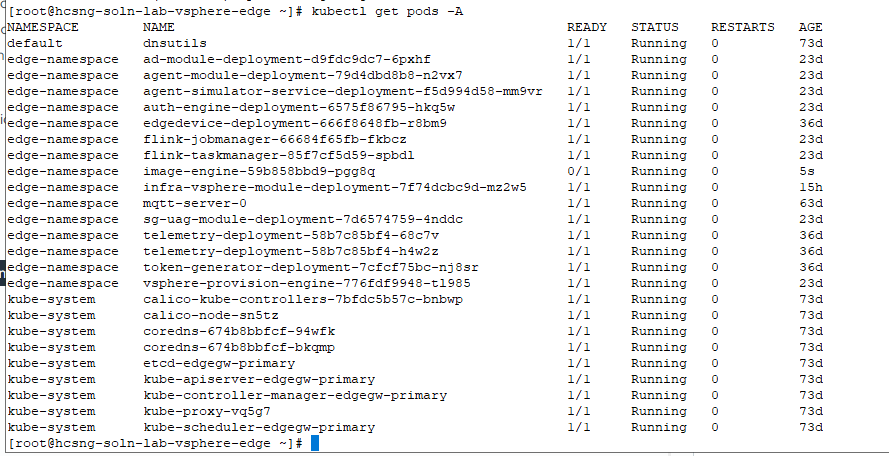
次のコマンドを実行して、次のポッドが実行されていることを確認します。
edgedevice-deployment, infra-vsphere-module, vsphere-provision-engine
出力例は次のとおりです。
次の手順
vSphere 向けの Horizon Edge を追加してデプロイした後に、その Edge の Unified Access Gateway (UAG) 設定を構成できます。vSphere Edge の作成時に UAG 設定を構成することはできません。Edge の作成が完了した後にのみ構成可能です。「vSphere Edge の UAG デプロイの作成」を参照してください。
このページは役に立ちましたか?