Cette page de documentation décrit les types d'attributions de poste de travail que vous pouvez créer dans le locataire à l'aide des ressources des espaces Horizon Cloud de la flotte d'espaces du locataire. Les attributions sont des entités conceptuelles dans Horizon Universal Console. À l'aide de la console, les attributions de poste de travail permettent de définir des pools de postes de travail virtuels d'utilisateurs finaux et de les attribuer à ceux-ci.
Aperçu
Un espace Horizon Cloud dans un environnement Microsoft Azure fournit les types d'attributions de poste de travail suivants.
-
Attribution de poste de travail
Dans une attribution de poste de travail de session, une expérience de poste de travail Services Bureau à distance (RDS) est partagée entre plusieurs utilisateurs. Ces postes de travail sont des connexions basées sur une session aux VM compatibles RDSH exécutées dans des batteries de serveurs RDSH d'un espace. Avant de créer une attribution de poste de travail de session RDSH, vous devez disposer d'au moins une batterie de serveurs de postes de travail qui a été créée en fonction de l'image publiée. Reportez-vous à la section Espaces Horizon Cloud de première génération - Création et gestion de batteries de serveurs.
-
Attribution de poste de travail VDI dédié
Dans une attribution de poste de travail VDI dédié, chaque poste de travail virtuel est mappé à un utilisateur spécifique. Chaque utilisateur mappé retourne au même poste de travail à chaque connexion. Lorsqu'un poste de travail VDI dédié particulier est mappé à un utilisateur spécifique, on dit qu'il est attribué à cet utilisateur. Un poste de travail VDI dédié spécifique est mappé à un utilisateur particulier de l'une des deux manières suivantes :
- Un administrateur attribue explicitement ce poste de travail spécifique à cet utilisateur particulier, à l'aide de l'action Attribuer .
- l'utilisateur est autorisé à recevoir l'attribution (dans l'onglet Utilisateurs) et effectue un lancement initial d'un poste de travail à partir de l'attribution. À ce stade, cet utilisateur a réclamé ce poste de travail VDI dédié provenant de l'ensemble de tous les postes de travail VDI dédiés définis par cette attribution. Lorsque l'utilisateur a réclamé un poste de travail VDI dédié de cette façon, le système mappe ce poste de travail particulier à cet utilisateur spécifique. Ce poste de travail VDI dédié obtient l'état Attribué. Ce poste de travail VDI dédié particulier reste dans l'état Attribué jusqu'à ce qu'un administrateur annule explicitement l'attribution du poste de travail (à l'aide de l'action Annuler l'attribution ) ou que le compte Active Directory de cet utilisateur soit supprimé de l'ensemble des utilisateurs autorisés de l'attribution. Les attributions dédiées nécessitent une relation individuelle entre le poste de travail et l'utilisateur et doivent être dimensionnées en fonction de la population totale d'utilisateurs. Par exemple, vous avez besoin d'une attribution de cent postes de travail pour un groupe de cent utilisateurs. Ces attributions de postes de travail dédiés sont principalement utilisées pour s'assurer que le nom d'hôte de la machine virtuelle de poste de travail de chaque utilisateur reste le même entre les sessions. Il se peut que certains modules logiciels exigent cette utilisation pour les licences.
-
Créer une attribution de poste de travail VDI dédié/flottant
Dans une attribution de poste de travail VDI flottant, un utilisateur reçoit une machine virtuelle différente avec un nom de machine différent à chaque connexion. Avec les attributions de poste de travail flottant, vous pouvez créer des postes de travail pouvant être utilisés par des roulements d'utilisateurs, et dont la taille doit dépendre du nombre maximal d'utilisateurs simultanés. Par exemple, trois cents utilisateurs peuvent utiliser une attribution de cent postes de travail s'ils travaillent par roulements de cent utilisateurs à la fois. Avec les attributions de poste de travail flottant, l'utilisateur peut voir différents noms d'hôte pour chaque session de poste de travail.
Entre attributions de poste de travail VDI dédié et attributions de poste de travail VDI flottant, il est préférable d'utiliser les attributions de poste de travail VDI flottant, car elles fournissent des capacités de gestion de pool plus flexibles que les attributions de poste de travail VDI dédié et elles évitent de dédier des ressources de machine virtuelle pour chaque utilisateur. Par conséquent, les attributions de poste de travail VDI flottant coûtent généralement moins cher que les attributions de poste de travail VDI dédié.
Pour créer une attribution de poste de travail, vous devez disposer d'au moins une VM d'image dans l'état Publié que le système utilisera comme système d'exploitation configuré sous-jacent pour les postes de travail des utilisateurs finaux.
Remarque : Ni les postes de travail basés sur une session, ni les postes de travail VDI flottants n'offrent de persistance des données, paramètres ou profils d'utilisateur. Lorsqu'un utilisateur se déconnecte d'un poste de travail VDI flottant, ce dernier est réinitialisé sur le même état qu'il avait avant que l'utilisateur se connecte. Vous pouvez fournir la persistance des données utilisateur, des paramètres et des profils en configurant Dynamic Environment Manager et en le configurant pour votre environnement. l'agent Dynamic Environment Manager est installé par défaut sur les images créées à l'aide de l'assistant automatisé Importer un poste de travail. Pour plus d'informations sur la configuration de la persistance de ces éléments, reportez-vous aux ressources suivantes :
- Configuration de Dynamic Environment Manager de la zone Tech.
- La documentation du produit Dynamic Environment Manager.
À propos de la création de ces attributions de poste de travail
Les workflows de création d'attributions de poste de travail varient selon la configuration actuelle du broker de votre locataire pour ses espaces Horizon Cloud. Pour voir cette configuration, accédez à Paramètres > Broker dans la console.
-
La page Broker indique Universal Broker
Pour les postes de travail VDI, suivez les workflows décrits dans la section Espaces Horizon Cloud dans Microsoft Azure - Création et affichage d'attributions multicloud VDI dans votre environnement de première génération.
Pour les postes de travail basés sur une session, suivez les workflows décrits dans la section Espaces Horizon Cloud - Fournir des sessions de poste de travail à partir d'hôtes RDS pour vos utilisateurs finaux en créant une attribution de poste de travail de session RDS
-
La page Broker indique le Broker à espace unique
Pour les postes de travail VDI, suivez les workflows décrits dans les sections Créer une attribution de poste de travail VDI flottant provisionnée par un seul espace dans Microsoft Azure et Créer une attribution de poste de travail VDI dédié provisionnée par un seul espace dans Microsoft Azure.
Pour les postes de travail basés sur une session, suivez les workflows décrits dans la section Espaces Horizon Cloud - Fournir des sessions de poste de travail à partir d'hôtes RDS pour vos utilisateurs finaux en créant une attribution de poste de travail de session RDS
Déploiement de Carbon Black Cloud avec Horizon Cloud on Microsoft Azure
Pour plus d'informations sur le déploiement de Carbon Black Cloud avec des attributions de poste de travail VDI et des batteries de serveurs Horizon Cloud on Microsoft Azure, consultez l'article Interopérabilité de Carbon Black avec Horizon Cloud on Microsoft Azure (81253) de la base de connaissances.
Fournir des sessions de poste de travail à partir d'hôtes RDS pour vos utilisateurs finaux en créant une attribution de poste de travail de session RDS
Dans Horizon Cloud, fournissez à vos utilisateurs finaux un accès à un système d'exploitation multisession en créant ce que l'on appelle des attributions de poste de travail de session. Une fois que vous avez créé une attribution de poste de travail à session, les utilisateurs finaux spécifiés peuvent avoir simultanément des sessions de poste de travail à partir des hôtes RDS d'une batterie de serveurs. Pour un espace Horizon Cloud dans Microsoft Azure, les hôtes de batterie de serveurs peuvent être des machines virtuelles exécutant des systèmes d'exploitation Windows Server ou des systèmes d'exploitation Windows 10 ou 11 Enterprise multisession.
Pour obtenir des informations générales sur les attributions de poste de travail dans Horizon Cloud, reportez-vous à la présentation de cette page. Si vous vous familiarisez avec le produit Horizon sur site, ce type de poste de travail de session est appelé poste de travail publié dans la documentation de ce produit.
Conditions préalables
Vérifiez que vous disposez des éléments suivants :
- Dans certains déploiements, vous pouvez voir un message affiché sur les pages liées à l'attribution de la console qui vous indique que vous devez configurer la configuration du broker avant de pouvoir créer des attributions impliquant vos espaces. Si vous voyez ce message, suivez les instructions à l'écran.
- La page Batteries de serveurs répertorie au moins une batterie de serveurs de type postes de travail distants et cette batterie de serveurs est basée sur l'image publiée que vous souhaitez utiliser pour les postes de travail de session. Vous ne pouvez utiliser que les batteries de serveurs configurées pour fournir des postes de travail distants pour une attribution de poste de travail de session. Vous ne pouvez pas utiliser les batteries de serveurs dans plusieurs attributions de poste de travail de session.
- La batterie de serveurs n'est pas déjà utilisée dans une attribution. Sélectionnez une batterie de serveurs. Seules les batteries de serveurs configurées pour fournir des postes de travail distants peuvent être utilisées pour une attribution de poste de travail de session et ne peuvent pas être utilisées dans plusieurs attributions de poste de travail de session. Pour vérifier si la batterie de serveurs que vous souhaitez utiliser est déjà utilisée dans une attribution de poste de travail de session, sur la page de la console où vos attributions de poste de travail basées sur une session sont répertoriées, examinez la colonne Batteries de serveurs . Si la batterie de serveurs que vous souhaitez utiliser est répertoriée, elle est déjà utilisée dans une attribution de poste de travail de session et vous devrez créer une nouvelle batterie de serveurs.
Procédure
-
Accédez à la page de la console liée aux attributions où vous pouvez voir que des attributions de postes de travail RDSH sont créées et démarrez le workflow en cliquant sur Nouveau.
Astuce : La console est dynamique et reflète les workflows et les paramètres appropriés à la situation actuelle dans votre environnement de locataire Horizon Cloud. Les étiquettes affichées pour les pages liées à l'attribution de la console varient en fonction de facteurs tels que le paramètre d'intermédiation configuré du locataire, les types d'espaces connectés au cloud dans votre flotte, le plan de cloud régional du locataire et les fonctionnalités basées sur des licences spécifiques.
-
Dans l'écran qui s'affiche, cliquez sur l'icône Postes de travail.
La fenêtre Nouvelle attribution de poste de travail s'ouvre à la première étape de l'assistant.
-
Sélectionnez le type de session .
-
Effectuez vos sélections et passez à l'étape suivante.
| Option | Description |
|---|---|
| Emplacement | Sélectionnez l'emplacement de l'espace à partir duquel vous souhaitez fournir les postes de travail de session. |
| Groupe | Sélectionner un espace
Conseil : si vous ne voyez aucun espace à sélectionner, vérifiez que la liste Emplacement n'affiche aucun emplacement sans espace. Le champ Emplacement fonctionne sur la liste Espace pour filtrer les espaces qui ne sont pas associés à l'emplacement sélectionné. Si vous disposiez précédemment d'un espace à un emplacement, puis que vous l'avez supprimé ou déplacé vers un autre emplacement, de sorte que l'emplacement affiché ne dispose plus d'aucun espace, la liste Espace n'affiche aucune entrée. Étant donné que les emplacements sont répertoriés par ordre alphabétique, il sélectionne automatiquement celui qui est en premier dans l'alphabet lorsque l'écran s'ouvre. Si cet emplacement ne dispose plus d'espaces associés, vous devez basculer l'emplacement vers une autre entrée. |
| Batterie de serveurs | Sélectionnez la batterie de serveurs qui contient les machines virtuelles hôtes que vous souhaitez pour la source des sessions de poste de travail.
Seules les batteries de serveurs qui se trouvent dans l'espace sélectionné et qui ne sont pas déjà impliquées dans les attributions de poste de travail de session existantes peuvent être sélectionnées. |
| Nom de l'attribution | Tapez un nom convivial pour cette attribution. Les utilisateurs finaux voient ce nom lorsqu'ils accèdent à leur poste de travail attribué. Par exemple, lorsqu'un utilisateur final lance Horizon Client pour accéder à un poste de travail attribué, ce nom est celui indiqué dans Horizon Client.
Le nom ne doit contenir que des lettres, des traits d'union et des chiffres. Les espaces ne sont pas autorisés. Le nom ne peut pas commencer par un caractère non alphabétique. |
-
Recherchez des utilisateurs et des groupes dans vos domaines Active Directory enregistrés, sélectionnez ceux dont vous souhaitez qu'ils accèdent aux sessions de poste de travail à l'aide de cette attribution, puis passez à l'étape suivante.
-
Vérifiez la configuration et terminez l'assistant.
Résultats
Le système commence le processus de configuration des VM de la batterie de serveurs pour fournir des postes de travail de session aux utilisateurs sélectionnés. Sur la page qui répertorie les attributions, la colonne État indique la progression actuelle.
Créer une attribution de poste de travail VDI flottant provisionnée par un seul espace dans Microsoft Azure
Dans Horizon Cloud, vous créez des attributions de poste de travail pour provisionner des postes de travail virtuels à vos utilisateurs finaux. Vous créez des attributions de poste de travail VDI flottant à l'aide de la zone Attributions d'Horizon Universal Console. Lorsque votre locataire Horizon Cloud est configuré pour utiliser le type d'intermédiation à espace unique avec vos espaces dans Microsoft Azure, suivez la procédure indiquée pour créer une attribution de poste de travail qui répartit le poste de travail virtuel à partir d'un espace unique.
Remarque : Lorsque votre locataire est configuré pour utiliser Universal Broker avec vos espaces dans Microsoft Azure, au lieu de suivre ces étapes ici, configurez ce que l'on appelle une attribution multicloud, qui peut provisionner des ressources à partir de plusieurs espaces au sein d'une même attribution. Reportez-vous à la section Espaces Horizon Cloud - Créer une attribution multicloud VDI.
Pour obtenir des informations générales sur les attributions de poste de travail, reportez-vous à la présentation de cette page.
Utilisez la procédure suivante pour attribuer un poste de travail VDI flottant à vos utilisateurs finaux.
Conditions préalables
-
Dans certains déploiements, vous pouvez voir un message affiché sur les pages liées à l'attribution de la console qui vous indique que vous devez configurer la configuration du broker avant de pouvoir créer des attributions impliquant vos espaces. Si vous voyez ce message, suivez les instructions à l'écran.
-
Vérifiez que vous disposez d'au moins une image publiée avec un système d'exploitation client Microsoft Windows. Vous ne pouvez pas créer une attribution de poste de travail VDI sans une image de ce type. Pour vérifier, accédez à la page Images et assurez-vous qu'elle répertorie une image appropriée. Pour connaître les étapes de création d'une image publiée, reportez-vous à la section Convertir une VM d'image configurée en image attribuable dans Horizon Cloud par espace.
Remarque : Dans un locataire configuré pour un broker à espace unique, l'utilisation d'images à plusieurs espaces pour les attributions de poste de travail VDI flottant n'est pas prise en charge. Lorsque vous utilisez l'interface utilisateur décrite dans les étapes suivantes, la liste Image ne répertorie pas ces images à plusieurs espaces, car elles ne sont pas prises en charge dans ce cas d'utilisation.
-
Indiquez si vous souhaitez que les postes de travail soient équipés de disques chiffrés. Vous devez spécifier le chiffrement de disque lors de la création de l'attribution de poste de travail VDI. Vous ne pouvez pas ajouter ultérieurement le chiffrement de disque après la création de l'attribution. Pour obtenir une description de la capacité de disque, reportez-vous à la section Utilisation du chiffrement de disque Microsoft Azure avec vos batteries de serveurs et postes de travail VDI dans votre environnement Horizon Cloud.
À noter : Cette version ne prend pas en charge le chiffrement de disque pour les attributions VDI flottantes qui utilisent des machines virtuelles d'image avec des disques de données attachés. Assurez-vous que l'image que vous prévoyez d'utiliser dans l'attribution ne contient pas de disques de données.
-
Indiquez si vous souhaitez utiliser les fonctionnalités de NSX Cloud avec les machines virtuelles de poste de travail. Vous devez activer la gestion de NSX Cloud lorsque vous créez l'attribution de poste de travail VDI. Vous ne pouvez pas activer ultérieurement l'attribution pour la gestion de NSX Cloud après la création de l'attribution. l'agent NSX doit être installé dans l'image publiée que vous choisissez pour cette attribution. Vous devez avoir installé NSX Agent avant la publication de l'image. Reportez-vous à la section NSX Cloud et espaces Horizon Cloud dans Microsoft Azure et à ses sous-rubriques.
À noter : Pour utiliser les fonctionnalités de NSX Cloud et le chiffrement de disque, assurez-vous que la version de l'agent NSX installé de l'image est la plus récente. l'utilisation du chiffrement de disque avec des versions antérieures de NSX Agent n'est pas prise en charge.
-
Décidez si vous souhaitez que les machines virtuelles de poste de travail de cette attribution soient connectées à un sous-réseau de VM différent du sous-réseau de VM principal de l'espace (également appelé sous-réseau de locataire). Si votre espace exécute le manifeste 2298 ou une version ultérieure et que vous avez modifié l'espace pour ajouter des sous-réseaux de VM supplémentaires, vous pouvez spécifier l'utilisation de ces sous-réseaux pour cette attribution de poste de travail. Pour ce cas d'utilisation, vous devez vérifier que le sous-réseau de VM que vous souhaitez utiliser est répertorié dans la section Mise en réseau de la page de détails de l'espace dans un
Readyétat afin que le sous-réseau soit disponible pour être sélectionné dans les étapes du workflow. Pour plus d'informations, reportez-vous à la section Présentation de l'utilisation de plusieurs sous-réseaux de locataires avec votre espace Horizon Cloud pour vos batteries de serveurs et vos attributions VDI.
Procédure
-
Accédez aux pages de la console associées aux attributions, localisez celle sur laquelle les attributions de poste de travail VDI sont créées et démarrez le nouveau workflow d'attribution.
Astuce : La console est dynamique et reflète les workflows et les paramètres appropriés à la situation actuelle dans votre environnement de locataire Horizon Cloud. Les étiquettes affichées pour les pages liées à l'attribution de la console varient en fonction de facteurs tels que le paramètre d'intermédiation configuré du locataire, les types d'espaces connectés au cloud dans votre flotte, le plan de cloud régional du locataire et les fonctionnalités basées sur des licences spécifiques.
-
Dans l'écran d'accueil Nouvelle attribution, cliquez sur l'icône Postes de travail.
La fenêtre Nouvelle attribution de poste de travail s'ouvre à la première étape de l'assistant.
-
Sélectionnez Flottant.
-
Effectuez les sélections appropriées à l'étape Définition, puis cliquez sur Suivant.
Remarque : Vous devrez peut-être utiliser la barre de défilement pour voir tous les éléments.
| Option | Description |
|---|---|
| Emplacement | Sélectionnez l'emplacement de l'espace depuis lequel vous souhaitez fournir les postes de travail. |
| Groupe | Sélectionner un espace
Conseil : si vous ne voyez aucun espace à sélectionner, vérifiez que la liste Emplacement n'affiche aucun emplacement sans espace. Le champ Emplacement fonctionne sur la liste Espace pour filtrer les espaces qui ne sont pas associés à l'emplacement sélectionné. Si vous disposiez précédemment d'un espace à un emplacement, puis que vous l'avez supprimé ou déplacé vers un autre emplacement, de sorte que l'emplacement affiché ne dispose plus d'aucun espace, la liste Espace n'affiche aucune entrée. Étant donné que les emplacements sont répertoriés par ordre alphabétique, il sélectionne automatiquement celui qui est en premier dans l'alphabet lorsque l'écran s'ouvre. Si cet emplacement ne dispose plus d'espaces associés, vous devez basculer l'emplacement vers une autre entrée. |
| Spécifiez le ou les sous-réseaux de VM : | Activez cette option pour sélectionner un ou plusieurs sous-réseaux spécifiques auxquels les machines virtuelles de poste de travail de l'attribution seront connectées. Après avoir activé le bouton bascule, vous pouvez sélectionner les sous-réseaux spécifiques dans la liste affichée.
Lorsque cette option est désactivée, les machines virtuelles de poste de travail de l'attribution seront connectées au sous-réseau de VM principal de l'espace par défaut. |
| Modèles de filtre : | Définissez un ou plusieurs filtres pour contrôler les modèles disponibles dans le menu déroulant Modèles .
Vous pouvez filtrer les modèles par type, série, nombre de CPU, mémoire et balises. Pour plus d'informations sur la sélection de modèles, reportez-vous à la section Gestion des types et des tailles de VM pour les batteries de serveurs et les attributions dans Horizon Universal Console, qui décrit les options sur la page Types et tailles de VM (Paramètres > Types et tailles de VM).
Voici les critères que vous pouvez utiliser pour les filtres et les descriptions des valeurs que vous pouvez entrer pour chacun d'entre eux.
|
| Modèle | Sélectionnez le modèle à utiliser pour les instances de poste de travail. Cette sélection définit l'ensemble des ressources sous-jacentes qui sera utilisé lorsque les instances de poste de travail sont créées, en termes de capacité (calcul, stockage, etc.). Les choix disponibles correspondent aux tailles de VM standard disponibles dans Microsoft Azure.
Important : pour les environnements de production, sélectionnez un modèle de machine virtuelle disposant d'au moins deux (2) CPU. Les tests de dimensionnement d'Horizon Cloud de première génération montrent que l'utilisation d'au moins 2 CPU évite les problèmes de connexion d'utilisateur final inattendus. Même si le système ne vous empêche pas de choisir un modèle de VM avec un seul CPU, vous devez utiliser ces modèles uniquement pour les tests ou les preuves de concept. |
| Type de disque |
Sélectionnez un type de disque pris en charge parmi les options disponibles. Les options de type de disque sont basées sur le modèle sélectionné, votre abonnement Azure et votre région. Voici quelques types de disques couramment disponibles.
|
| Taille du disque |
Entrez la taille du disque du système d'exploitation en Go pour les machines virtuelles de cette attribution.
|
| Domaine | Sélectionnez le domaine Active Directory enregistré dans votre environnement. |
| Joindre le domaine | Sélectionnez Oui pour que les instances de poste de travail soient automatiquement jointes au domaine lors de leur création. |
| Chiffrer les disques | Sélectionnez Oui pour que les instances de poste de travail aient des disques chiffrés.
Important :
|
| Géré par NSX Cloud | Sélectionnez Oui pour pouvoir utiliser les fonctionnalités de NSX Cloud avec les instances de poste de travail de l'attribution. Pour obtenir une description de l'utilisation des fonctionnalités de NSX Cloud avec vos postes de travail dans Microsoft Azure, reportez-vous à la section Espaces NSX Cloud et Horizon Cloud dans Microsoft Azure et à ses sous-rubriques.
Important :
|
| Image | Sélectionnez une image que vous souhaitez attribuer aux utilisateurs finaux.
Seules les images publiées dans l'espace sélectionné qui sont appropriées pour les postes de travail VDI sont répertoriées ici. Une image publiée, parfois appelée image fermée ou image attribuable, est une image qui a été publiée sur le système en convertissant une image de base ou standard en poste de travail. Important :
|
| Nom de l'attribution | Tapez un nom convivial pour cette attribution de poste de travail VDI flottant. Les utilisateurs finaux autorisés peuvent voir un formulaire de ce nom d'attribution dans le client qu'ils utilisent pour accéder à leurs postes de travail.
Le nom ne doit contenir que des lettres, des traits d'union et des chiffres. Les espaces ne sont pas autorisés. Le nom ne peut pas commencer par un caractère non alphabétique. |
| Noms de VM : | Nom de base des VM de poste de travail créées dans cette attribution. Des numéros seront ajoutés au nom de base de la VM, par exemple win10-1, win10-2, etc. Le nom doit commencer par une lettre [a-Z] et contenir uniquement des lettres, des tirets [-] et des chiffres. Les utilisateurs finaux voient ce nom lorsqu'ils accèdent à un poste de travail à partir de cette attribution. Par exemple, lorsqu'un utilisateur final lance Horizon Client pour utiliser l'un des postes de travail, ce nom est celui indiqué dans Horizon Client. |
| Protocole par défaut | Sélectionnez le protocole d'affichage par défaut que vous souhaitez que les sessions des utilisateurs finaux utilisent.
Il peut arriver qu'un autre protocole soit utilisé à la place du protocole par défaut. Par exemple, le périphérique client ne prend pas en charge le protocole par défaut ou l'utilisateur final remplace la sélection du protocole par défaut. Remarque : pour les images disposant du système d'exploitation Microsoft Windows 7 Enterprise, RDP est le seul choix pris en charge. |
| Type de client préféré | Sélectionnez le type de client préféré utilisé lorsque des utilisateurs finaux lancent leurs postes de travail à partir de Omnissa™™ Access : Horizon Client ou un navigateur pour Horizon Web Client.
Remarque : pour les images avec le système d'exploitation Microsoft Windows 7 Enterprise, Horizon Client est le seul choix pris en charge. |
|
Nombre minimal de postes de travail Nombre maximal de postes de
travail | Spécifiez le nombre minimal et le nombre maximal de postes de travail souhaités dans cette attribution de poste de travail VDI flottant.
Lors de la première création de l'attribution, le système déploie le nombre de postes de travail spécifié dans le champ Nombre maximal de postes de travail, puis met hors tension les postes de travail à l'exception du nombre spécifié dans le champ Nombre minimal de postes de travail. Seul le nombre minimal d'instances de poste de travail est initialement sous tension. Au fur et à mesure que la demande des utilisateurs finaux augmente, le système met sous tension des postes de travail supplémentaires, jusqu'à atteindre le Nombre maximal de postes de travail. Puis, quand la demande des utilisateurs finaux diminue, le système met les postes de travail hors tension, jusqu'à atteindre le Nombre minimal de postes de travail. Un poste de travail ne doit comporter aucune session d'utilisateur connecté avant que le système ne le mette hors tension. Lorsque vous indiquez zéro (0) comme Nombre minimal de postes de travail, cela implique que vous souhaitez que le système mette hors tension tous les postes de travail de l'attribution jusqu'à ce qu'il y ait une demande de l'utilisateur final pour un poste de travail. |
| Temps de protection contre la mise hors tension | Spécifiez le nombre de minutes d'attente du système avant la mise hors tension automatique d'un poste de travail sous tension. Vous pouvez entrer une valeur comprise entre 1 et 60. La valeur par défaut est de 30 minutes.
Ce temps de protection est utilisé principalement dans les cas où le système mettrait automatiquement hors tension une machine virtuelle de poste de travail. Vous pouvez utiliser ce paramètre Temps de protection contre la mise hors tension pour indiquer au système d'attendre le délai spécifié avant de mettre hors tension la VM pour répondre au paramètre de seuil dans le champ Gestion de l'alimentation. Le système attend le délai spécifié pour le Temps de protection contre la mise hors tension avant de mettre hors tension la VM pour répondre à la planification configurée. La valeur par défaut est de 30 minutes. |
| Question relative à la licence Windows | l'assistant vous demande de confirmer que vous disposez d'une licence éligible pour utiliser le système d'exploitation Microsoft Windows qui se trouve dans l'image et qui résidera sur les VM de poste de travail. Suivez les instructions à l'écran.
Pour un système d'exploitation client, Horizon Cloud définit les machines virtuelles de poste de travail de l'attribution VDI pour utiliser par défaut le type de licence du client Windows. Vous ne pouvez pas modifier ce paramètre. |
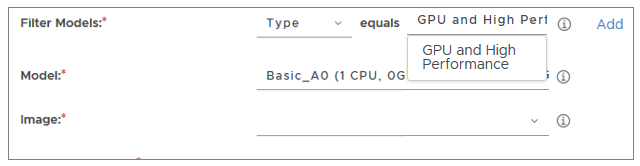
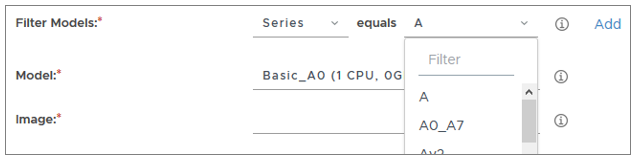


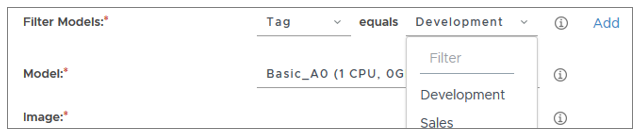
Vous pouvez éventuellement configurer les propriétés avancées.
| Option | Description |
|---|---|
| Unité d'organisation de l'ordinateur | Unité d'organisation Active Directory dans laquelle les VM de poste de travail doivent se trouver. Entrez l'unité d'organisation Active Directory à l'aide du nom unique, par exemple, OU=RootOrgName,DC=DomainComponent,DC=eng, etc. Entrez l'unité d'organisation AD des machines virtuelles à l'aide du nom unique (OU=My Organization, DC=MyDomain, etc.). L'unité d'organisation et chaque chemin d'accès d'une unité d'organisation imbriquée peuvent contenir n'importe quelle combinaison de lettres, de chiffres, de caractères spéciaux et d'espaces, et un maximum de 64 caractères.
Si vous devez utiliser des unités d'organisation imbriquées, reportez-vous à la section Considérations relatives à l'utilisation d'unités d'organisation de domaine Active Directory imbriquées. Remarque : si l'unité d'organisation de l'ordinateur est définie sur
|
| Script à exécution unique |
(Facultatif) Emplacement d'un script à exécuter dans les machines virtuelles de poste de travail de l'attribution après le processus de création de la machine virtuelle.
Remarque : le script doit se terminer par une étape de redémarrage de la machine virtuelle. Sinon, l'utilisateur final ne pourra pas se connecter au poste de travail avant d'avoir effectué un redémarrage manuel. Voici un exemple de ligne de redémarrage en tant que commande Windows : La raison pour laquelle le script doit se terminer par une étape de redémarrage est due à la séquence dans laquelle le script est exécuté après le processus Sysprep. Lorsque le système crée une machine virtuelle de poste de travail pour l'attribution, la machine virtuelle démarre et termine le |
| Intervalle du délai d'expiration de session | Cet intervalle de temps correspond à la durée pendant laquelle les sessions d'utilisateurs finaux peuvent être inactives avant que le système ne force la déconnexion des postes de travail. Ce délai d'expiration s'applique à la session de connexion au système d'exploitation Windows sous-jacent. Le délai que vous spécifiez ici est différent des paramètres de délai d'expiration qui régissent Horizon Client ou Horizon Web Client lors des sessions de connexion des utilisateurs finaux.
ATTENTION : lorsque le système force la fermeture de la session du système d'exploitation Windows sous-jacent, toutes les données non enregistrées sont perdues. Pour empêcher une perte accidentelle de données, définissez cet intervalle sur une valeur suffisamment grande pour répondre aux besoins métiers de vos utilisateurs finaux. l'intervalle par défaut est d'une semaine (10 080 minutes). Remarque : si aucune activité utilisateur ne se produit avant la fin de l'intervalle du délai d'expiration, un message s'affiche dans le poste de travail indiquant que la session de l'utilisateur sera fermée si ce dernier ne clique pas sur OK dans les 30 prochaines secondes. En cas de déconnexion, toutes les données utilisateur non enregistrées, telles que les documents ou les fichiers, sont perdues. |
| Balises de ressources Azure |
(Facultatif) Créez des balises personnalisées à appliquer aux groupes de ressources Azure. Les balises de ressources Azure sont appliquées uniquement aux groupes de ressources et ne sont pas héritées par les ressources dans les groupes. Pour créer la première balise, entrez des informations dans les champs Nom et Valeur. Pour créer une balise supplémentaire, cliquez sur Ajouter , puis entrez des informations dans les champs Nom et Valeur qui s'affichent en dessous de ceux existants.
Une fois qu'une attribution a été créée, vous pouvez ajouter d'autres balises de ressources Azure et modifier ou supprimer des balises pour cette attribution. |
- À l'étape Gestion de l'assistant, remplissez les champs et effectuez vos sélections de manière appropriée, puis cliquez sur Suivant.
| Option | Description |
|---|---|
| Mises à jour d'images |
Le paramètre Postes de travail mis au repos simultanément contrôle le nombre de VM de poste de travail sous tension dans cette attribution de poste de travail VDI flottant qui peuvent être mises au repos simultanément pendant la période où l'image de l'attribution est mise à jour.
Par exemple, lorsque vous modifiez ultérieurement cette attribution de poste de travail VDI flottant pour utiliser une autre image, le système met simultanément hors tension ce nombre de postes de travail sous tension pour les machines virtuelles sur lesquelles aucune session n'est ouverte. (Lorsqu'une session est ouverte sur un poste de travail, le système attend jusqu'à la fin de la session avant de procéder à la mise hors tension de ce poste de travail.) Pour l'ensemble des machines virtuelles de poste de travail hors tension, le système effectue les actions requises pour provisionner la nouvelle image à cet ensemble. Pour des cas d'utilisation typiques, ce nombre est défini sur un sous-ensemble du nombre maximal complet de postes de travail définis pour cette attribution. Cependant, si vous le souhaitez, vous pouvez spécifier ici un nombre égal au paramètre Nombre maximal de postes de travail. Dans ce scénario, vous autoriseriez le système à mettre hors tension simultanément tous les postes de travail sous tension de l'attribution lors de la modification de celle-ci pour utiliser une nouvelle image. Remarque : ce paramètre ne concerne pas les machines virtuelles de poste de travail qui sont hors tension. Lorsqu'une image est modifiée pour une attribution de poste de travail VDI flottant, le système supprime immédiatement ces VM de poste de travail hors tension et les met à jour vers la nouvelle image. |
| Gestion de l'alimentation |
Ces paramètres de gestion de l'alimentation concernent les seuils auxquels le système augmente et réduit automatiquement le nombre d'instances de postes de travail sous tension dans l'attribution de poste de travail VDI flottant en fonction de l'utilisation. Lorsque l'utilisation dépasse la limite supérieure, le système met automatiquement sous tension une nouvelle instance de poste de travail. Lorsque l'utilisation passe au-dessous d'une limite inférieure, le système s'arrête et libère les VM de postes de travail lorsque les utilisateurs finaux se déconnectent des postes de travail.
Les sélections de gestion de l'alimentation équilibrent le coût de la capacité avec une disponibilité plus rapide :
|
| Traitement du délai d'expiration | Configurez la manière dont vous souhaitez que le système gère les sessions utilisateur des postes de travail.
Remarque : les sessions d'utilisateurs régies par ces paramètres sont les connexions d'utilisateurs au système d'exploitation Windows des postes de travail. Ces sessions ne sont pas les connexions utilisateur dans Horizon Client, Horizon Web Client, Omnissa Access ou Intelligent Hub. La session d'utilisateur commence lorsque l'utilisateur s'authentifie sur le système d'exploitation Windows du poste de travail.
|
| Planifier la gestion de l'alimentation |
Pour optimiser l'économie et les performances des machines virtuelles de poste de travail dans Microsoft Azure, vous pouvez éventuellement configurer des planifications pour ajuster le nombre minimal d'instances de postes de travail sous tension chaque semaine. Par exemple :
Remarque : par défaut, lorsqu'un utilisateur se déconnecte d'un poste de travail à un moment qui se situe en dehors de la période d'une planification, le système empêche la mise hors tension de la machine virtuelle de poste de travail pendant le délai spécifié dans le champ Temps de protection contre la mise hors tension. La valeur par défaut est de 30 minutes. |
-
À l'étape Utilisateurs, recherchez les utilisateurs et les groupes dans vos domaines Active Directory enregistrés, sélectionnez ceux que vous souhaitez autoriser à utiliser les postes de travail de cette attribution, puis cliquez sur Suivant.
-
À l'étape Résumé, vérifiez la configuration, puis cliquez sur Envoyer.
Résultats
Le système commence le processus de configuration des instances de poste de travail pour fournir des postes de travail VDI aux utilisateurs sélectionnés. Sur la page Attributions, la colonne État indique la progression actuelle.
Remarque : La création d'une machine virtuelle de poste de travail chiffrée dure environ deux fois plus longtemps que celle d'une machine virtuelle non chiffrée. Par conséquent, le délai complet de création d'une attribution de poste de travail VDI avec chiffrement de disque activé est environ deux fois plus long que sa création sans chiffrement de disque activé.
Étape suivante
Si l'image de cette attribution de poste de travail VDI flottant dispose d'applications qui nécessitent l'ouverture de ports spéciaux, vous devrez peut-être modifier le groupe de sécurité réseau associé de cette attribution dans Microsoft Azure. Pour plus d'informations sur le groupe de sécurité réseau, reportez-vous à la section À propos des groupes de sécurité réseau et des postes de travail VDI dans un espace Horizon Cloud.
Si vous avez spécifié la gestion de NSX Cloud pour cette attribution, vous pouvez utiliser le Service Manager (CSM) de votre environnement NSX Cloud pour voir que les machines virtuelles de poste de travail sont gérées dans NSX Cloud. Connectez-vous au CSM de votre environnement et accédez à Clouds > instances d'Azure**>.** Lorsque cette page Instances indique un état Géré pour les instances de poste de travail, vous pouvez commencer à leur appliquer des stratégies NSX.
Créer une attribution de poste de travail VDI dédié provisionnée par un seul espace dans Microsoft Azure
Dans Horizon Cloud, vous créez des attributions de poste de travail pour provisionner des postes de travail virtuels à vos utilisateurs finaux. Vous créez des attributions de poste de travail VDI dédié à l'aide de la zone Attributions d'Horizon Universal Console. Lorsque votre locataire Horizon Cloud est configuré pour utiliser le type d'intermédiation à espace unique avec vos espaces dans Microsoft Azure, suivez la procédure indiquée pour créer une attribution de poste de travail qui répartit le poste de travail virtuel à partir d'un espace unique.
Remarque : Lorsque votre locataire est configuré pour utiliser Universal Broker avec vos espaces dans Microsoft Azure, au lieu de suivre ces étapes ici, configurez ce que l'on appelle une attribution multicloud, qui peut provisionner des ressources à partir de plusieurs espaces au sein d'une même attribution. Reportez-vous à la section Espaces Horizon Cloud - Créer une attribution multicloud VDI.
Pour obtenir des informations générales sur les attributions de postes de travail dans votre environnement de locataire, reportez-vous à la présentation de cette page.
Conditions préalables
-
Dans certains déploiements, vous pouvez voir un message affiché sur les pages liées à l'attribution de la console qui vous indique que vous devez configurer la configuration du broker avant de pouvoir créer des attributions impliquant vos espaces. Si vous voyez ce message, suivez les instructions à l'écran.
-
Vérifiez que vous disposez d'au moins une image publiée avec un système d'exploitation client Microsoft Windows. Vous ne pouvez pas créer l'attribution de poste de travail VDI sans une image de ce type. Pour vérifier, accédez à la page Images et assurez-vous qu'elle répertorie une image appropriée. Pour connaître les étapes de création d'une image publiée, reportez-vous à la section Convertir une VM d'image configurée en image attribuable dans Horizon Cloud par espace.
-
Indiquez si vous souhaitez que les postes de travail soient équipés de disques chiffrés. Vous devez spécifier le chiffrement de disque lors de la création de l'attribution de poste de travail VDI. Vous ne pouvez pas ajouter ultérieurement le chiffrement de disque après la création de l'attribution. Pour obtenir une description de la capacité de disque, reportez-vous à la section Utilisation du chiffrement de disque Microsoft Azure avec vos batteries de serveurs et postes de travail VDI dans votre environnement Horizon Cloud.
À noter : Cette version ne prend pas en charge le chiffrement de disque pour les attributions VDI flottantes qui utilisent des machines virtuelles d'image avec des disques de données attachés. Assurez-vous que l'image que vous prévoyez d'utiliser dans l'attribution ne contient pas de disques de données.
-
Indiquez si vous souhaitez utiliser les fonctionnalités de NSX Cloud avec les machines virtuelles de poste de travail. Vous devez activer la gestion de NSX Cloud lorsque vous créez l'attribution de poste de travail VDI. Vous ne pouvez pas activer ultérieurement l'attribution pour la gestion de NSX Cloud après la création de l'attribution. l'agent NSX doit être installé dans l'image publiée que vous sélectionnez pour cette attribution. Vous devez avoir installé NSX Agent avant de publier l'image. Reportez-vous à la section NSX Cloud et espaces Horizon Cloud dans Microsoft Azure et à ses sous-rubriques.
-
Décidez si vous souhaitez que les machines virtuelles de poste de travail de cette attribution soient connectées à un sous-réseau de VM différent du sous-réseau de VM principal de l'espace (également appelé sous-réseau de locataire). Si votre espace exécute le manifeste 2298 ou une version ultérieure et que vous avez modifié l'espace pour ajouter des sous-réseaux de VM, vous pouvez spécifier l'utilisation de ces sous-réseaux pour cette attribution de poste de travail. Pour ce cas d'utilisation, vous devez vérifier que le sous-réseau de VM que vous souhaitez utiliser est répertorié dans la section Mise en réseau de la page de détails de l'espace dans un
Readyétat afin que le sous-réseau soit disponible pour être sélectionné dans les étapes du workflow. Pour plus d'informations, reportez-vous à la section Présentation de l'utilisation de plusieurs sous-réseaux de locataires avec votre espace Horizon Cloud pour vos batteries de serveurs et vos attributions VDI.
Procédure
-
Accédez aux pages de la console associées aux attributions, localisez celle sur laquelle les attributions de poste de travail VDI sont créées et démarrez le nouveau workflow d'attribution.
Astuce : La console est dynamique et reflète les workflows et les paramètres appropriés à la situation actuelle dans votre environnement de locataire Horizon Cloud. Les étiquettes affichées pour les pages liées à l'attribution de la console varient en fonction de facteurs tels que le paramètre d'intermédiation configuré du locataire, les types d'espaces connectés au cloud dans votre flotte, le plan de cloud régional du locataire et les fonctionnalités basées sur des licences spécifiques.
-
Dans l'écran d'accueil Nouvelle attribution, cliquez sur l'icône Postes de travail.
La fenêtre Nouvelle attribution de poste de travail s'ouvre à la première étape de l'assistant.
-
Sélectionnez Dédié.
-
Effectuez les sélections appropriées à l'étape Définition, puis cliquez sur Suivant.
Remarque : Vous devrez peut-être utiliser la barre de défilement pour afficher tous les champs requis.
| Option | Description |
|---|---|
| Emplacement | Sélectionnez l'emplacement de l'espace depuis lequel vous souhaitez fournir les postes de travail. |
| Groupe | Sélectionner un espace Conseil : si vous ne voyez aucun espace à sélectionner, vérifiez que la liste Emplacement n'affiche aucun emplacement sans espace. Le champ Emplacement fonctionne sur la liste Espace pour filtrer les espaces qui ne sont pas associés à l'emplacement sélectionné. Si vous disposiez précédemment d'un espace à un emplacement, puis que vous l'avez supprimé ou déplacé vers un autre emplacement, de sorte que l'emplacement affiché ne dispose plus d'aucun espace, la liste Espace n'affiche aucune entrée. Étant donné que les emplacements sont répertoriés par ordre alphabétique, il sélectionne automatiquement celui qui est en premier dans l'alphabet lorsque l'écran s'ouvre. Si cet emplacement ne dispose plus d'espaces associés, vous devez basculer l'emplacement vers une autre entrée. |
| Spécifiez le ou les sous-réseaux de VM : | Activez cette option pour sélectionner un ou plusieurs sous-réseaux spécifiques auxquels les machines virtuelles de poste de travail de l'attribution seront connectées. Après avoir activé le bouton bascule, vous pouvez sélectionner les sous-réseaux spécifiques dans la liste affichée.
Lorsque cette option est désactivée, les machines virtuelles de poste de travail de l'attribution seront connectées au sous-réseau de VM principal de l'espace par défaut. |
| Modèles de filtre : | Définissez un ou plusieurs filtres pour contrôler les modèles disponibles dans le menu déroulant Modèles . Vous pouvez filtrer les modèles par type, série, nombre de CPU, mémoire et balises. Pour plus d'informations sur la sélection de modèles, reportez-vous à la section Gestion des types et des tailles de VM pour les batteries de serveurs et les attributions dans Horizon Universal Console, qui décrit les options sur la page Types et tailles de VM (Paramètres > Types et tailles de VM).
Pour définir un filtre, vous devez d'abord sélectionner le critère dans le menu déroulant, puis entrer les valeurs souhaitées. Par défaut, il existe un filtre unique avec le critère Balise et la valeur Recommandé. Vous pouvez modifier ce premier filtre et en ajouter d'autres en les connectant avec les opérateurs Et et Ou . Voici les critères que vous pouvez utiliser pour les filtres et les descriptions des valeurs que vous pouvez entrer pour chacun d'entre eux.
|
| Modèle | Sélectionnez le modèle à utiliser pour les instances de poste de travail.
Cette sélection définit l'ensemble des ressources sous-jacentes qui sera utilisé lorsque les instances de poste de travail sont créées, en termes de capacité (calcul, stockage, etc.). Les choix disponibles correspondent aux tailles de VM standard disponibles dans Microsoft Azure. Important : pour les environnements de production, sélectionnez un modèle de machine virtuelle disposant d'au moins deux (2) CPU. Les tests de dimensionnement d'Horizon Cloud de première génération montrent que l'utilisation d'au moins 2 CPU évite les problèmes de connexion d'utilisateur final inattendus. Même si le système ne vous empêche pas de choisir un modèle de VM avec un seul CPU, vous devez utiliser ces modèles uniquement pour les tests ou les preuves de concept. |
| Type de disque |
Sélectionnez un type de disque pris en charge parmi les options disponibles. Les options de type de disque sont basées sur le modèle sélectionné, votre abonnement Azure et votre région. Voici quelques types de disques couramment disponibles.
|
| Taille du disque |
Entrez la taille du disque du système d'exploitation en Go pour les machines virtuelles de cette attribution.
Pour plus d'informations, reportez-vous à la section « Actions de l'administrateur requises lorsque la taille de disque pour une batterie de serveurs ou une attribution de poste de travail VDI est augmentée » dans Dépannage de. |
| Domaine | Sélectionnez le domaine Active Directory enregistré dans votre environnement. |
| Joindre le domaine | Sélectionnez Oui pour joindre automatiquement les instances de poste de travail au domaine lors de leur création. |
| Chiffrer les disques | Sélectionnez Oui pour que les instances de poste de travail aient des disques chiffrés. Important : si vous souhaitez utiliser le chiffrement de disque, vous devez le sélectionner lors de la création de l'attribution de poste de travail VDI. Vous ne pouvez pas ajouter ultérieurement le chiffrement de disque après la création de l'attribution. |
| Géré par NSX Cloud | Sélectionnez Oui pour pouvoir utiliser les fonctionnalités de NSX Cloud avec les instances de poste de travail de l'attribution. Pour obtenir une description de l'utilisation des fonctionnalités de NSX Cloud avec vos postes de travail dans Microsoft Azure, reportez-vous à la section Espaces NSX Cloud et Horizon Cloud dans Microsoft Azure et à ses sous-rubriques.
Important :
|
| Image | Sélectionnez une image que vous souhaitez attribuer aux utilisateurs finaux.
Seules les images publiées dans l'espace sélectionné qui sont appropriées pour les postes de travail VDI sont répertoriées ici. Une image publiée, parfois appelée image fermée ou image attribuable, est une image qui a été publiée sur le système en convertissant une image de base ou standard en poste de travail. Important : si vous définissez l'option NSX Cloud géré sur Oui, assurez-vous que l'agent NSX est installé sur l'image que vous sélectionnez ici. Pour que les fonctionnalités de gestion de NSX Cloud soient compatibles avec les instances de poste de travail de l'attribution, l'agent NSX doit déjà être installé sur l'image que vous sélectionnez pour cette attribution. Lorsqu'il crée l'attribution de poste de travail VDI, le système ne vérifie pas si l'agent NSX est installé sur l'image sélectionnée. |
| Nom de l'attribution | Tapez un nom convivial pour cette attribution de poste de travail VDI dédié. Les utilisateurs finaux autorisés qui n'ont pas encore réclamé ou qui ont reçu un poste de travail de cette attribution peuvent voir un formulaire de ce nom d'attribution dans le client qu'ils utilisent pour accéder à leurs postes de travail. Le nom ne doit contenir que des lettres, des traits d'union et des chiffres. Les espaces ne sont pas autorisés. Le nom ne peut pas commencer par un caractère non alphabétique. |
| Noms de VM : | Nom de base des VM de poste de travail créées dans cette attribution. Des numéros sont ajoutés au nom de base de la VM, par exemple win10-1, win10-2, etc. Le nom doit commencer par une lettre [a-Z] et contenir uniquement des lettres, des tirets [-] et des chiffres. Les utilisateurs finaux voient un formulaire de ce nom dans le client qu'ils utilisent pour accéder à leurs postes de travail. |
| Protocole par défaut | Sélectionnez le protocole d'affichage par défaut que vous souhaitez que les sessions des utilisateurs finaux utilisent.
Il peut arriver qu'un autre protocole soit utilisé à la place du protocole par défaut. Par exemple, le périphérique client ne prend pas en charge le protocole par défaut ou l'utilisateur final remplace la sélection du protocole par défaut.
Remarque : pour les images disposant du système d'exploitation Microsoft Windows 7 Enterprise, RDP est le seul choix pris en charge. |
| Type de client préféré | Sélectionnez le type de client préféré utilisé lorsque des utilisateurs finaux lancent leurs postes de travail à partir de Omnissa™ Access : une instance d'Horizon™ Client ou un navigateur pour Horizon Web Client. Remarque : pour les images avec le système d'exploitation Microsoft Windows 7 Enterprise, Horizon Client est le seul choix pris en charge. |
| Capacité | Tapez le nombre de postes de travail requis dans l'attribution. |
| Nombre minimal de postes de travail Nombre maximal de postes de travail |
Conseil : le fonctionnement du paramètre Nombre minimal de postes de travail pour une attribution de poste de travail VDI dédié est légèrement différent de celui du paramètre pour une attribution de poste de travail VDI flottant. Pour une attribution de poste de travail VDI dédié, le paramètre Nombre minimal de postes de travail fait référence aux postes de travail non attribués. Lorsqu'un poste de travail est attribué à un utilisateur, cette machine virtuelle de poste de travail n'est plus un poste de travail non attribué et, par exemple, n'est pas considérée comme partie intégrante de l'ensemble de postes de travail régis par le paramètre Nombre minimal de postes de travail . Si le nombre de VM de poste de travail non attribuées dans l'attribution est inférieur à la valeur Nombre minimal de postes de travail, vous remarquez que le nombre de VM sous tension est inférieur à la valeur Nombre minimal de postes de travail.
|
| Temps de protection contre la mise hors tension | Spécifiez le nombre de minutes d'attente du système avant la mise hors tension automatique d'un poste de travail sous tension. Vous pouvez entrer une valeur comprise entre 1 et 60. La valeur par défaut est de 30 minutes. Ce temps de protection est utilisé principalement dans les cas où le système mettrait automatiquement hors tension une machine virtuelle de poste de travail. Vous pouvez utiliser ce paramètre Temps de protection contre la mise hors tension pour indiquer au système d'attendre le délai spécifié avant de commencer à mettre hors tension la VM. Par exemple, si une planification est définie dans Planifier la gestion de l'alimentation, le système peut mettre hors tension automatiquement les postes de travail pour répondre à la planification configurée. Si vous mettez sous tension manuellement l'un des postes de travail de l'attribution dans la planification configurée, le système attend le délai spécifié pour le Temps de protection contre la mise hors tension avant de mettre hors tension la VM pour répondre à la planification configurée. La valeur par défaut est de 30 minutes. |
| Question relative à la licence Windows | l'assistant vous demande de confirmer que vous disposez d'une licence éligible pour utiliser le système d'exploitation Microsoft Windows qui se trouve dans l'image et qui résidera sur les VM de poste de travail. Suivez les instructions à l'écran.
Pour un système d'exploitation client, Horizon Cloud définit les machines virtuelles de poste de travail de l'attribution VDI pour utiliser par défaut le type de licence du client Windows. Vous ne pouvez pas modifier ce paramètre. |
Vous pouvez éventuellement configurer les propriétés avancées.
| Option | Description |
|---|---|
| Unité d'organisation de l'ordinateur | Unité d'organisation Active Directory dans laquelle les VM de poste de travail doivent se trouver. Entrez l'unité d'organisation Active Directory à l'aide du nom unique, par exemple, OU=RootOrgName,DC=DomainComponent,DC=eng, etc. Entrez l'unité d'organisation AD des machines virtuelles à l'aide du nom unique (OU=My Organization, DC=MyDomain, etc.). L'unité d'organisation et chaque chemin d'accès d'une unité d'organisation imbriquée peuvent contenir n'importe quelle combinaison de lettres, de chiffres, de caractères spéciaux et d'espaces, et un maximum de 64 caractères.
Si vous devez utiliser des unités d'organisation imbriquées, reportez-vous à la section Considérations relatives à l'utilisation d'unités d'organisation de domaine Active Directory imbriquées. Remarque : si l'unité d'organisation de l'ordinateur est définie sur CN=Computers, le système utilise le conteneur d'ordinateurs
|
| Script à exécution unique |
(Facultatif) Emplacement d'un script à exécuter dans les machines virtuelles de poste de travail de l'attribution après le processus de création de la machine virtuelle.
Remarque : le script doit se terminer par une étape de redémarrage de la machine virtuelle. Sinon, l'utilisateur final ne pourra pas se connecter au poste de travail avant d'avoir effectué un redémarrage manuel. Voici un exemple de ligne de redémarrage en tant que commande Windows : La raison pour laquelle le script doit se terminer par une étape de redémarrage est due à la séquence dans laquelle le script est exécuté après le processus Sysprep. Lorsque le système crée une machine virtuelle de poste de travail pour l'attribution, la machine virtuelle démarre et termine le |
| Nombre maximal de suppressions de postes de travail | Définit le nombre de machines virtuelles de poste de travail qui peuvent être supprimées dans l'attribution avant de les compter dans le taux que vous avez défini pour Protection contre la suppression sur la page Paramètres > Paramètres généraux.
Sélectionnez l'une des options suivantes.
Important : si vous spécifiez une nouvelle image pour une attribution de poste de travail dédié, le système modifie le paramètre Nombre maximal de suppressions de postes de travail si nécessaire afin que toutes les VM de poste de travail non attribuées puissent être recréées avec la nouvelle image. Remarque : si vous sélectionnez Illimité pour Protection contre la suppression, il n'est pas nécessaire d'utiliser le paramètre Nombre maximal de suppressions de postes de travail. Pour plus d'informations sur le paramètre Protection contre la suppression, reportez-vous à la section « Paramètres généraux personnalisables pour votre environnement de locataire Horizon Cloud » dans Visite d'Horizon Universal Console de première génération. Pour empêcher toutes les suppressions de machines virtuelles dans une attribution de poste de travail dédié, utilisez le paramètre Empêcher les suppressions sur la page Attributions . Reportez-vous à la section Empêcher les suppressions ou Autoriser les suppressions pour une attribution de poste de travail dédié. |
| Intervalle du délai d'expiration de session | Cet intervalle de temps correspond à la durée pendant laquelle les sessions d'utilisateurs finaux peuvent être inactives avant que le système ne force la déconnexion des postes de travail. Ce délai d'expiration s'applique à la session de connexion au système d'exploitation Windows sous-jacent.
Le délai que vous spécifiez ici est différent des paramètres de délai d'expiration qui régissent les sessions de connexion d'Horizon Client ou d'Horizon Web Client des utilisateurs finaux. ATTENTION : lorsque le système force la fermeture de la session du système d'exploitation Windows sous-jacent, toutes les données non enregistrées sont perdues. Pour empêcher une perte accidentelle de données, définissez cet intervalle sur une valeur suffisamment grande pour répondre aux besoins métiers de vos utilisateurs. l'intervalle par défaut est d'une semaine (10 080 minutes). Remarque : si l'utilisateur est inactif avant la fin de l'intervalle du délai d'expiration, un message indique que la session de l'utilisateur sera fermée si ce dernier ne clique pas sur OK au cours des 30 prochaines secondes. En cas de déconnexion, toutes les données utilisateur non enregistrées, telles que les documents ou les fichiers, sont perdues. |
| Balises de ressources Azure |
(Facultatif) Créez des balises personnalisées à appliquer aux groupes de ressources Azure. Les balises de ressources Azure sont appliquées uniquement aux groupes de ressources et ne sont pas héritées par les ressources dans les groupes.
Pour créer la première balise, entrez des informations dans les champs Nom et Valeur . Pour créer une balise supplémentaire, cliquez sur Ajouter , puis entrez des informations dans les champs Nom et Valeur qui s'affichent en dessous de ceux existants.
Une fois qu'une attribution a été créée, vous pouvez ajouter d'autres balises de ressources Azure et modifier ou supprimer des balises pour cette attribution |
- À l'étape Gestion de l'assistant, remplissez les champs et effectuez vos sélections de manière appropriée, puis cliquez sur Suivant.
| Option | Description |
|---|---|
| Mises à jour d'images |
Le paramètre Postes de travail mis au repos simultanément contrôle le nombre de postes de travail non attribués dans cette attribution de poste de travail VDI dédié qui peuvent être mis au repos simultanément pendant la période où l'image de l'attribution est mise à jour. Par exemple, lorsque vous modifiez ultérieurement cette attribution de poste de travail VDI dédié pour utiliser une autre image, le système mettra simultanément hors tension ce nombre de postes de travail non attribués. Ensuite, le système effectue les actions requises pour provisionner la nouvelle image à cet ensemble de postes de travail non attribués hors tension.
Remarque : les postes de travail dans une attribution de poste de travail VDI dédié qui sont mappés à des utilisateurs sont considérés comme étant attribués à ces utilisateurs. Les postes de travail non attribués dans une attribution de poste de travail VDI dédié sont des postes de travail qui n'ont pas encore été mappés à des utilisateurs spécifiques. |
| Traitement du délai d'expiration | Configurez la manière dont vous souhaitez que le système gère les sessions utilisateur des postes de travail.
Remarque : les sessions d'utilisateurs régies par ces paramètres sont les connexions d'utilisateurs au système d'exploitation Windows des postes de travail. Ces sessions ne sont pas les connexions d'utilisateur dans Horizon Client, Horizon Web Client ou Workspace ONE. La session d'utilisateur commence lorsque l'utilisateur s'authentifie sur le système d'exploitation Windows du poste de travail.
|
| Planifier la gestion de l'alimentation |
Pour optimiser l'économie et les performances des machines virtuelles de poste de travail dans Microsoft Azure, vous pouvez éventuellement configurer des planifications pour ajuster le nombre minimal d'instances de postes de travail non attribués sous tension chaque semaine. Par exemple :
Vous pouvez spécifier jusqu'à 10 planifications pour l'attribution de poste de travail VDI dédié. Si des planifications couvrent plusieurs périodes, mais spécifient différents nombres de postes de travail non attribués minimaux, le système utilise la valeur la plus élevée de postes de travail non attribués minimaux pour la période de chevauchement. ATTENTION : lorsque vous configurez ici une planification pour une attribution de poste de travail VDI dédié, le système conserve toutes les machines virtuelles de poste de travail déjà attribuées sous tension, quelle que soit la planification. C'est-à-dire :
Par exemple, si tous les postes de travail de cette attribution de poste de travail VDI dédié sont mappés à des utilisateurs (attribués) et qu'une planification est configurée ici, le système ne met pas ces postes de travail attribués hors tension par conception. Cette conception permet de s'assurer qu'un poste de travail attribué est prêt à répondre à la demande de connexion de l'utilisateur mappé, même lorsqu'une planification est en vigueur. Par conséquent, si tous les postes de travail sont dans l'état Attribué lorsqu'une planification est définie ici, ces postes de travail attribués resteront sous tension, même lorsque leurs utilisateurs attribués ne sont pas connectés. Si vous souhaitez que toutes les machines virtuelles de poste de travail attribuées soient mises hors tension un jour spécifique, tel qu'un jour de week-end, ne configurez pas ici de planifications. Pour configurer une planification :
Remarque : par défaut, lorsqu'un utilisateur se déconnecte d'un poste de travail à un moment qui se situe en dehors de la période d'une planification, le système empêche la mise hors tension de la machine virtuelle de poste de travail pendant le délai spécifié dans le champ Temps de protection contre la mise hors tension. La valeur par défaut est de 30 minutes. |
-
À l'étape Utilisateurs, recherchez les utilisateurs et les groupes dans vos domaines Active Directory enregistrés, sélectionnez ceux que vous souhaitez autoriser à utiliser les postes de travail de cette attribution, puis cliquez sur Suivant.
-
À l'étape Résumé, vérifiez la configuration, puis cliquez sur Envoyer.
Résultats
Le système commence le processus de configuration des instances de poste de travail pour fournir des postes de travail VDI aux utilisateurs sélectionnés. Sur la page Attributions, la colonne État indique la progression actuelle.
Remarque : La création d'une machine virtuelle de poste de travail chiffrée dure environ deux fois plus longtemps que celle d'une machine virtuelle non chiffrée. Par conséquent, le délai complet de création d'une attribution de poste de travail VDI avec chiffrement de disque activé est environ deux fois plus long que sa création sans chiffrement de disque activé.
De plus, lorsque la machine virtuelle d'image dispose d'un disque de données, un temps supplémentaire est nécessaire pour créer une machine virtuelle de poste de travail chiffrée basée sur cette machine virtuelle d'image. Les durées les plus longues concernent les disques de données plus volumineux, dont la taille s'exprime en téraoctets.
Étape suivante
Si le poste de travail VDI dispose d'applications qui nécessitent l'ouverture de ports spéciaux, vous devrez peut-être modifier le groupe de sécurité réseau associé de cette attribution de poste de travail VDI dans Microsoft Azure. Pour plus d'informations sur le groupe de sécurité réseau de l'espace, reportez-vous à la section À propos des groupes de sécurité réseau et des postes de travail VDI dans un espace Horizon Cloud.
Si vous avez spécifié la gestion de NSX Cloud pour cette attribution, vous pouvez utiliser le Service Manager (CSM) de votre environnement NSX Cloud pour voir que les machines virtuelles de poste de travail sont gérées dans NSX Cloud. Connectez-vous au CSM de votre environnement et accédez à Clouds > instances d'Azure**>.** Lorsque cette page Instances indique un état Géré pour les instances de poste de travail, vous pouvez commencer à leur appliquer des stratégies NSX.
Horizon Cloud on Microsoft Azure - Brève présentation du broker à espace unique
Cet article est une brève présentation du type d'intermédiation appelé Broker à espace unique.
Le type d'intermédiation d'un espace unique est également appelé intermédiation héritée ou classique, car il s'agissait du type d'origine et unique d'intermédiation disponible pour les espaces Horizon Cloud lors de leur premier lancement. La technologie d'intermédiation la plus récente et la plus avancée est Universal Broker. Les locataires configurés pour utiliser l'intermédiation d'un espace unique peuvent effectuer une transition pour utiliser Universal Broker. Reportez-vous à la section Présentation du processus de transition d'un environnement de broker à espace unique vers un environnement Universal Broker.
À partir de la version de service v2111, l'utilisation de l'intermédiation d'un espace unique n'est pas disponible pour les environnements vierges de locataires clients. Dans ce contexte, le terme « vierge » signifie un environnement de locataire dans lequel la procédure d'activation de la console n'a jamais été initiée précédemment sur la page Broker de la console pour les espaces Horizon Cloud du locataire.
Intermédiation d'un espace unique et attributions d'utilisateurs finaux
Lorsque le locataire est configuré pour utiliser l'intermédiation d'un espace unique, les types suivants d'attributions par espace sont possibles à partir de vos espaces Horizon Cloud.
- Attribution de poste de travail VDI comportant des postes de travail virtuels à partir d'un espace Horizon Cloud unique
- Attribution de poste de travail de session comportant des postes de travail basés sur une session à partir d'hôtes des services Bureau à distance Microsoft (RDS) dans un espace Horizon Cloud unique
- Attribution d'applications distantes comportant des applications provisionnées par des hôtes RDS dans des espaces Horizon Cloud
- Attribution d'applications App Volumes composée d'applications App Volumes hébergées sur des postes de travail VDI dans des espaces Horizon Cloud
Cette page vous a-t-elle été utile ?