App Volumes Manager で実行されるバックグラウンド ジョブの間隔とダウンタイムを構成するには、[Jobs] ページを使用します。間隔とダウンタイムを構成する機能により、バックグラウンド ジョブのキューが緩和されます。
また、[Jobs] ページでは、要件に応じてジョブを有効または無効にすることもできます。
-
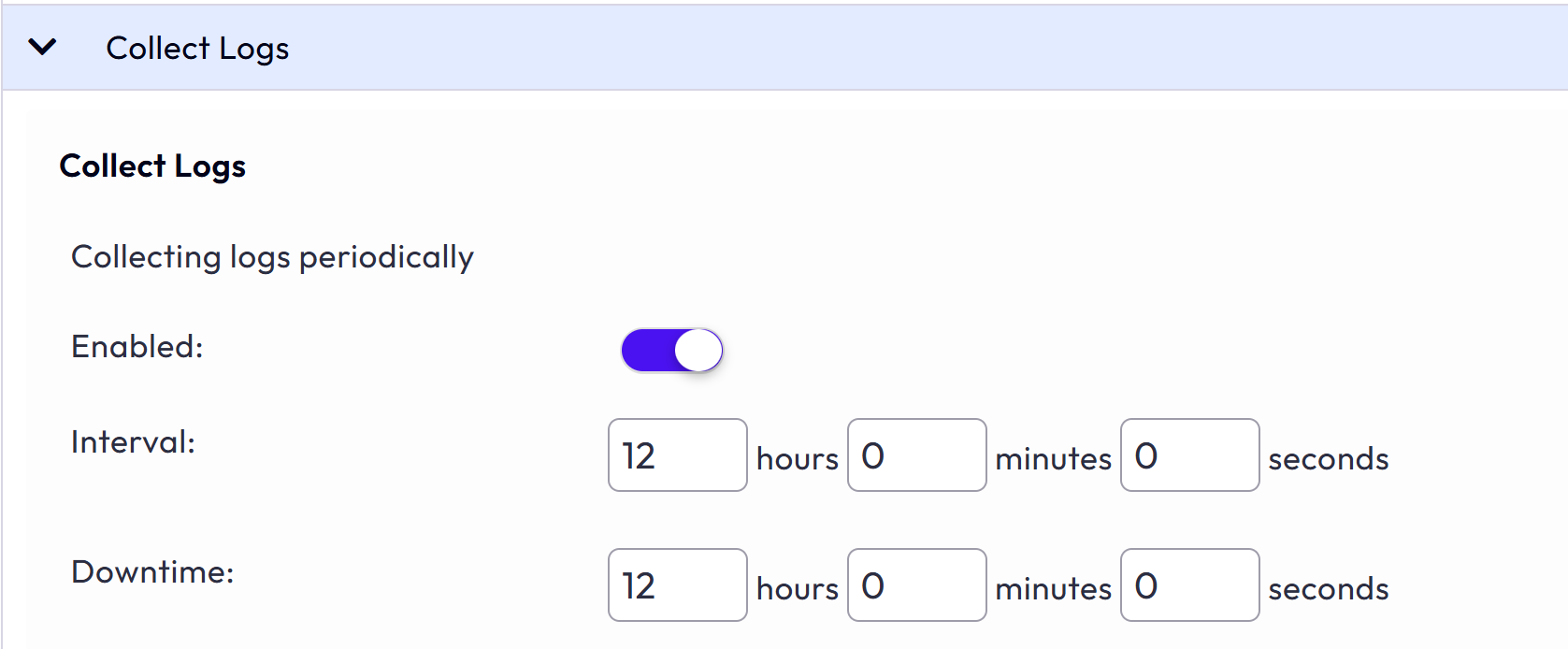
Interval間隔は、各バックグラウンド ジョブを連続して実行する間隔です。
-
Downtimeダウンタイムは、ジョブが実行されない期間です。
構成すると、前回のジョブ実行の終了直後にジョブのダウンタイムが有効になります。
**注:**バックグラウンド ジョブの間隔とダウンタイムは、環境で必要な場合にのみ構成します。
間隔とダウンタイムによるジョブ実行の決定方法
ジョブが完了すると、Downtime が有効になります。ジョブの間隔が、Downtimeより短くスケジューリングされている場合でも、Downtime 中にジョブは実行されません。Downtime が終了すると、ジョブは次回の Interval に従って自動的にトリガされます。
例
次の図では、ログの収集がバックグラウンド ジョブで、Interval が 2 時間、Downtime が 3 時間に構成されています。最初のジョブの実行が午後 1 時に終了するとします。構成された Intervalに従って、後続のジョブは、午後 3 時、午後 5 時、午後 7 時、午後 9 時というように、2 時間ごとに実行されます。最初のジョブの実行が完了すると、Downtime は 3 時間有効になります。Downtime は午後 4 時に終了します。その結果、午後 3 時にトリガされたジョブの実行はスキップされ、次のジョブは午後 5 時に実行されるように自動的にスケジューリングされます。
前提条件
ジョブの Interval と Downtime を設定する場合は、デフォルト値をメモしておきます。
手順
-
App Volumes Manager コンソールから、[ACTIVITY] > [Jobs] の順に移動します。
App Volumes Manager で実行されているバックグラウンド ジョブが表示されます。
-
値を設定するバックグラウンド ジョブを特定し、+ 記号をクリックします。
バックグラウンド ジョブの詳細が表示されます。
-
要件に応じて、
Interval値とDowntime値を構成します。各ジョブには、デフォルトの
Interval値とDowntime値があります。 -
[Save] をクリックします。
-
ジョブを無効または有効にするには、ジョブを選択して、[Enable] または [Disable] をクリックします。
デフォルトでは、ジョブのステータスは
Enabledです。
結果
ネットワーク接続などの問題が原因でジョブが失敗した場合、ジョブの実行が再試行されます。再試行回数以内に問題が解決した場合、ジョブは正常に実行されます。それ以外の場合、ジョブはスケジューリングされた間隔で実行されません。その後の間隔で、ジョブは再び実行されるようにスケジューリングされます。同様の動作がすべての間隔で実行されます。
前述と同じ例で、再試行回数を超えても午後 3 時にログ収集ジョブを実行できない場合、そのジョブは失敗したと見なされます。構成された間隔に従って、次回のジョブ実行は午後 5 時にスケジューリングされます。
このページは役に立ちましたか?