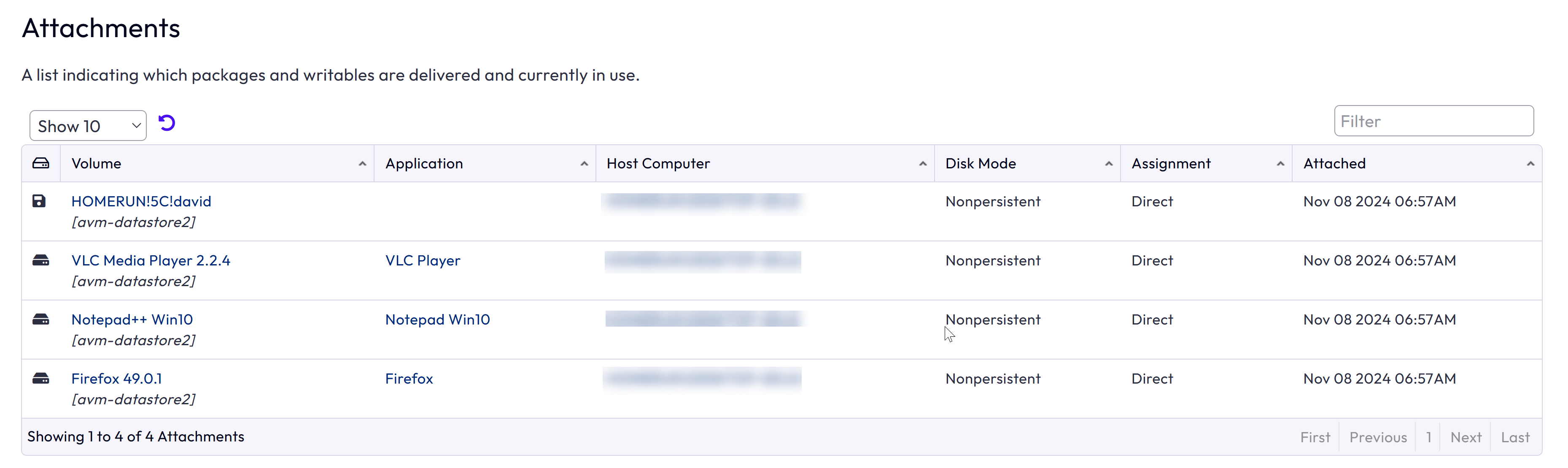
[Attachments] タブで、提供済みで現在使用中のパッケージと書き込み可能ボリュームのリストを表示できます。
また、パッケージと書き込み可能ボリュームが作成されたアプリケーション、パッケージまたは書き込み可能ボリュームが接続されているホスト コンピュータ、ディスク モード、割り当て(タイプ)などの情報も表示できます。
アプリケーション提供シナリオと接続レコード
-
オンデマンドで提供されるアプリケーション パッケージの場合、ユーザーがアプリケーションのショートカットを起動したときにのみ、接続数の変化を確認できます。
この動作の詳細については、「App Volumes のパッケージ提供モードについて」の「特性」セクションを参照してください。
-
オンデマンドの公開アプリケーションに対して、Horizon Console から資格によってアプリケーション パッケージの接続がトリガされた場合、このページの [Assignment] 列に「
Horizon」が表示されます。App Volumes アプリケーションを公開アプリケーションとしてオンデマンドで提供する方法の詳細については、Omnissa 製品ドキュメントにある『Horizon での Windows デスクトップとアプリケーション』の「公開アプリケーション配信のための Horizon 8 の構成」を参照してください。
-
ローカル コピー パッケージ アクセス モードのコンピュータに提供されたアプリケーションの接続レコード、またはそのようなコンピュータにログインしているユーザーの接続レコードは、[Attachments] タブに表示されません。また、次の操作を実行できます。
-
[ACTIVITY] > [Activity Log] の順に移動します。
-
[Activity Log] テーブルの [Action] 列で Offline Device Sync を検索し、アクションを展開します。
その他の情報とともに、ローカル コピー パッケージ アクセス モードで構成された Windows エンドポイント (Target) と、エンドポイント (Message) に提供されたパッケージの数が一覧表示されます。パッケージの数には、コンピュータ割り当てとユーザー割り当ての両方が含まれます。
パッケージ アクセス モードの詳細については、Omnissa 製品ドキュメントにあるバージョン 2509 以降の『Omnissa App Volumes インストール ガイド』で「App Volumes Manager によるアプリケーションの提供モード」を参照してください。
-
手順
-
App Volumes Manager で、[INVENTORY] > [Attachments] の順にクリックします。
-
接続されている各パッケージと書き込み可能ボリュームの詳細を表示します。
パッケージと書き込み可能ボリュームは、[Volume] 列に一覧表示されます。
このページは役に立ちましたか?