パッケージには、アプリケーションの実行に必要な 1 つ以上のプログラムが保存されています。アプリケーション用のパッケージは、アプリケーションの作成直後に作成することも、後で作成することもできます。
パッケージを作成する際には、次の考慮事項に注意してください。
-
パッケージを作成するときは、パッケージの名前、ストレージ、パス、テンプレート、説明などのメタデータを指定します。パッケージの提供状態を示すパッケージ ステージを選択できます。パッケージのステージの詳細については、「App Volumes パッケージのライフサイクル」を参照してください。
-
パッケージ提供モード(
Classic and On-demand)を構成できます。パッケージの提供モードの詳細については、「App Volumes でのパッケージ提供モードについて」を参照してください。 -
MSI でラップされた VHD を Windows エンドポイントに提供する場合は、パッケージを
VHD + MSI形式で作成する必要があります。MSI でラップされた VHD パッケージの使用の詳細については、「App Volumes での MSI でラップされた VHD パッケージの使用」を参照してください。Windows エンドポイントへのアプリケーションの提供でこのパッケージが推奨される理由の詳細については、Omnissa 製品ドキュメントにある『App Volumes インストール ガイド』の「App Volumes Manager のアプリケーション提供モード」を参照してください。 -
エンド ユーザーからアプリケーションの使用に関するフィードバックを収集し、このデータを使用してアプリケーションを効果的に管理できます。この機能は、[Prompt for Feedback] トグルを使用して有効にできます。このトグルの詳細については、「App Volumes アプリケーションの使用に関するユーザーからのフィードバックの検索」を参照してください。
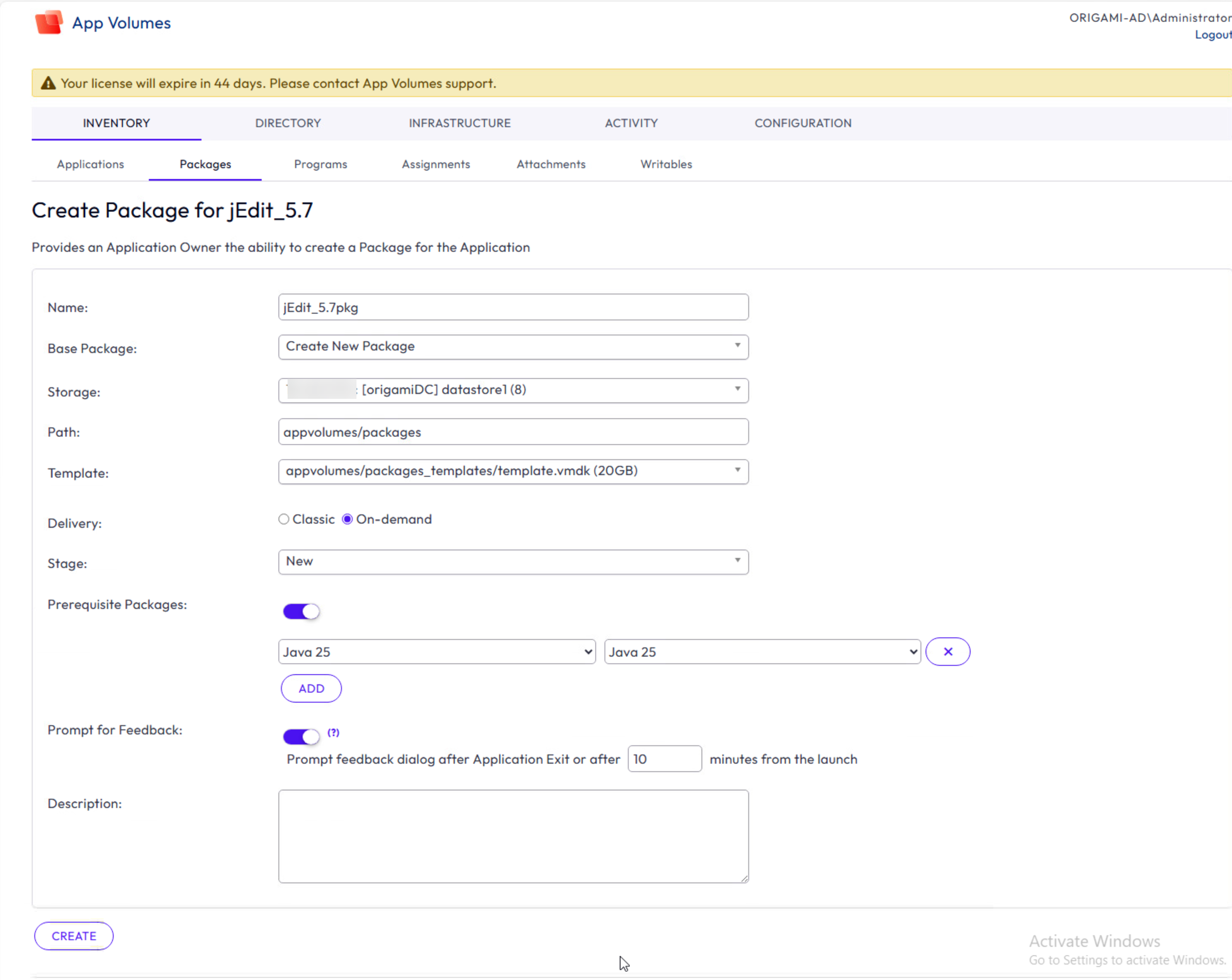
次のスクリーンショットは、jEdit_5.7pkg のパッケージの詳細ページを示しています。jEdit_5.7pkg について、パス、テンプレート、提供モード、ステージ、説明などの情報が表示されます。[Prerequisite Packages] トグルがオンになり、Java 25 が jEdit_5.7pkg の前提条件パッケージとして追加されています。このパッケージのフィードバック収集を有効にするには、[Prompt for Feedback] トグルをオンにします。
前提条件
-
アプリケーションを作成しておく必要があります。
アプリケーションを作成するには、「App Volumes アプリケーションの作成」を参照してください。
-
パッケージのテンプレートをデータストアにアップロードしておく必要があります。
テンプレートをアップロードするには、「テンプレートのアップロード」を参照してください。
-
パッケージ提供モードを
On-demandに構成する場合は、必要な条件と、エンド ユーザーに提供されるときのアプリケーション パッケージの動作を把握しておく必要があります。条件と特性の詳細については、「App Volumes のパッケージ提供モードについて」を参照してください。
-
パッケージを
VHD + MSI形式で作成する場合は、[Generate MSI when creating VHD package] トグルが有効になっていることを確認します。この設定の詳細については、「App Volumes Manager の設定ページ」を参照してください。**注:**パッケージの作成後にトグルをオンにしても、パッケージは
VHD + MSI形式で生成されません。この形式は、パッケージの作成時にのみ生成されます。 -
前提条件パッケージを追加する場合は、パッケージのステータスが「Enabled」になっていることを確認します。
前提条件パッケージは、パッケージを作成または更新する場合にのみ追加できます。前提条件パッケージの詳細については、「アプリケーション キャプチャでの前提条件パッケージの役割について」を参照してください。
手順
-
App Volumes Manager で、[INVENTORY] > [Applications] の順に移動します。
-
アプリケーションを選択して、[Create Package] をクリックします。
-
[Create Package] ページで、
Name、Base Package、Storage、Path、Template、Stage、Descriptionなどのパッケージの詳細を指定します。-
パッケージが作成されると、データストアに作成されるボリュームにはパッケージと同じファイル名が付きます。ボリューム ファイル名は、データストアのディレクトリ内で一意である必要があります。
-
パッケージのバージョンを作成する際に既存のバージョンを基本として使用すると、基本パッケージはリファレンスとして機能します。
注:****作成機能を使用して、Omnissa App Volumes で MSIX App Attach 形式を作成することはできません。この形式は [
Base Package] ドロップダウン ボックスに表示されません。 -
-
パッケージの提供モードを選択します。
-
デフォルトのパッケージ提供モードは
Classicです。デフォルト値を選択すると、パッケージのキャプチャが完了するまで提供モードを
On-demandに変更することはできません。 -
パッケージ提供モードを
On-demandに設定すると、パッケージのステータスに関係なく提供モードをClassicに変更できます。パッケージがオンデマンドで提供される場合、エンド ユーザーがアプリケーショを起動した場合にのみ接続が発生します。
-
[Assign Application] ページで [Do not deliver for these assignments at startup or login] チェック ボックスをオンにした場合、割り当てのチェック ボックスにより、このタスクで選択されたパッケージ提供オプションがオーバーライドされます。
コマンドライン提供の動作の詳細については、「App Volumes でのアプリケーションのコマンドライン提供」を参照してください。
-
-
オプション:前提条件パッケージを追加するには、[Prerequisite Packages] トグルをオンにします。
-
[Select Application] ドロップダウンで、このアプリケーション キャプチャに必要なプライマリ アプリケーションを選択します。
-
[Select Package] ドロップダウンで、前提条件パッケージを選択します。
**注:**ドロップダウンでは、有効なパッケージのみを使用できます。
-
オプション:別の前提条件パッケージを追加するには、[ADD] をクリックします。
パッケージが作成されると、パッケージの詳細ページに [Prerequisite Packages] フィールドが作成され、前提条件パッケージが仮想化の順序で表示されます。
![jEdit_5.7 のパッケージの詳細ページに [Prerequisite Packages] フィールドがあり、Java 25 が前提条件パッケージになっています。](images/prerequisitepackagesfielddisplay.png "jEdit_5.7 のパッケージの詳細ページに [Prerequisite Packages] フィールドがあり、Java 25 が前提条件パッケージになっています。")
-
-
オプション:エンド ユーザーにフィードバックのダイアログ ボックスを表示する場合は、[Prompt for Feedback] トグルをオンにします。
トグルをオンにすると、機能が有効になります。デフォルトでは、ユーザーがアプリケーションを閉じるとき、またはアプリケーション起動後に所定の時間が経過した後に、フィードバックのダイアログ ボックスが表示されます。
- テキスト ボックスに時間(分)を入力します。
-
[Create] をクリックします。
-
[Confirm Create Package] ウィンドウで、いずれかのオプションを選択し、[Create] をクリックします。
オプション アクション Perform in the background バックグラウンドでアプリケーション用にパッケージが作成されます。その間、他のタスクを実行できます。 注:パッケージのステータスは Creatingになります。Wait for completion アプリケーションのパッケージが作成されるまで待機する必要があります。パッケージが作成されるまで、他のタスクを実行することはできません。
結果
新しく作成されたパッケージの詳細が [Packages] タブに表示されます。
パッケージが作成されると、アプリケーションの詳細ページに [Launch Links] テーブルが表示されます。アプリケーションが正常にパッケージ化されるまで、このテーブルは空になります。このテーブルの詳細については、「App Link を使用した App Volumes アプリケーションの起動」を参照してください。
次のステップ
このページは役に立ちましたか?