パッケージをアプリケーションに追加した後、パッケージ化マシンを選択し、パッケージをビルドしてパッケージ化プロセスを完了する必要があります。
App Volumes と Omnissa Dynamic Environment Manager が併用され、Dynamic Environment Manager の条件が App Volumes ボリューム上のファイルまたはレジストリ データを参照している場合は、App Volumes logon-time apps delivered トリガを選択する必要があります。これにより、すべてのボリュームが接続された後に Dynamic Environment Manager が条件を評価できるようになります。
App Volumes logon-time apps delivered トリガの詳細については、『Omnissa Dynamic Environment Manager 管理ガイド』の「トリガされるタスクの構成」を参照してください。
App Volumes アプリケーション パッケージ レポートについて
パッケージ化をファイナライズする前に、App Volumes は .json ファイルを生成します。このファイルから読み取り専用の HTML レポートが生成されます。この読みやすい形式の HTML レポートには、パッケージ化の際に検出されたレジストリ エントリ、ファイル、フォルダなどのパッケージ コンテンツが含まれます。この情報は、パッケージのメンテナンス、更新、トラブルシューティングに役立ちます。
.json ファイルには、HTML レポートと同じ情報が含まれています。このファイルを使用すると、HTML 以外の形式でレポートを生成できます。パッケージ レポートは読み取り専用のため、レジストリ エントリ、ファイル、フォルダは編集できません。このレポートに含まれるコンテンツはパッケージの一部ですが、エンドポイントでパッケージが仮想化されている場合には除外され、アクセスすることはできません。レポートでは、このようなコンテンツには取り消し線が引かれ、最後に (deleted) というタグが付いています。レポートには検索機能があり、特定のレジストリ エントリ、ファイル、フォルダを検索できます。
**注:**パッケージ レポート機能は、アプリケーションのキャプチャと更新に App Volumes アプリケーション キャプチャ コマンドライン プログラムを使用する場合にも使用できます。App Volumes Manager を使用するのかキャプチャ コマンドライン プログラムを使用するのかにかかわらず、既存のパッケージのパッケージ レポートを生成するには appcapture.exe packagereport コマンドを使用する必要があります。このコマンドの詳細については、「App Volumes アプリケーション キャプチャ コマンドライン プログラムの Windows コマンドライン引数」を参照してください。
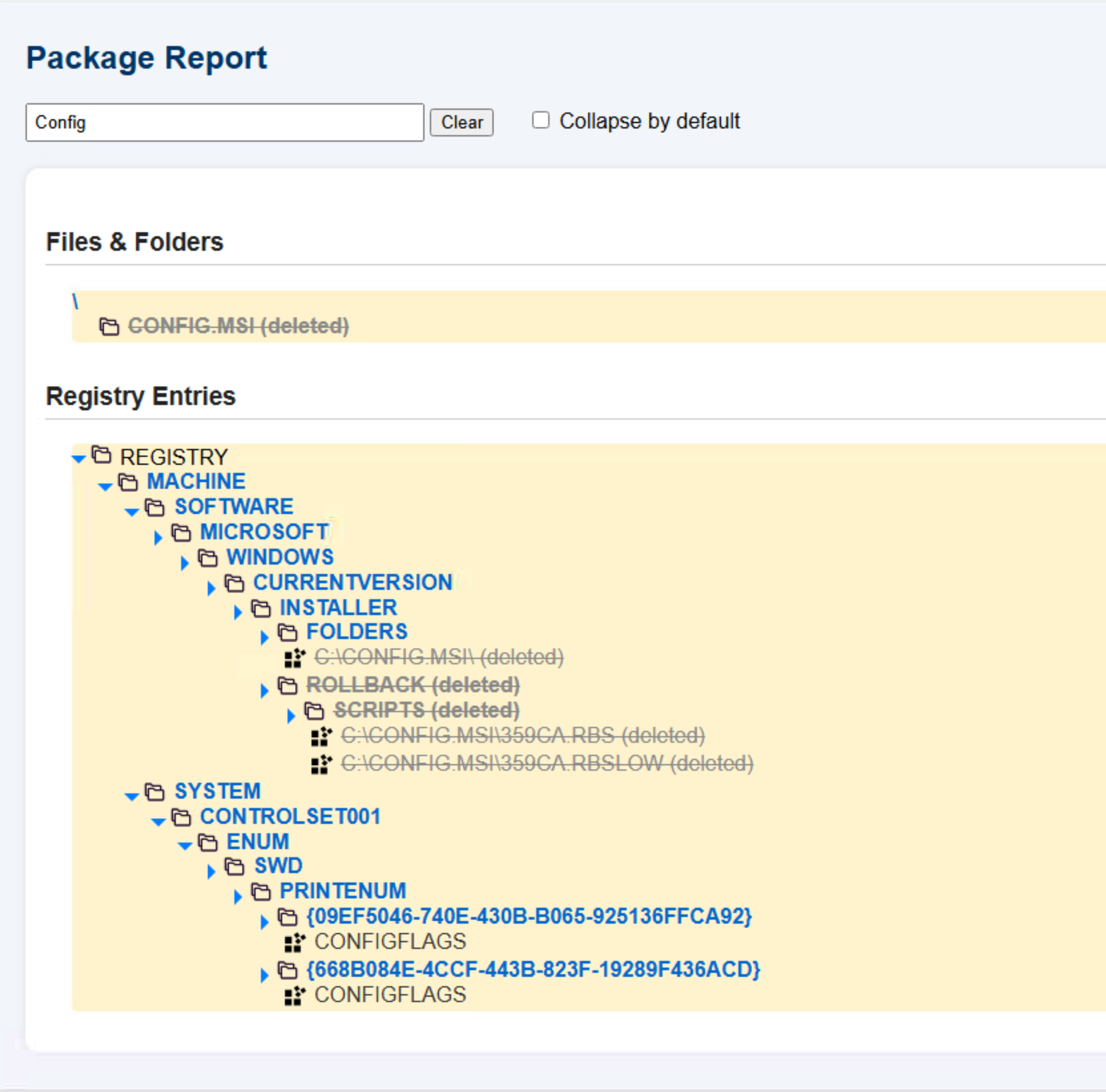
次のスクリーンショットは、HTML レポートの例を示しています。検索キーワードとして「Config」が使用されています。検索結果には、Config を含むレジストリ エントリ、ファイル、フォルダのみが表示されています。管理者に表示されないコンテンツには取り消し線が引かれ、最後に (deleted) というタグが付いています。
前提条件
-
アプリケーションをパッケージ化する際のベスト プラクティスについては、「App Volumes アプリケーションのパッケージ化のベスト プラクティス」を参照してください。
-
パッケージ化マシンが「パッケージ化仮想マシンの準備」に記載されている基準を満たしていることを確認します。
-
パッケージのステータスが「
Unpackaged」になっていることを確認します。パッケージを作成するには、「App Volumes アプリケーションのパッケージの作成」を参照してください。
-
App Volumes エージェントのインストール時にこの仮想マシンのクリーンなスナップショットを作成していることを確認します。
-
パッケージを
VHD + MSI形式で生成する場合は、パッケージ化マシンが App Volumes エージェント 2509 以降のバージョンとともにインストールされている必要があります。 -
パッケージ化マシンは、共有ストレージ パッケージ アクセス モードで構成されている必要があります。パッケージ アクセス モードの詳細については、Omnissa 製品ドキュメントにある『App Volumes インストール ガイド』の「App Volumes Manager によるアプリケーションの提供モード」を参照してください。
-
パッケージ化の時点で、キャプチャされるアプリケーションの自動更新をオフにしてください。
-
パッケージ キャプチャに前提条件パッケージが必要な場合は、パッケージ化マシンが App Volumes Agent 2603 以降とともにインストールされている必要があります。
前提条件パッケージについては、「アプリケーション キャプチャの前提条件パッケージの役割について」を参照してください。
-
アプリケーションのパッケージ化のファイナライズでエージェント マシンが再起動しないようにするには、
NoRebootAfterCaptureパラメータをパッケージ化マシンに追加し、値を1に構成する必要があります。エージェント マシンの再起動を防ぐことができるのは、アプリケーションを VHD 形式でパッケージ化する場合のみです。
このパラメータの詳細については、「svservice の構成」を参照してください。
手順
-
App Volumes Manager で、[INVENTORY] > [Packages] の順にクリックします。
-
ステータスが「
Unpackaged」のパッケージをクリックします。 -
[Package] をクリックします。
-
[Package] ページで、パッケージ化プロセスを実行するコンピュータを検索します。
コンピュータのリストが表示されます。
-
パッケージ化マシンとして使用するコンピュータを選択し、[Package] をクリックします。
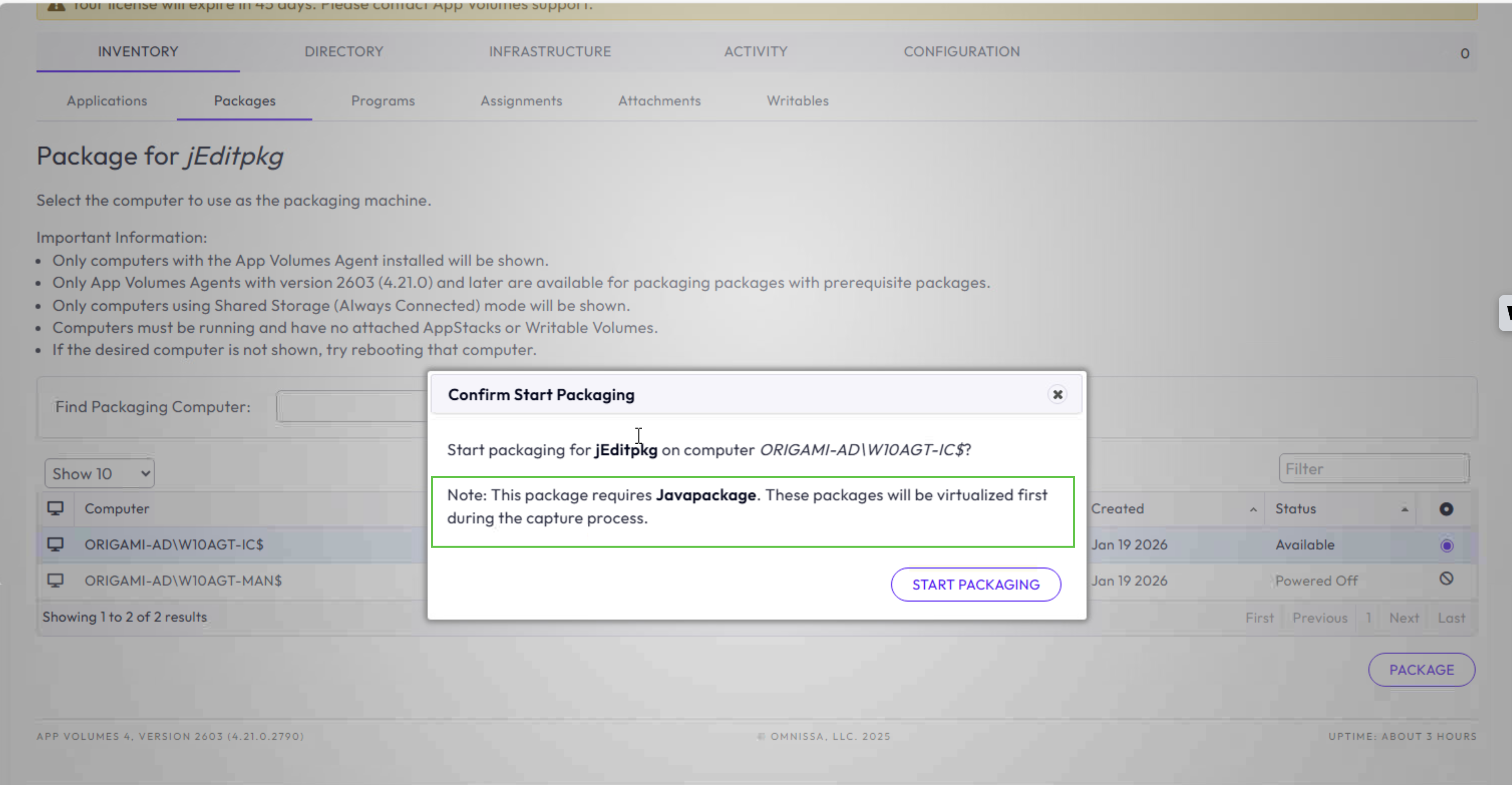
パッケージ キャプチャに前提条件パッケージがあり、パッケージ化マシンが App Volumes Agent 2603 以降とともにインストールされている場合、これらのパッケージは、仮想化される順序で [Confirm Start Packaging] ダイアログ ボックスに表示されます。
-
パッケージをパッケージ化マシンにビルドします。
**重要:**Windows Updates の自動実行が有効になっている場合、アプリケーションのパッケージ化をキャンセルするか続行するかを確認するプロンプトが表示されます。Windows Updates の自動実行が有効になっているときにパッケージ化を実行しないようにしてください。パッケージ化をキャンセルした場合は、仮想マシンのスナップショットを元に戻し、Windows Updates の自動実行を無効にして新しいスナップショットを取得してから、パッケージ化をやり直す必要があります。
-
パッケージ化マシンまたはキャプチャ マシンにログインします。
-
パッケージにキャプチャするプログラムのインストーラを見つけます。
-
プログラムをインストールして構成します。
- 必要に応じて、マシンを再起動します。
- アプリケーションのカスタマイズは、キャプチャ セッションをファイナライズする前に行う必要があります。
例:Zoom をインストールする場合、会議室の詳細や予約パラメータなどのカスタマイズが必要になることがあります。このカスタマイズは、キャプチャをファイナライズする前に行う必要があります。
-
オプション:[Omnissa App Volumes - Finalize Package] ウィンドウでパッケージのコンテンツを表示するには、[View Package Report] リンクをクリックします。
**結果:**ブラウザで HTML レポートが開きます。
また、キャプチャ マシンの一時的な場所(%temp% or %tmp%)でこのレポート (PackageReport.report.HTML) を表示することもできます。.json(PackageReport.report.json) ファイルもこの場所にあります。次のスクリーンショットでは、[Omnissa App Volumes - Finalize Package] ウィンドウに Notepad++ の [View Package Report] リンクが表示されています。このリンクをクリックすると、Notepad++ のパッケージ レポートがブラウザで開きます。
![パッケージ化をファイナライズする前に、[View Package Report] リンクをクリックします。](images/finalizepackage_viewpackagereport.png "パッケージ化をファイナライズする前に、[View Package Report] リンクをクリックします。")
-
[Finalize] をクリックします。
エージェント マシンが再起動します。
**注:**パッケージ アプリケーションが VHD 形式で、
NoRebootAfterCaptureパラメータが1に構成されている場合、エージェント マシンは再起動しません。 -
パッケージ化マシンが再起動したら、[Packaging is Succesful] ダイアログ ボックスで [OK] をクリックします。
これで、キャプチャ プロセスが完了します。
**注:**パッケージ アプリケーションが VHD 形式で、
NoRebootAfterCaptureパラメータが1に構成されている場合、エージェント マシンが再起動せずにキャプチャ プロセスが完了します。 -
仮想マシンのクリーンなスナップショットに戻します。
![[Packaging successful] ダイアログ ボックス。](images/GUID-D51A3306-3089-4A73-AC82-3BDECE696008-low.png "[Packaging successful] ダイアログ ボックス。")
-
-
App Volumes Manager で [INVENTORY] > [Packages] の順にクリックし、パッケージ情報を確認して、パッケージ化が成功したことを確認します。
パッケージのステータスは
Enabledである必要があります。 -
**(オプション)**パッケージの詳細ページに移動し、起動リンクの情報を確認します。
結果
-
パッケージ化が成功すると、App Volumes はこのパッケージの URI、起動パス、その他の関連情報を生成します。エンド ユーザーは、生成された URI を使用して、このパッケージに関連付けられているアプリケーションを起動できます。URI 起動の詳細については、「App Link を使用した App Volumes アプリケーションの起動」を参照してください。
-
App Link を個別に選択して無効にできます。App Volumes と統合されると、必要な App Link のみがサードパーティ システムによって使用され、App Volumes アプリケーションを公開することができます。さらに、各 App Link はパッケージのショートカットに関連付けられます。この関連付けにより、パッケージのショートカットを効率的に管理できます。App Link の有効化と無効化の詳細については、「App Volumes アプリケーションの App Link の選択的な有効化」を参照してください。
-
パッケージを有効にした後にファイル(
.vhd、.msi、.cab、または.vmdk)が消失し、再スキャンがトリガされると、対応するファイルのストレージの場所に Missing <name_of_fileformat> ステータスが表示されます。例:Missing VMDK、Missing VHD、Missing MSI、Missing VHD + MSI、Missing VHD (MSIX)
次のステップ
次のようなアクションを実行できます。
-
アプリケーション パッケージのテストと検証は、アプリケーションのパッケージ化に使用するマシンとは異なるクリーンな仮想マシンで実行することを推奨します。
このページは役に立ちましたか?