アプリケーションを作成することで、アプリケーションに追加されたパッケージのライフサイクルを管理できます。
手順
-
App Volumes Manager で、[INVENTORY] > [Applications] の順に移動し、[Create] をクリックします。
-
次の情報を指定して、[Create] をクリックします。
Name アプリケーションの名前。 Description アプリケーションに含まれるパッケージまたはプログラムの名前を記述します。 RDS package attachment アプリケーションで同時に実行される複数のバージョンをサポートする場合は、この設定を使用して、パッケージ割り当てに従ってアプリケーションのすべてのバージョンをマルチセッション環境のユーザーに提供します。 ユーザーの 1 人に CURRENT割り当てがあり、もう 1 人のユーザーに特定のアプリケーション バージョンが割り当てられている場合、両方のユーザーが同時に同じ RDSH サーバにログインすると、それぞれのアプリケーション バージョンが各ユーザーに提供されます。
例:7-Zip アプリケーションは、同時に実行されるアプリケーションのバージョンXとYをサポートします。バージョンXにはCURRENTマーカーが設定されます。アプリケーションのCURRENTバージョンはバージョンXの user1 に割り当てられ、アプリケーションの特定のバージョンはバージョンYの user2 に割り当てられます。[RDS package attachment] チェック ボックスがオンの場合、両方のユーザーが同時に同じ RDSH サーバにログインすると、user1 にはバージョンXが提供され、user2 にはバージョンYが提供されます。
チェック ボックスがオフで、アプリケーション パッケージ バージョンの 1 つが以前に接続されている場合は、パッケージの割り当てに関係なく、すでに接続されているパッケージ バージョンがマルチセッション環境のすべてのユーザーに提供されます。
注:この設定は VMDK 接続でのみ使用できます。 マルチセッションのサポートの詳細については、「マルチセッション環境での App Volumes のサポート」を参照してください。Owner デフォルト値を変更する場合は、使用可能なドメインから所有者を検索して選択します。 デフォルト値を変更するには、スクリーンショットに表示されているような鉛筆アイコンをクリックします。 注:アプリケーション所有者ロールを使用して特定のアプリケーションへのアクセス権を付与する場合は、次のことを確認します。 - その
Groupに属する適切なGroupまたはUserがこの ([Owner]) フィールドに指定されている。 Groupがアプリケーション所有者ロールに割り当てられている。
Package(オプション) アプリケーションが作成されると、App Volumes Manager に [Packages] タブが表示されます。 このボックスがオフの場合、後でパッケージを作成する必要があります。 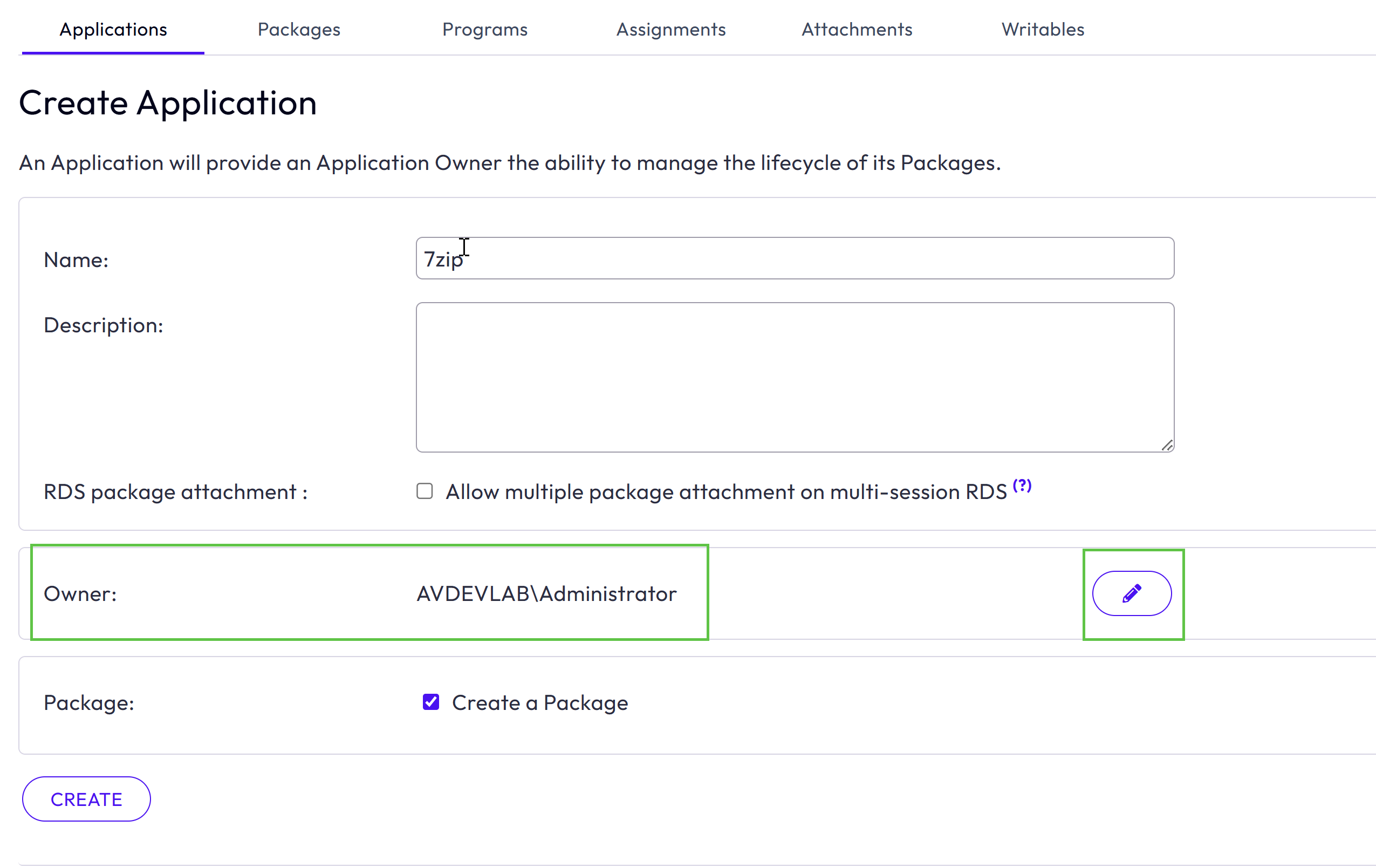
- その
-
パッケージをすぐに作成するか、後で作成します。
オプション ステップ 後でパッケージを作成する場合 - [Create a Package] チェック ボックスをオフにします。 これにより、パッケージがすぐに作成されなくなります。
- 作成 をクリックします。
- [Confirm Create Application] ウィンドウで、[Create] をクリックします。
アプリケーションが作成されます。このアプリケーションの詳細は、アプリケーションの詳細ページで確認できます。後の段階で、このアプリケーションのパッケージを作成できます。パッケージを作成するときに、アプリケーションを再度作成する必要はありません。パッケージをすぐに作成する場合 - [Create a Package] ボックスを選択します。 デフォルトでは、[Create a Package] ボックスは選択されています。
- 作成 をクリックします。
- [Confirm Create Application] ウィンドウで、[Create] をクリックします。 アプリケーションが作成されると、App Volumes Manager に [Packages] タブが表示されます。
結果
アプリケーションが作成されるとすぐに、アプリケーションの詳細ページに [App Links] テーブルが表示されます。アプリケーションが正常にパッケージ化されるまで、このテーブルは空になります。このテーブルの詳細については、「App Link を使用した App Volumes アプリケーションの起動」を参照してください。
次のステップ
アプリケーションの作成時にパッケージを作成していなくても、パッケージはいつでも作成できます。詳細については、「App Volumes アプリケーション パッケージの作成」を参照してください。
このページは役に立ちましたか?