同期操作を行うには、ソースとターゲットの関係が必要です。インスタンスを別のインスタンスのターゲットとして追加すると、別のインスタンスがソースになります。ターゲット インスタンスをソースに追加するには、ソースの [App Volumes Instances] ページの [Add Target] ボタンを使用します。
ソースとターゲットの間に同期関係が確立されると、ターゲット インスタンス上のアプリケーションとパッケージはソースからのみ管理できるようになります。ターゲットが削除されると、ソースはこのターゲットのアプリケーションとパッケージを管理しなくなり、ターゲットのインベントリ項目はターゲット インスタンスから管理できるようになります。
1 つのインスタンスに複数のソースとターゲットを指定できます。ソース インスタンスとターゲット インスタンスで App Volumes Manager のバージョンが異なる場合、一部のアプリケーション プロパティがターゲットと同期されず、同期に失敗することがあります。
Omnissa App Volumes インスタンス、ソース インスタンス、ターゲット インスタンスなどの用語の定義については、「アプリケーション同期のための複数の App Volumes インスタンスの構成」の「App Volumes アプリケーション同期のコンテキストで使用される用語」を参照してください。
前提条件
- ソース インスタンスのドメインにターゲット インスタンスからアクセスできることを確認します。
- ターゲット インスタンスに信頼されている証明書があることを確認します。
- 有効な認証情報を使用し、ターゲットとして構成されているインスタンスにアクセスするための権限があることを確認します。
- アプリケーションの同期条件を確認しておく必要があります。
- 同期操作の仕組みについては、「アプリケーション同期のための複数の App Volumes インスタンスの構成」を参照してください。
手順
-
App Volumes Manager 管理ユーザー インターフェイスで、[INFRASTRUCTURE] > [Instances] の順に移動します。
-
[App Volumes Instances] ページで [Add Target] をクリックします。
-
[Add App Volumes Instance Target] ページで、次の情報を入力します。
オプション 説明 Secure Address ターゲット インスタンスの IP アドレスまたはホスト名 ターゲット インスタンスのポート アドレスを指定することもできます。
例:<IP_address>:<port_address> デフォルトでは、ポート番号443が使用されます。
注:ソース インスタンスとターゲット インスタンス間の通信は HTTPS を介して行われます。Username and Password ターゲット インスタンスへのアクセスに必要な管理者認証情報 Domain ターゲット インスタンスが属するサービス アカウントのドメイン。 Application Package Import 複製後にターゲット インスタンスでパッケージのインポートをいつ実行するかを管理者が決定できるようにする制御設定。
デフォルトでは、この設定は無効になっています。この設定を無効にすると、ストレージ グループを使用してアプリケーション パッケージがソース インスタンスからターゲット インスタンスに複製された後、パッケージはターゲット インスタンスにインポートされません。その結果、複製されたパッケージに対する変更はターゲットに同期されません。 後で、[Applications] ページのインポート機能を使用して、ターゲット インスタンスからパッケージをインポートできます。この動作により、ターゲット インスタンスからのパッケージのインポートを制御できます。
設定が有効になっている場合:- パッケージは、複製後にターゲット インスタンスに自動的にインポートされます。その結果、複製されたパッケージに対する変更はターゲットに自動的に同期されます。 この設定を変更するには、ターゲット インスタンスを編集します。
- VHD ファイル共有の UNC パスがソースとターゲットの両方のインスタンスで同じであることを確認します。
Package Symmetry Assurance アプリケーションの同期中にターゲット インスタンスで不足しているパッケージを管理者が確認する際に役立つ制御設定。
ターゲット インスタンスに不足しているパッケージがあり、この設定が有効になっている場合、使用可能なパッケージで同期処理が実行され、アプリケーションの同期ステータスに警告アイコンが表示されます。このアイコンは、ソース インスタンスとターゲット インスタンスで有効なパッケージが一致しておらず、一部のパッケージがターゲットにないことを示しています。
不足しているパッケージを同期するには、パッケージがターゲット インスタンスにタイムリーにインポートされている必要があります。ストレージ グループを構成し、自動複製機能と自動インポート機能を有効にすることができます。これらの機能の詳細については、「App Volumes Manager でのストレージ グループの構成」を参照してください。
**注:**複製を特定のパッケージ アプリケーション パッケージに制限するようにストレージ グループを構成していて、パッケージの対称性が保証されていると、予期しない警告が表示されることがあります。この警告は、一部のパッケージが複製(パッケージ化ステージ)の基準を満たしていないため、複製されない場合に発生します。特定のステージからパッケージを複製する方法の詳細については、「App Volumes Manager でのストレージ グループの構成」の「複製するステージ」を参照してください。
この設定を無効にすると、両方のインスタンスで使用可能なパッケージが同期されますが、警告アイコンは表示されません。 デフォルトでは、この設定は無効になっています。設定を変更するには、ターゲット インスタンスを編集します。Synchronize Markers ターゲット インスタンスのパッケージの CURRENTマーカーを同期し、ソースの対応パッケージのマーカー ステータスと一致させるかどうかを決める制御設定。
この制御設定が有効になっている場合、パッケージはソース インスタンスからのみ管理されます。同期されたパッケージの設定および設定解除マーカー機能はターゲット インスタンスで使用できません。ターゲットによって管理されるパッケージの場合、これらの機能はターゲットで引き続き使用できます。
この設定を無効にすると、ターゲット インスタンスのパッケージのCURRENTマーカーは変更されません。
注:この制御設定は、ターゲット インスタンスの登録時にのみ構成できます。この設定を無効にするには、ターゲット インスタンスとソース インスタンスの関係を削除してから、ターゲットをソースに追加し直す必要があります。Synchronize Assignments ターゲット インスタンスのアプリケーションの資格を同期し、ソース インスタンスの対応アプリケーションの資格と一致させるかどうかを決定する制御設定。
この制御設定が有効になっている場合、パッケージはソース インスタンスからのみ管理されます。同期されたアプリケーションに対する割り当ておよび割り当て解除操作はターゲット インスタンスで実行できません。ターゲットによって管理されているアプリケーションの場合、割り当ておよび割り当て解除操作は、引き続きターゲット インスタンスで実行できます。
この設定を無効にすると、ターゲットのアプリケーションの資格は変更されません。
注:この制御設定は、ターゲット インスタンスの登録時にのみ構成できます。この設定を無効にするには、ターゲット インスタンスとソース インスタンスの関係を削除してから、ターゲットをソースに追加し直す必要があります。 -
[Add] をクリックし、ユーザー インターフェイスのプロンプトに従って操作します。
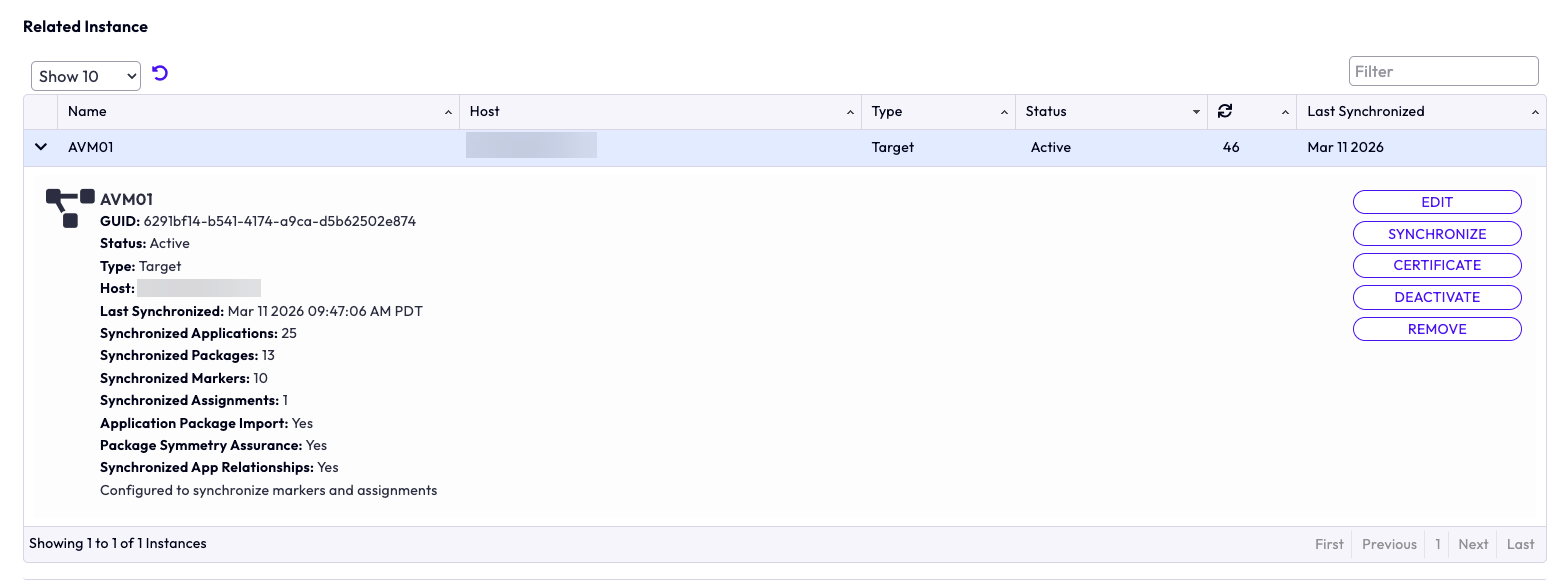
ターゲット インスタンスが [Related Instance] テーブルに表示されます。
-
[Related Instances] テーブルで + 記号を展開すると、ターゲット インスタンスの詳細が表示されます。
結果
ターゲットがソースに正常に登録されたら、ターゲット インスタンスに移動して、ターゲットで次のユーザー インターフェイスの変更を確認できます。
-
ソース インスタンスが [Related Instance] テーブルに表示されます。
-
ソース インスタンスから複製されたアプリケーション パッケージをすでにインポートしている場合、ターゲットのアプリケーションとパッケージはソースと同期済みの関係になっています。このようなアプリケーションとパッケージは、[Manage Source] ボタンを使用して、ソースからのみ管理できるようになりました。
ソース インスタンスからのアプリケーションとパッケージの管理の詳細については、「ソースでの同期済み App Volumes アプリケーションの管理」を参照してください。
-
ソース インスタンスに MSI ラッパーと VHD パッケージ(
VHD + MSI形式)の両方があり、ターゲット インスタンスには VHD のみがあり、[Package Symmetry Assurance] 設定が有効になっている場合、アプリケーションの同期ステータスに警告アイコンが表示され、ソースとターゲット間に不一致があることが示されます。この機能の詳細については、このページで設定の説明を参照してください。
次のステップ
-
このインスタンスの詳細を編集する場合は、「App Volumes インスタンスの編集」を参照してください。
-
同期を監視する場合は、「App Volumes 同期操作の監視」を参照してください。
-
ソースとの同期関係を確立する場合は、ストレージ グループを使用してソースからアプリケーション パッケージを複製し、このインスタンスにこれらのパッケージをインポートする必要があります。詳細については、「アプリケーション同期のための複数の App Volumes インスタンスの構成」を参照してください。
インポートされたアプリケーション パッケージがソースの正しいアプリケーションに関連付けられているかどうかを確認するには、アプリケーション GUID を使用します。ターゲット インスタンスで、アプリケーションのサマリ ページに移動し、GUID を確認します。これは、ソース インスタンスのアプリケーション GUID と一致している必要があります。
このページは役に立ちましたか?