[Assignments] ページでは、現在ユーザー、グループ、コンピュータ、または OU(組織単位)に割り当てられているアプリケーションと関連パッケージのリストを確認できます。
[Computers] 列には、コンピュータ名のプリフィックスである値のリストが表示されます。この値は、コンピュータ以外のエンティティが、特定のプリフィックスで始まる名前のコンピュータにログインしたときに、アプリケーション パッケージがその特定のコンピュータにのみ接続されることを示します。
コンピュータ以外のエンティティに割り当てられたアプリケーション パッケージがすべてのコンピュータに適用される場合、表示される値は all です。この値は、割り当てが任意のコンピュータに接続されていることを示します。
ユーザーのログイン時またはコンピュータの起動時にパッケージを提供しない設定が選択されている場合、アプリケーションを割り当てるときに [Package] 列のアイコンでパッケージが表されます。この設定の詳細については、「エンティティへの App Volumes アプリケーションの割り当て」を参照してください。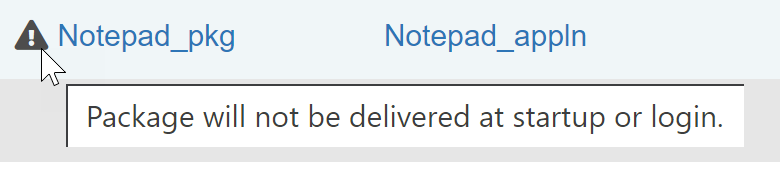
複数の Entra ID ドメインが登録されている場合は、[Domain] 列が表示されます。この列には、エンティティが属するドメイン名が表示されます。
割り当てタイプが Multiple のエンティティのパッケージをクリックすると、[Package] 列にこの資格のパッケージのリストが表示されます。Multiple 割り当てタイプは、オンデマンド提供用の複数のパッケージ割り当てを表すために使用されます。この機能の詳細については、「複数の割り当てについて」を参照してください。
ソース インスタンスのアプリケーションとエンティティの割り当てが解除されると、ターゲット インスタンスで割り当て解除操作が同期されます。最初に、ターゲット インスタンスの割り当てが削除されます。ソースで、これらの割り当てが Disabled とマークされ、ターゲットでの割り当てが削除されてから削除されます。
これらの割り当てを表示するために、App Volumes Manager 管理ユーザー インターフェースには [Standard] と [Synchronization] の 2 つのビューが用意されています。[Standard] ビューには、使用可能(有効な)割り当てのみが表示されます。[Synchronization] ビューには、使用可能な割り当てと後で削除される割り当てが表示されます。このビューの [Status] 列には、「Enabled」、「Disabled」のステータスが表示されます。
手順
-
App Volumes Manager で、[INVENTORY] > [Assignments] の順にクリックします。
-
各エンティティの割り当ての詳細を表示するには、エンティティ名をクリックします。
エンティティには、ユーザー、グループ、コンピュータ、または OU(組織単位)を指定できます。
選択したエンティティに応じて、対応するエンティティの詳細ページが表示されます。
-
(オプション)このインスタンスがターゲットと割り当て解除操作を同期している場合は、[Synchronization] ビューのドロップダウンをクリックして、「
Disabled」とマークされている割り当てを確認できます。
このページは役に立ちましたか?