Experience Management pour le système Horizon, fournie dans Omnissa Workspace ONE Experience Management, affiche diverses données de télémétrie que vous pouvez utiliser pour surveiller, analyser et dépanner votre déploiement Horizon Cloud dans Omnissa Intelligence. Recherchez des données pour vos organisations, sessions Horizon, composants de gestion (serveurs de connexion et UAG) et applications dans des tableaux de bord et des rapports. Utilisez les workflows Freestyle pour corriger les mauvaises expériences des employés.
Groupe
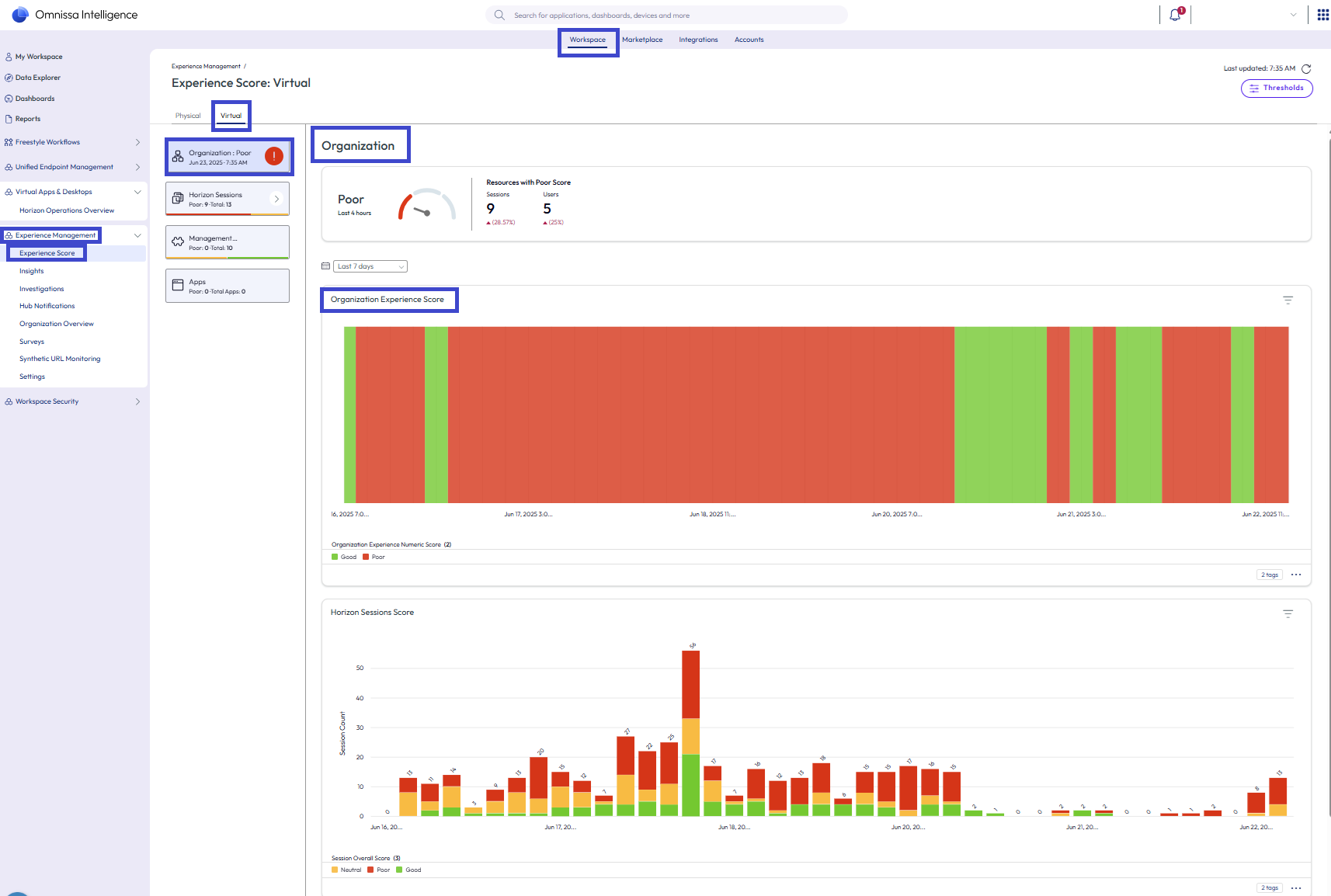
Le Score d'expérience de l'organisation décrit les scores de vos ressources, qui sont une compilation des scores des utilisateurs individuels et des scores des sessions Horizon.
Les scores d'expérience de l'organisation sont mesurés toutes les quatre heures à l'aide des mesures Médiocre, Neutre et Bonne.
Utilisez ce tableau de bord pour vérifier rapidement la santé de votre environnement Experience Management pour Horizon. Pour trouver les causes possibles des problèmes, utilisez les tableaux de bord Sessions Horizon et Applications.
Sessions Horizon
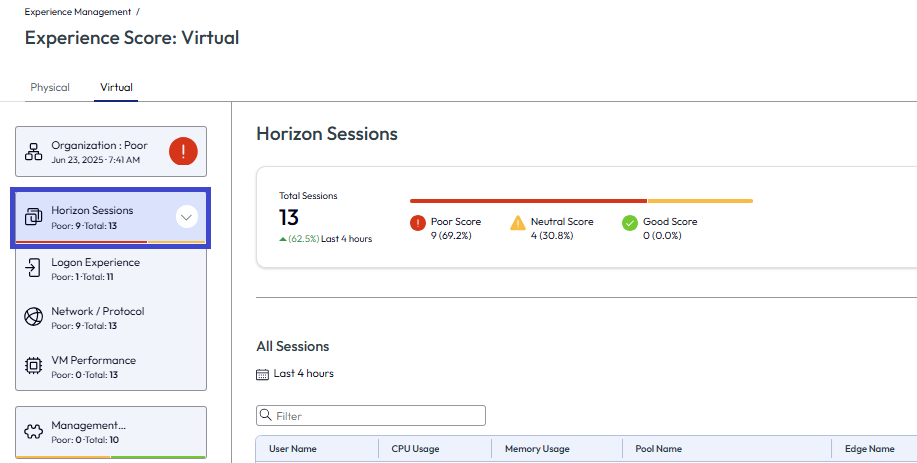
Les sessions Horizon incluent les mesures Expérience d'ouverture de session, Réseau/Protocole et Performances de VM. Les scores de sessions Horizon sont mesurés pour les quatre dernières heures à l'aide des mesures Médiocre, Neutre et Bonne. Utilisez ces zones pour rechercher les problèmes potentiels dans votre environnement Horizon.
Prise en charge étendue de RDSH
Dans votre zone Sessions Horizon, dans la liste Toutes les sessions, vous trouverez des données pour les postes de travail et les applications RDSH. Auparavant, cette zone affichait uniquement les données de session pour les applications et les postes de travail VDI. Une session avec un poste de travail ou une application RDSH porte l'étiquette Sessions multiples. Vous pouvez sélectionner les sessions multiples souhaitées dans la liste et trouver des informations sur les performances de session qui incluent l'utilisation du CPU, l'utilisation de la mémoire et une liste d'applications et de postes de travail RDSH pour cette session.
Expérience d'ouverture de session
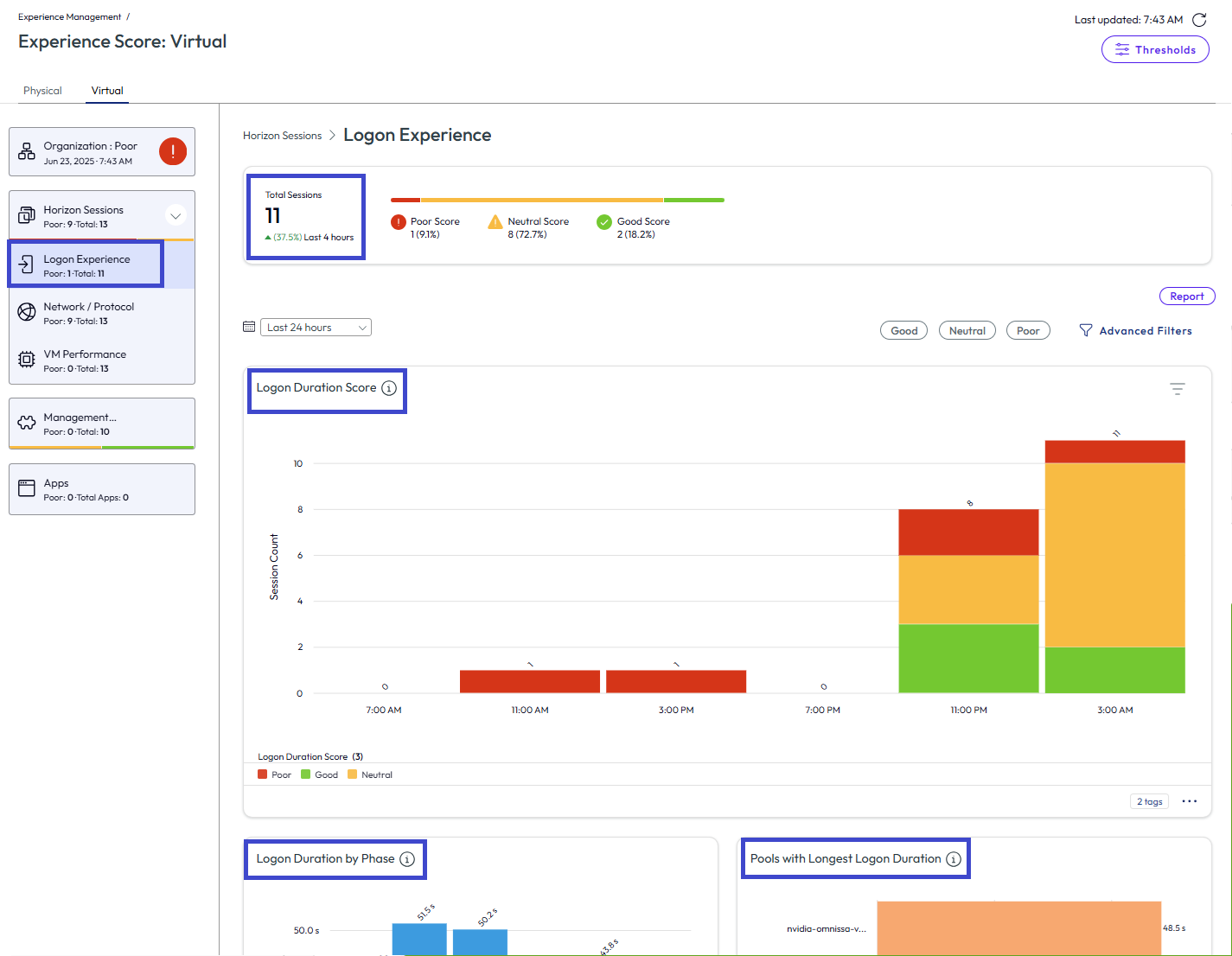
Le score d'expérience d'ouverture de session est calculé pour les quatre dernières heures sur le nombre total de sessions. Il inclut les widgets pour Score de durée d'ouverture de session, Durée d'ouverture de session par phase et Pools avec la durée d'ouverture de session la plus longue.
Durée d'ouverture de session décrit l'expérience d'attente de la fin de tous les processus d'ouverture de session. Une connexion plus rapide équivaut à un meilleur score d'expérience.
Utilisez Durée d'ouverture de session par phase pour voir où, dans le processus d'ouverture de session, les sessions rencontrent le plus de temps, pendant Charge GPO, Charge de profil, Charge du shell ou Autre.
Comme les scores de durée d'ouverture de session, les pools avec les mesures de durée d'ouverture de session les plus rapides représentent une meilleure expérience.
Score de réseau/protocole
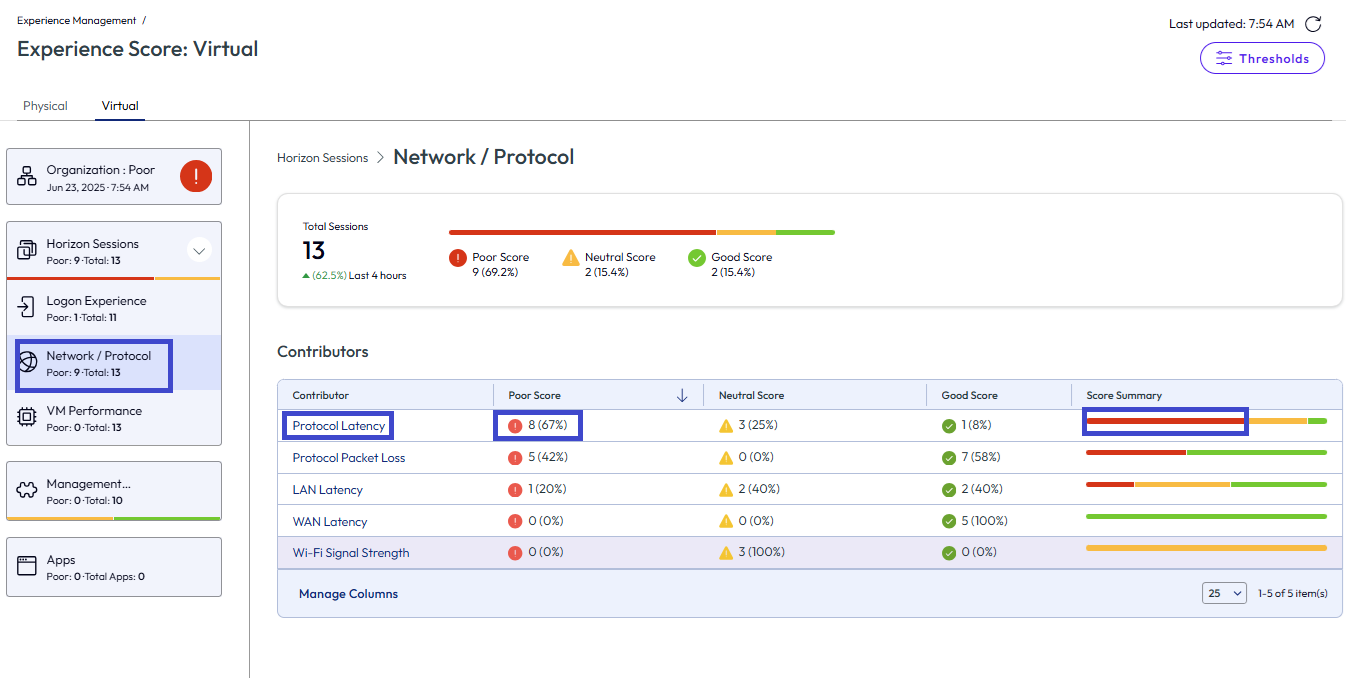
Les performances réseau/protocole sont mesurées pour les quatre dernières heures sur le nombre total de sessions et sont composées des points de données répertoriés.
- Perte de paquets de protocole
- Latence du LAN
- Latence du WAN
- Force du signal Wi-Fi (Ces données s'appliquent uniquement à Horizon Cloud et pas Horizon First-Gen.)
- Latence de protocole
Pour trouver des contrevenants, explorez l'endroit où vous voyez de mauvaises notes. Dans la capture d'écran, la mesure Perte de paquets de protocole affiche un score faible. Sélectionnez cette mesure et recherchez l'utilisateur et le nom du pool ou de la batterie de serveurs qui rencontrent le problème.
Score de performances des machines virtuelles
Les performances de machine virtuelle sont mesurées pour les quatre dernières heures pour le nombre total de sessions et incluent les mesures répertoriées.
- Utilisation du CPU
- IOPS du disque
- Utilisation de la mémoire
- Latence de disque
Pour trouver les contrevenants pour les performances de VM, recherchez les scores médiocres et explorez ces domaines. Dans la capture d'écran, la latence de disque a un score neutre.
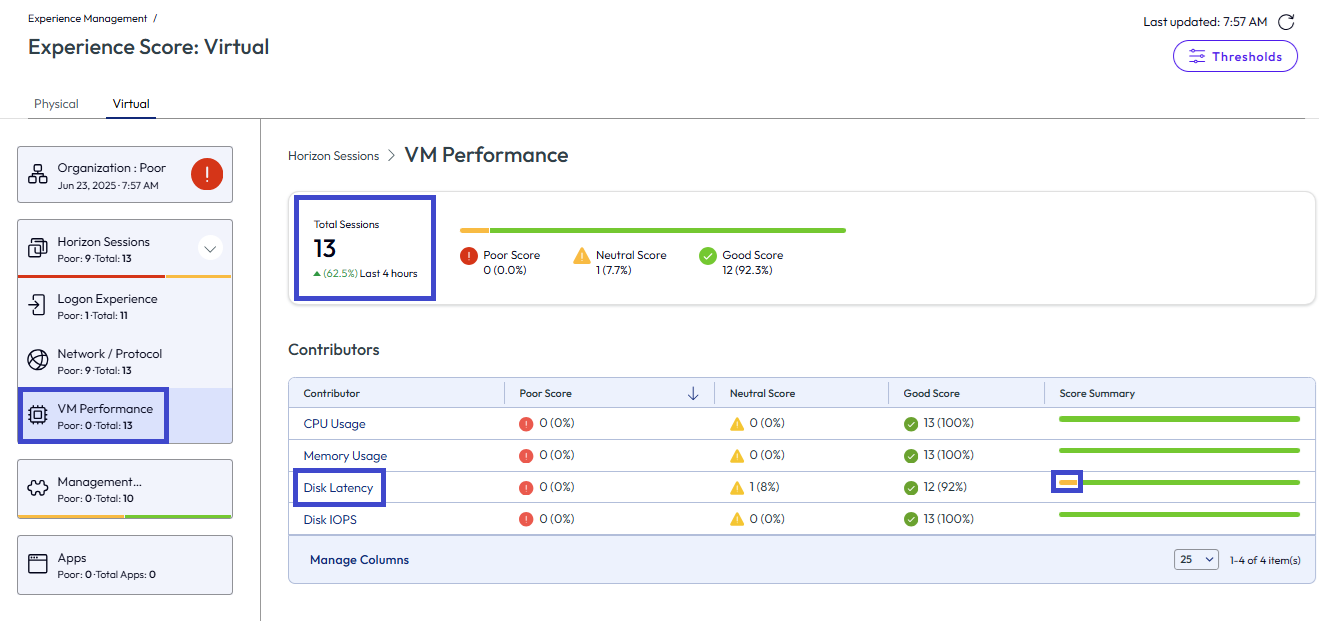
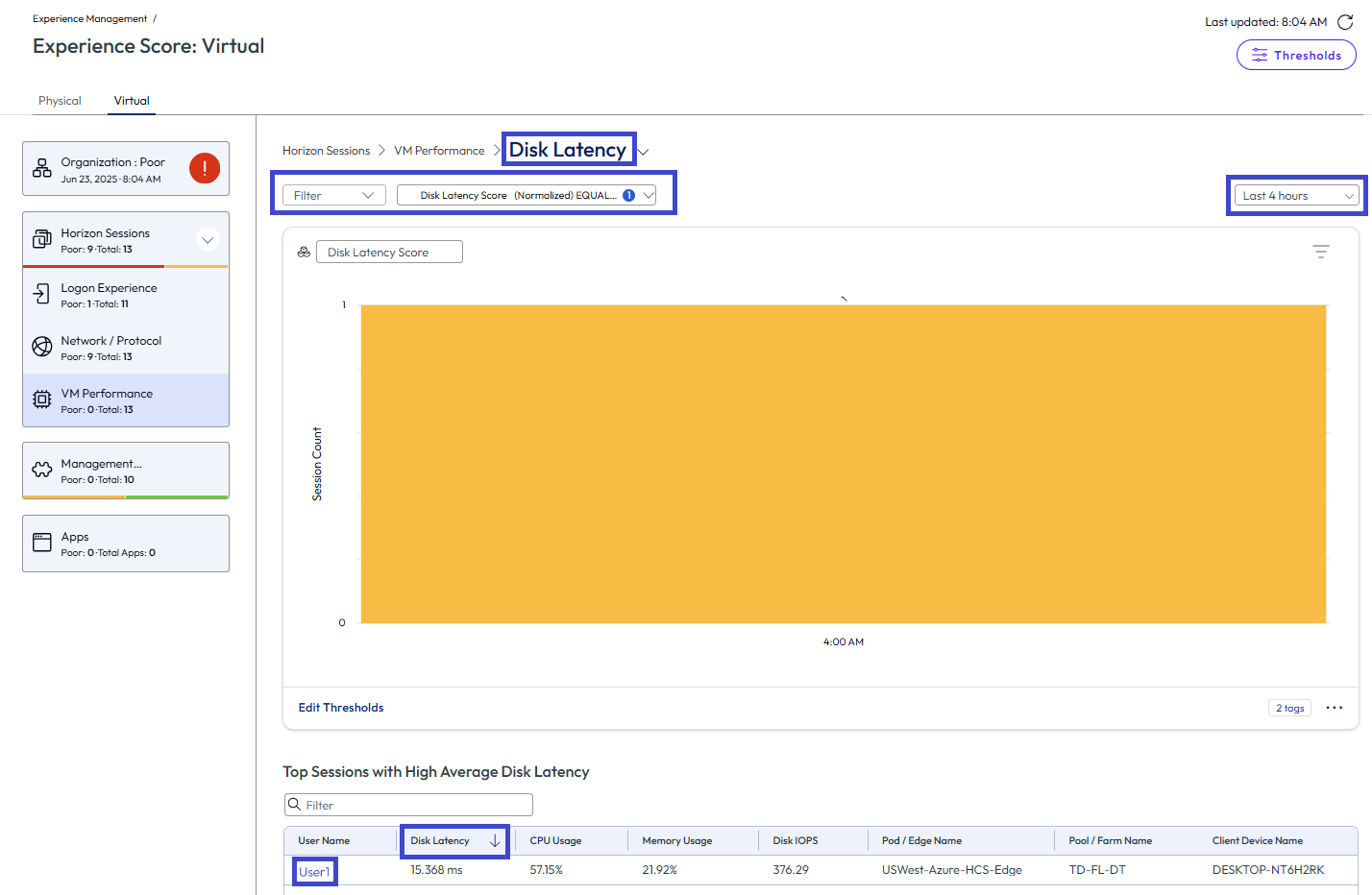
Si vous sélectionnez Latence du disque, vous pouvez ajouter une règle de filtrage pour afficher les principaux contrevenants avec une Utilisation moyenne du CPU élevée.
- Sélectionnez les 4 dernières heures pour l'heure.
- Sélectionnez l'icône de modification et ajoutez un filtre pour Score de latence de disque > Égal à > Neutre et appliquez le filtre.
- Triez la colonne Latence du disque pour qu'elle s'affiche de la plus élevée à la plus faible.
- L'utilisateur 1 a rencontré une latence de disque sous-optimale au cours des quatre dernières heures. Vous pouvez sélectionner le nom d'utilisateur pour obtenir encore plus de données sur la session de l'utilisateur 1.
Performances par sessions Horizon
Utilisez les tableaux de bord Performances par sessions Horizon pour analyser des sessions uniques ayant des expériences médiocres. Pour trouver un tableau de bord Performances des sessions Horizon, accédez à Workspace > Experience Management > Score d'expérience, sélectionnez l'onglet Virtuel, sélectionnez l'onglet Sessions Horizon et sélectionnez le Nom d'utilisateur dans le tableau Toutes les sessions pour la session que vous souhaitez analyser.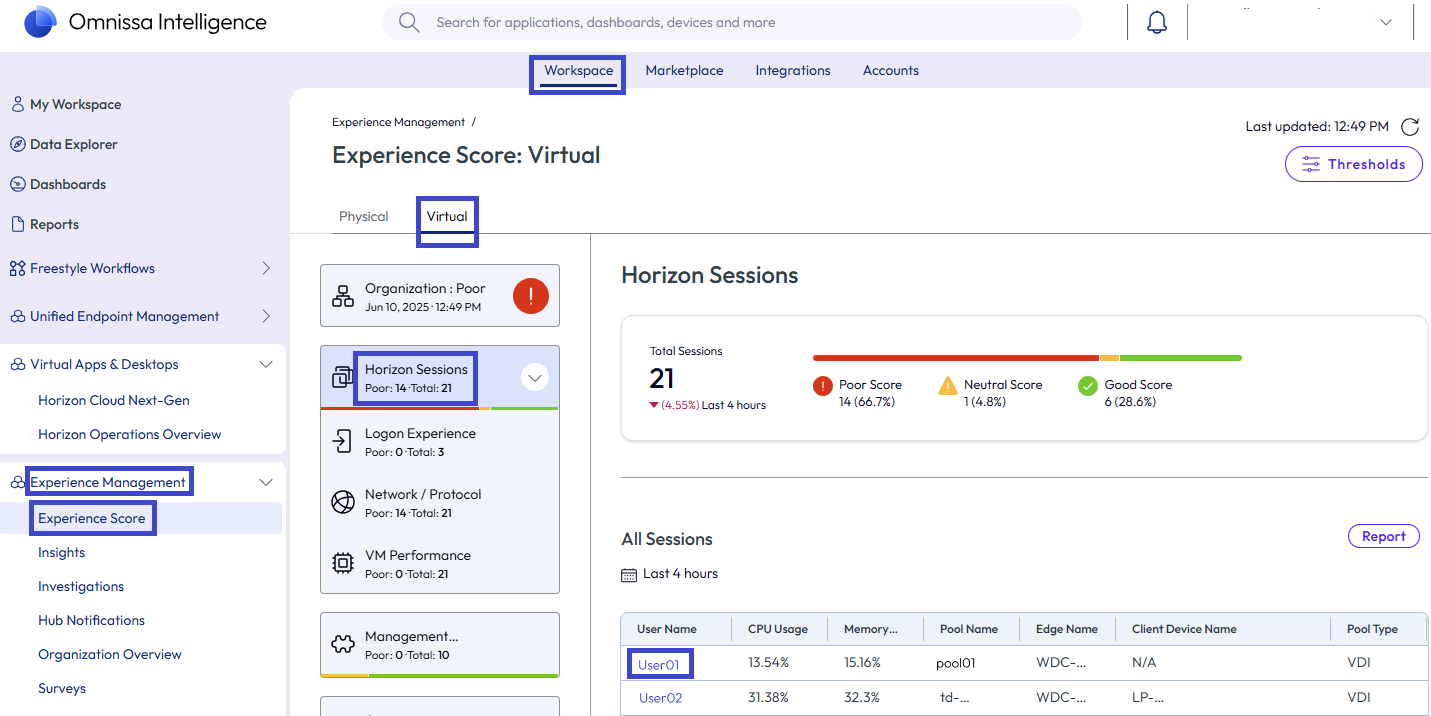
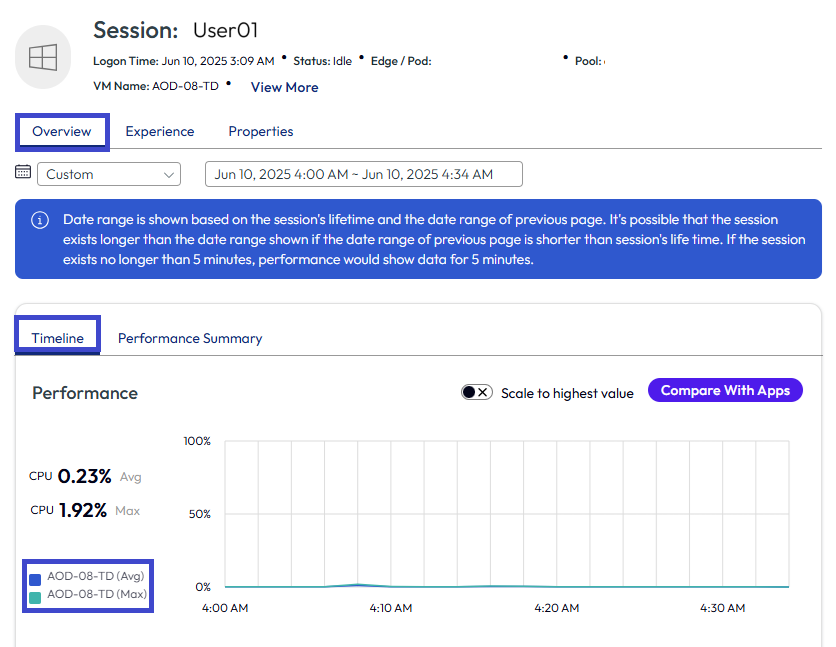
Dans l'onglet Vue d'ensemble > Chronologie, vous trouverez des informations sur les points de données système et d'application répertoriés. Les graphiques de tendance des performances incluent les valeurs moyennes et maximales.
- CPU
- IOPS du disque
- Latence de disque
- Latence du LAN et latence du WAN
- Mémoire
- Latence de protocole
- Perte de paquets de protocole
- Force du signal Wi-Fi
Composants de gestion
Utilisez le tableau de bord Composants de gestion pour analyser la santé de vos instances d'Horizon Connection Server et de vos dispositifs Unified Access Gateway (UAG).
Remarque : cette vignette fonctionne uniquement pour les déploiements d'Horizon Enterprise. Si votre déploiement d'Horizon inclut Horizon Cloud on Microsoft Azure, la vignette Composants de gestion n'affiche aucune donnée pour le déploiement Microsoft Azure.
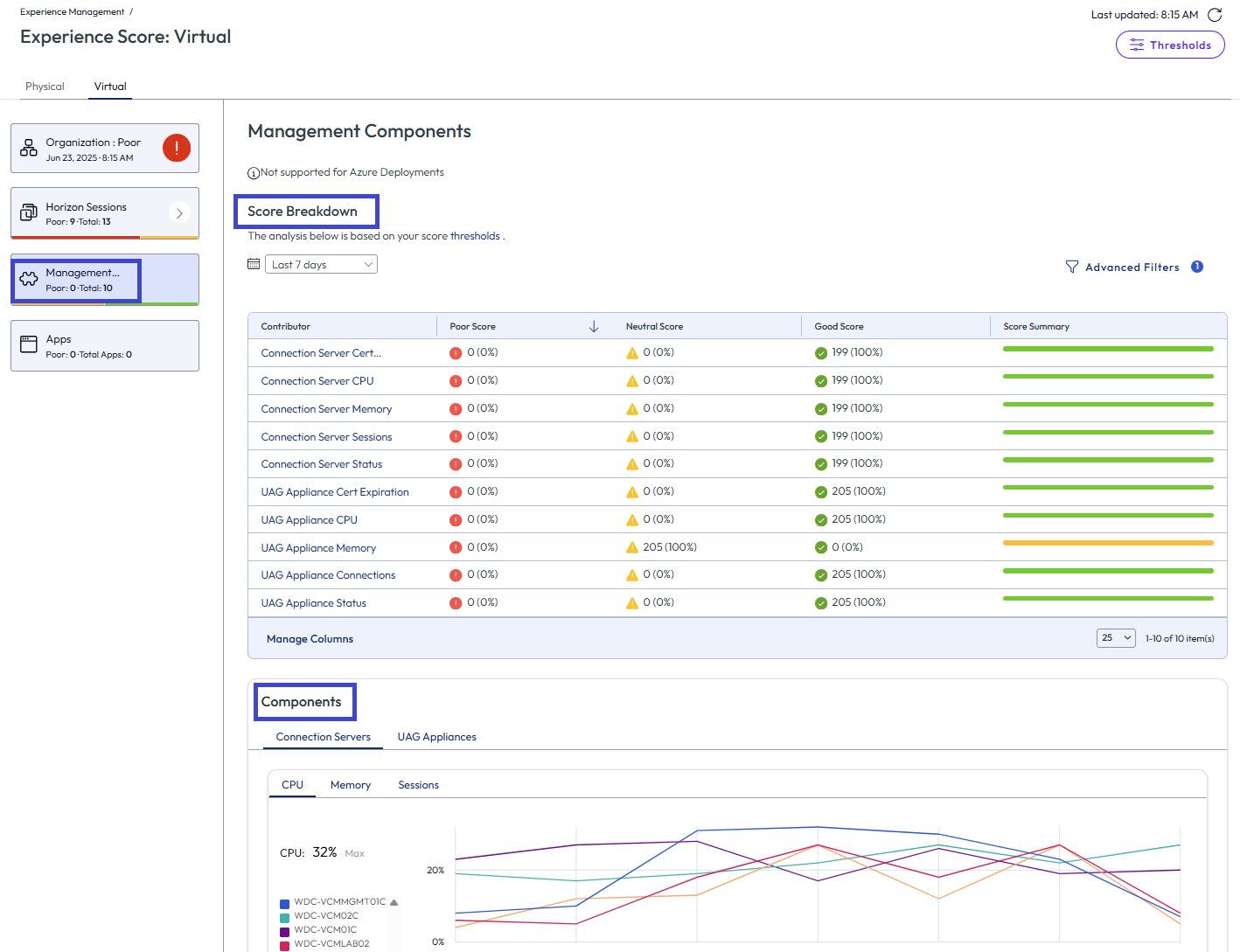
Les instances d'Horizon Connection Server authentifient les connexions d'Horizon Client. L'Omnissa Unified Access Gateway (UAG) sécurise l'accès externe aux applications. Ces composants permettent de garantir un accès sécurisé en sortie et en entrée à votre déploiement d'Horizon Enterprise. Analysez leur santé pour dépanner les événements et obtenir des informations sur une éventuelle optimisation des performances.
Répartition des scores
La zone Répartition des scores offre un visuel de haut niveau de la santé de vos serveurs de connexion et des instances d'UAG. Les points de données que le système collecte pour contribuer à la Répartition des scores incluent l'état, l'expiration du certificat, le CPU, la mémoire, les sessions et les connexions.
Si un contributeur a un Score faible et rouge plus élevé dans la ligne Résumé du score, sélectionnez le contributeur spécifique et utilisez le tableau de bord du contributeur spécifique pour découvrir quand, pendant la plage de temps définie, le contributeur a rencontré le problème à l'origine du score faible.
Les scores sont calculés toutes les quatre heures par rapport aux seuils définis. Si vous souhaitez modifier les seuils, reportez-vous à la section Comment contrôler les seuils pour la télémétrie Horizon ? pour plus de détails.
Composants
La zone Composants affiche des analyses pour vous aider à analyser l'utilisation et la capacité de la mémoire de vos serveurs de connexion et des dispositifs UAG.
Tendances
Sélectionnez l'onglet Serveurs de connexion ou Dispositifs UAG pour afficher les tendances en matière de capacité et de performances. Les tendances neutres ne sont pas mauvaises, mais suggèrent qu'il y a de la place pour optimiser le CPU ou la mémoire pour une expérience plus favorable. Les tendances à la baisse ou faibles indiquent que l'utilisation a imposé le déploiement sur la plage de temps sélectionnée. Les tendances à la hausse ou favorables indiquent que le déploiement n'est pas trop chargé et que les composants sont bien optimisés.
- Serveurs de connexion
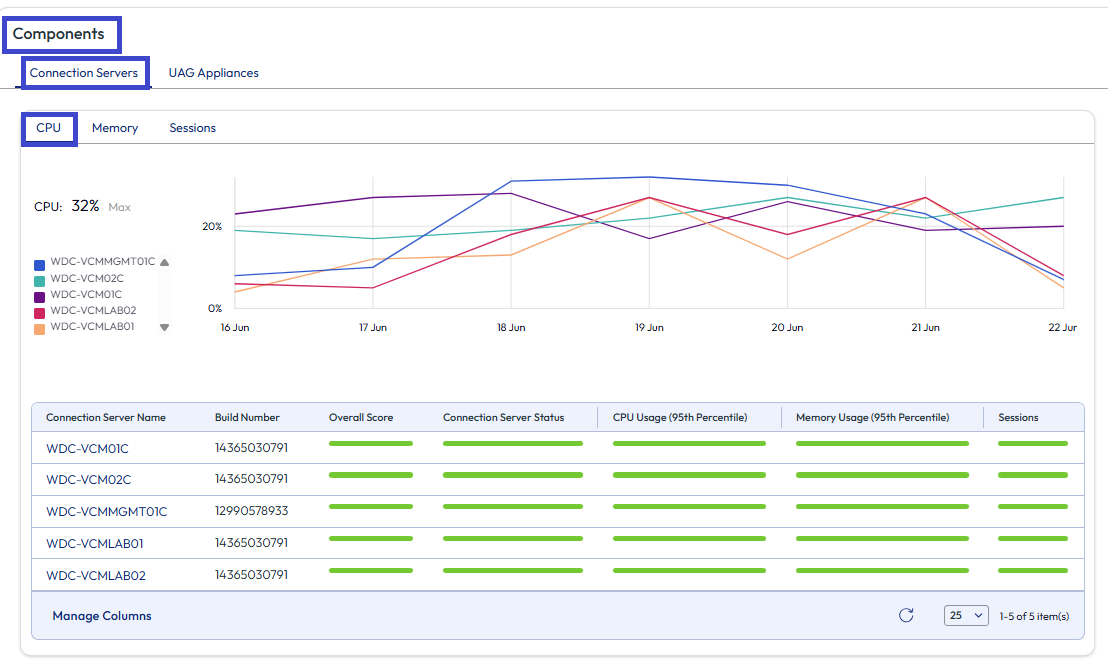
- CPU : affiche tous les serveurs de connexion et leurs tendances en matière de CPU utilisée. Par exemple, le serveur de connexion sur l'image WDC-VCM01B a un score global neutre pour le CPU. Les graphiques linéaires ont une tendance à la baisse et à la hausse. Ce serveur de connexion semble avoir une marge d'amélioration dans la catégorie Utilisation de la mémoire. L'étape suivante peut consister à sélectionner ce serveur de connexion et à afficher son tableau de bord de tendances spécifique pour obtenir plus de données.
- Mémoire : affiche tous les serveurs de connexion et leurs tendances en matière de mémoire utilisée.
- Sessions : affiche tous les serveurs de connexion et leurs tendances en matière de sessions utilisées.
- Dispositifs UAG
- CPU : affiche tous les UAG et leurs tendances en matière de CPU utilisé.
- Mémoire : affiche tous les UAG et leurs tendances en matière de mémoire utilisée.
- Connexions : affiche tous les dispositifs UAG et leurs tendances en matière de nombre de connexions.
Tableaux de bord des tendances spécifiques
Recherchez des données pour le Score d'expérience et des informations en un coup d'œil (nom, numéro de build, adresse IP et autres données) dans le tableau de bord des tendances spécifiques du composant. Vous pouvez également trouver des listes d'événements, d'états et d'informations sur les performances.
Remarque : certaines données des tableaux de bord des tendances spécifiques sont des moyennes plutôt que des valeurs uniques.
- Événements : recherchez les événements spécifiques et le moment où ils se sont produits pour le dépannage des expériences faibles et neutres.
- État : affichez l'état du serveur de connexion ou du dispositif UAG avec une liste d'événements et de dates.
- Performances : déterminez les périodes d'utilisation maximale du CPU, les pics d'utilisation de la mémoire et les sessions ou les connexions augmentent trop près de la capacité. Utilisez l'option Mettre à l'échelle la plus élevée pour faciliter l'affichage des lignes du graphique des Performances.
Applications
Les Performances des applications sont mesurées au cours des quatre dernières heures sur le nombre total d'applications et incluent les mesures suivantes.
- Score de l'application
- Incident de l'application
- Blocage de l'application
Utilisez cette zone pour détecter une utilisation élevée de CPU et de mémoire causée par les applications. Triez la liste Toutes les applications par CPU pour rechercher les applications utilisant le plus de CPU. Dans la capture d'écran, l'application ABC utilise le plus de CPU.
Sélectionnez l'application dans la liste pour afficher plus d'informations sur le CPU, la mémoire, les incidents d'application et les blocages d'application pour l'application spécifique.
Intégration d'Omnissa App Volumes
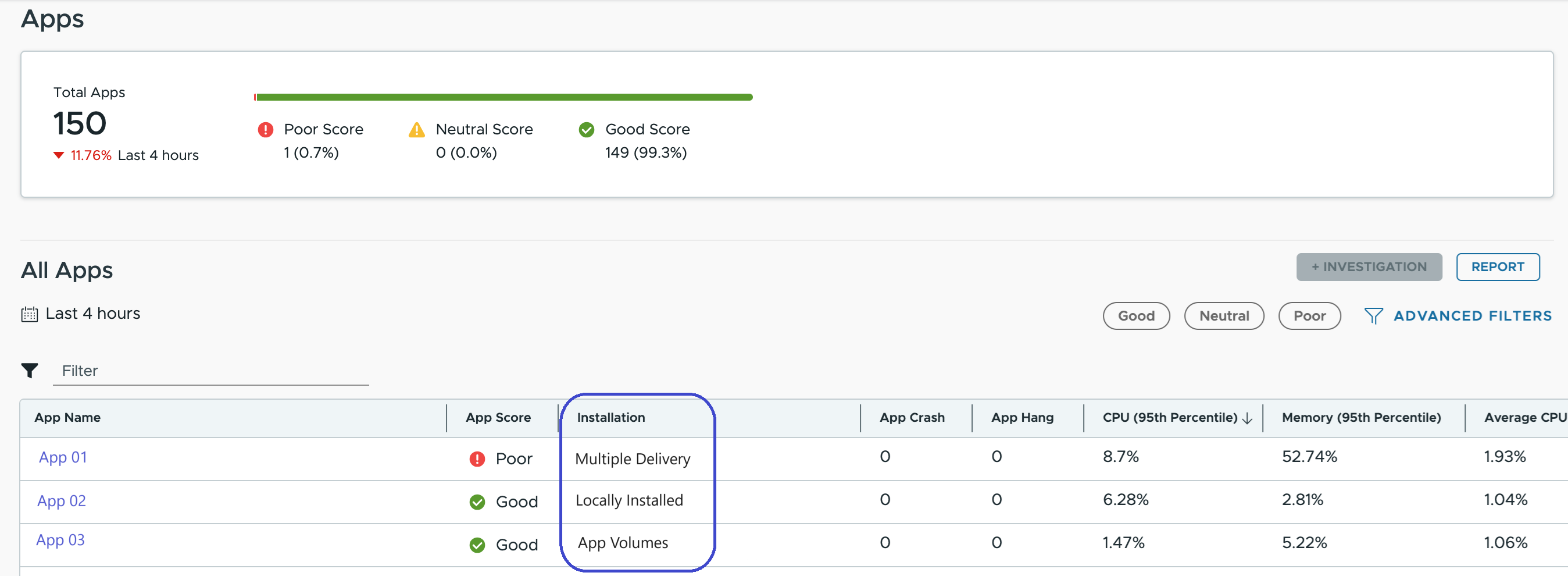
Experience Management pour Horizon identifie si une application a été installée localement ou si elle a été installée par App Volumes.
App Volumes est un système de distribution et de gestion d'applications. Pour faciliter l'utilisation et garantir la disponibilité, les organisations peuvent pousser des applications importantes et utiles vers les terminaux afin que les utilisateurs puissent effectuer des tâches et être productifs. Cependant, dans certains cas, les utilisateurs installent des applications sans utiliser App Volumes. Utilisez la colonne Installation de la liste Toutes les applications pour rechercher les applications que les utilisateurs ont installées localement et celles que les utilisateurs ont installées via App Volumes.
Dans la colonne Installation, recherchez deux états qui identifient la source d'installation de l'application.
- Installée localement : identifie une application qui a été installée par l'utilisateur et non par App Volumes.
- App Volumes : identifie une application qui a été fournie par App Volumes.
- Livraison multiple : identifie une application dans laquelle certains utilisateurs utilisent la version fournie par App Volumes, tandis que d'autres utilisent une version installée localement.
Comment contrôler les seuils de télémétrie Horizon ?
Vous pouvez contrôler la tolérance du système lors du calcul des scores d'expérience en réglant les Seuils.
Remarques :
- Après avoir modifié un seuil, attendez au maximum quatre heures pour que le système calcule les nouvelles données entrantes avec les valeurs de seuil modifiées.
- Les nouvelles valeurs de seuil n'affectent pas les scores que le système a précédemment calculés.
Procédure
- Dans Intelligence, accédez à Workspace > Gestion de l'expérience > Score d'expérience.
- Sélectionnez Seuils dans le coin supérieur droit de l'UI.
- Pour afficher les scores d'expérience, sélectionnez les filtres Session virtuelle et Expérience virtuelle.
- Vous pouvez personnaliser les seuils de score d'expérience en entrant des valeurs directement dans les zones de valeurs au-dessus des barres de seuil verte, jaune et rouge.
Utilisation de workflows (Freestyle)
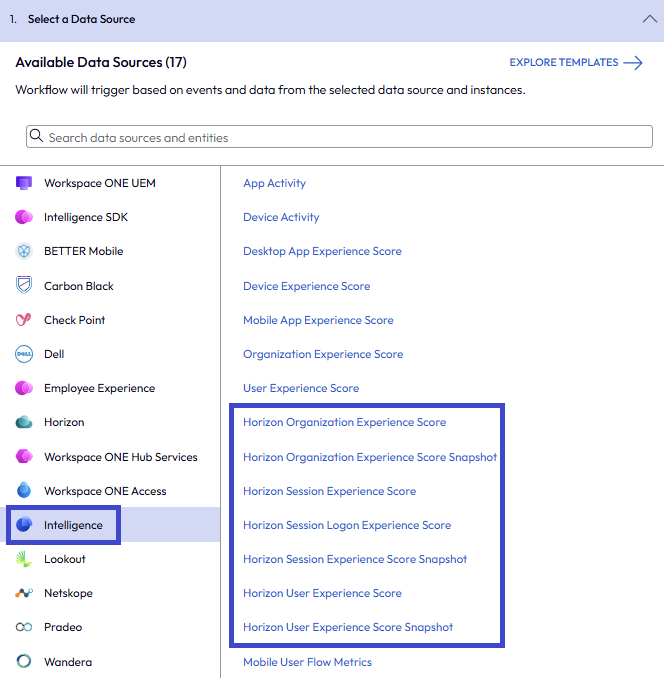
Vous pouvez déclencher des workflows pour votre environnement Experience Management pour Horizon en utilisant les attributs Intelligence > Expérience Horizon en tant que sources de données.
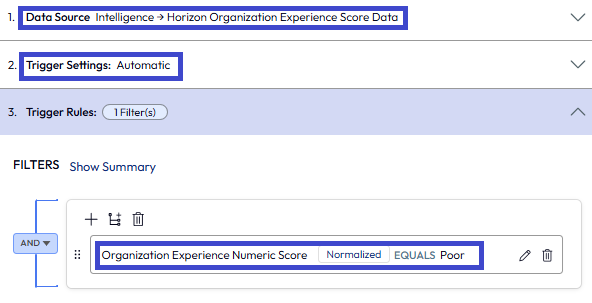
Cas 1 : Alerte de score d'expérience de l'organisation Horizon faible
Envoyez un e-mail ou une alerte Slack ou déclenchez un ticket ServiceNow lorsque le système identifie qu'une expérience de l'organisation est médiocre.
- Dans Intelligence, accédez à Workspace > Freestyle > Général et sélectionnez Ajouter un workflow.
- Sélectionnez Intelligence comme Source de données, puis sélectionnez Score d'expérience de l'organisation Horizon.
- Sélectionnez Automatique dans les Paramètres de déclenchement.
- Complétez les Règles de déclenchement.
- Sélectionnez l'attribut Score d'expérience de l'organisation Horizon > Score numérique d'expérience de l'organisation (normalisé).
- Sélectionnez Est égal comme opérateur.
- Sélectionnez Faible comme valeur.
- Glissez-déposez le bouton Action sous les Paramètres du workflow.
- Sélectionnez Intelligence > Envoyer un e-mail, puis Ajouter une action. Les autres options incluent l'utilisation des actions de l'API Slack Web ou de ServiceNow si vous avez intégré ces services à Intelligence.
- Entrez les informations d'e-mail de l'administrateur qui doit recevoir des notifications concernant des scores d'expérience faibles.
- Enregistrez le Workflow.
- Sélectionnez Activer le workflow pour commencer à utiliser le workflow sur les données entrantes ou attendre pour activer le workflow ultérieurement. Le système exécute le workflow lorsque les événements entrants correspondent à la règle de déclencheur.
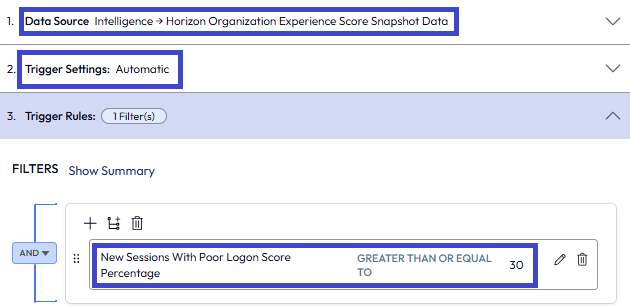
Cas 2 : Alerte d'expérience d'ouverture de session faible
Vous pouvez utiliser des workflows pour suivre de manière proactive la session Horizon et les performances d'ouverture de session des utilisateurs afin d'identifier les problèmes répandus qui affectent les performances et l'expérience utilisateur.
- Dans Intelligence, accédez à Workspace > Freestyle > Général et sélectionnez Ajouter un workflow.
- Sélectionnez Intelligence comme Source de données, puis sélectionnez Snapshot du score d'expérience de l'organisation Horizon.
- Sélectionnez Automatique dans les Paramètres de déclenchement.
- Complétez les Règles de déclenchement.
- Sélectionnez l'attribut Snapshot du score d'expérience de l'organisation Horizon > Nouvelles sessions avec un pourcentage de score d'ouverture de session faible.
- Sélectionnez Supérieur ou égal à comme opérateur.
- Entrez 30 comme valeur pour représenter les nouvelles sessions avec des pourcentages de score d'ouverture de session faibles de 30 %.
- Glissez-déposez le bouton Action sous les Paramètres du workflow.
- Sélectionnez Intelligence > Envoyer un e-mail, puis Ajouter une action. Les autres options incluent l'utilisation des actions de l'API Slack Web ou de ServiceNow si vous avez intégré ces services à Intelligence.
- Entrez les informations d'e-mail de l'administrateur qui doit recevoir des notifications concernant des expériences utilisateur faibles.
- Enregistrez le Workflow.
- Sélectionnez Activer le workflow pour commencer à utiliser le workflow sur les données entrantes ou attendre pour activer le workflow ultérieurement. Le système exécute le workflow lorsque les événements entrants correspondent à la règle de déclencheur.
Cette page vous a-t-elle été utile ?