Omnissa Workspace ONE エクスペリエンス管理内で提供される Horizon 向けエクスペリエンス管理システムには、Omnissa Intelligence の Horizon Cloud 環境の監視、分析、トラブルシューティングに使用できるさまざまなテレメトリ データが表示されます。組織、Horizon セッション、管理コンポーネント(Connection Server と UAG)、およびアプリのデータをダッシュボードとレポート内で検索します。Freestyle ワークフローを使用して、従業員のエクスペリエンスの低下を修正します。
組織
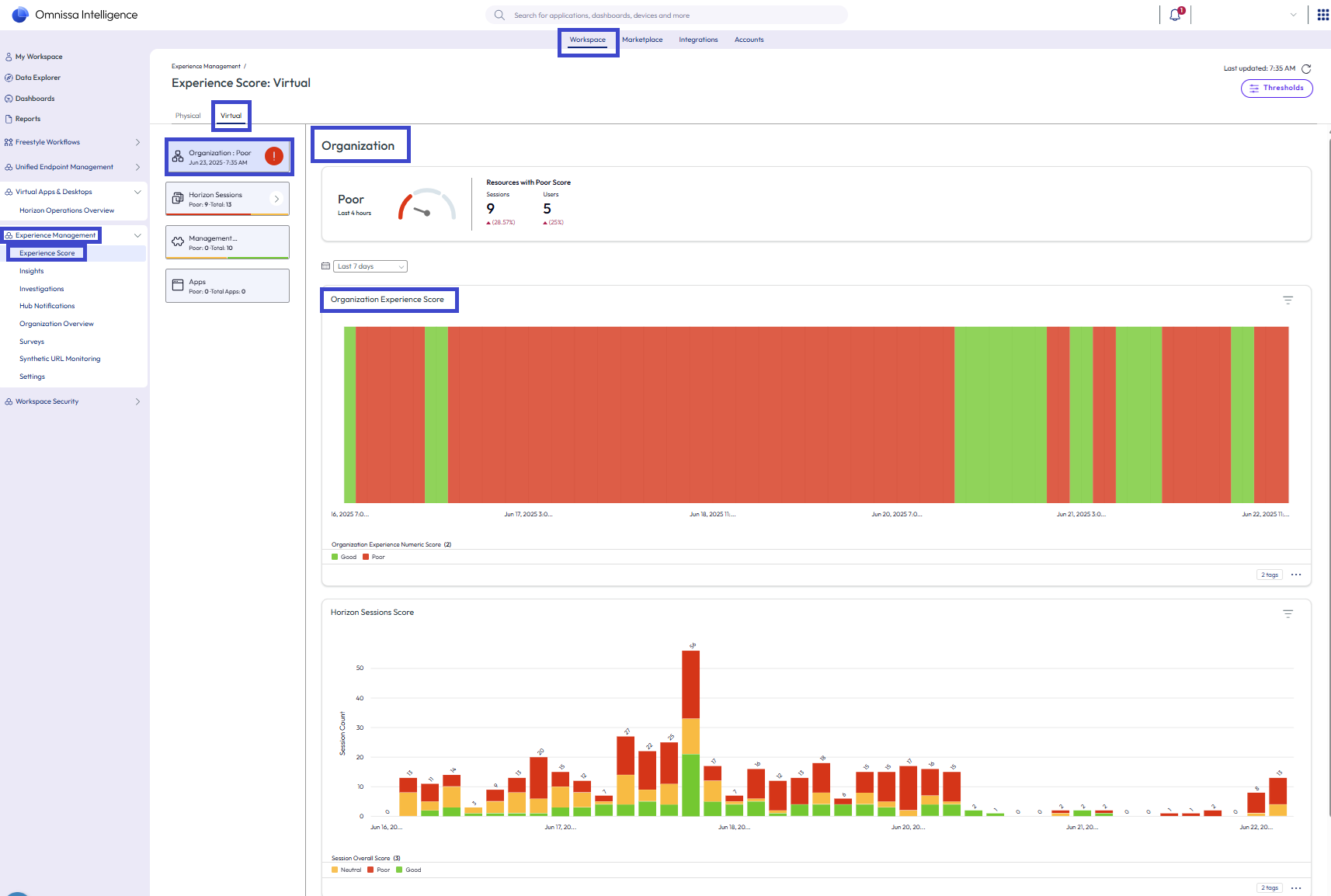
組織エクスペリエンス スコアには、個々のユーザー スコアと Horizon セッション スコアのコンパイルであるリソースのスコアが表示されます。
組織エクスペリエンス スコアは、不良、普通、良好のメトリックを使用して 4 時間ごとに測定されます。
このダッシュボードを使用して、Horizon 環境のエクスペリエンス管理の健全性をすばやく確認します。問題の考えられる原因を見つけるには、Horizon セッションとアプリ ダッシュボードを使用します。
Horizon セッション
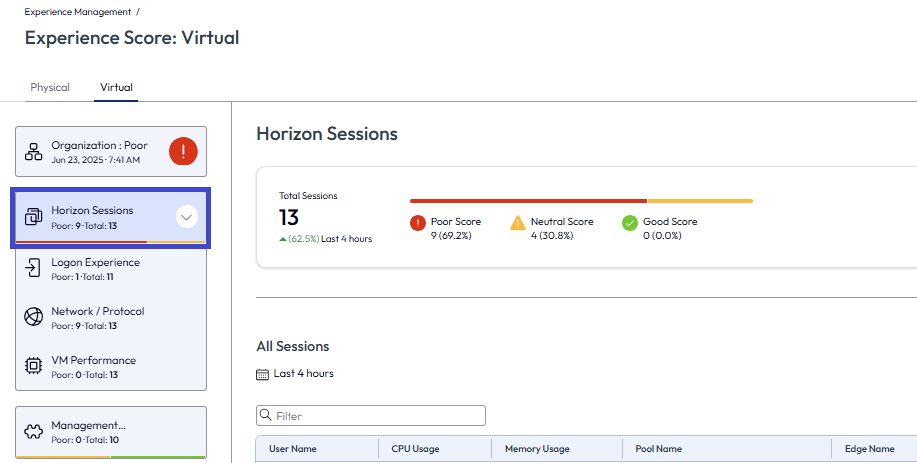
Horizon セッションには、ログイン エクスペリエンス、ネットワーク/プロトコル、および仮想マシンのパフォーマンス メトリックが含まれます。Horizon セッション スコアは、不良、普通、良好のメトリックを使用して過去 4 時間に測定されます。これらの領域を使用して、Horizon 環境で発生する可能性のある問題を見つけます。
RDSH の拡張サポート
[Horizon セッション] 領域の [すべてのセッション] リストには、RDSH デスクトップとアプリのデータが表示されます。以前は、この領域には VDI デスクトップとアプリのセッション データのみが表示されました。RDSH デスクトップまたはアプリとのセッションには、複数のセッションというラベルが付けられます。リストで目的の複数セッションを選択し、CPU 使用量、メモリ使用量、そのセッションの RDSH アプリケーションとデスクトップのリストを含むセッション パフォーマンスに関する情報を確認できます。
ログイン エクスペリエンス
ログイン エクスペリエンス スコアは、合計セッションの過去 4 時間に対して計算され、ログイン時間スコア、フェーズ別のログイン時間、およびログイン時間が最も長いプール のウィジェットが含まれます。
ログイン時間は、すべてのログイン プロセスが完了するまで待機するエクスペリエンスを示します。ログインにかかる時間が短くなるほど、エクスペリエンス スコアが向上します。
フェーズ別のログイン時間を使用して、GPO のロード、プロファイルのロード、シェルのロード、または その他の実行中にログイン プロセス セッションで最も長い時間がかかる場所を確認します。
ログイン時間スコアと同様に、ログイン時間が速いプールのメトリックの方がエクスペリエンスが向上します。
![リストの下の方が、[最長のログオン期間を持つプール] ウィジェットでのログオン エクスペリエンスが向上します。](./images/WS1HorizonDEEMLogonExperienceScore.png "リストの下の方が、[最長のログオン期間を持つプール] ウィジェットでのログオン エクスペリエンスが向上します。")
ネットワーク/プロトコルのスコア
ネットワーク/プロトコルのパフォーマンスは、セッションの合計数で過去 4 時間の間に測定され、リストされたデータ ポイントで構成されます。
- プロトコル パケット ロス
- LAN 遅延
- WAN 遅延
- Wi-Fi 信号強度(このデータは Horizon Cloud に適用され、Horizon First-Gen には適用されません。)
- プロトコル遅延
違反者を見つけるには、スコアが低い場所にドリルダウンします。このスクリーンショットでは、プロトコル パケット ロス メトリックに低いスコアが表示されています。このメトリックを選択し、問題が発生しているユーザーとプールまたはファーム名を見つけます。
![[仮想] タブを選択して、Horizon ネットワークおよびプロトコルのパフォーマンスに関連するデータを確認します。](./images/WS1HorizonDEEMNetworkProtocolScore.png "[仮想] タブを選択して、Horizon ネットワークおよびプロトコルのパフォーマンスに関連するデータを確認します。")
仮想マシンのパフォーマンス スコア
仮想マシンのパフォーマンスは、セッションの合計数に対して過去 4 時間の間に測定され、リストされたメトリックが含まれます。
- CPU 使用率
- ディスク IOPS
- メモリ使用量
- ディスクの遅延時間
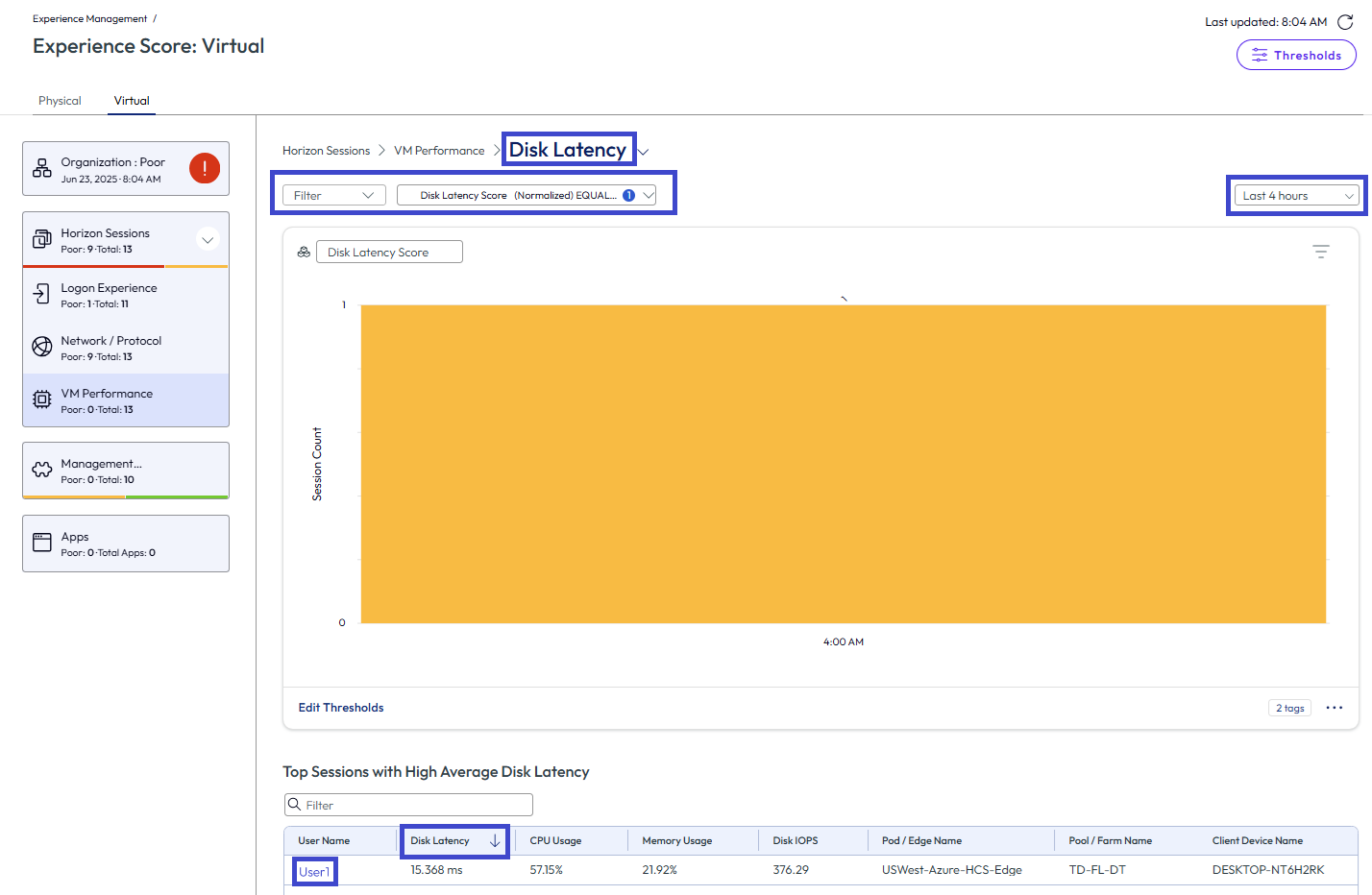
仮想マシンのパフォーマンスの違反者を見つけるには、低いスコアまたはニュートラル スコアを探し、その領域にドリルダウンします。スクリーンショットでは、[ディスク遅延] にニュートラル スコアがあります。
![[ディスク遅延] を見て、ニュートラルな仮想マシンのパフォーマンスが発生した原因を確認しましょう。](./images/WS1HorizonDEEMPerfScore.png "[ディスク遅延] を見て、ニュートラルな仮想マシンのパフォーマンスが発生した原因を確認しましょう。")
**[ディスク遅延]**を選択した場合は、フィルタ ルールを追加して、平均 CPU 使用率が高い上位の違反者を表示できます。
- 時間は過去 4 時間を選択します。
- 編集アイコンを選択し、[ディスク遅延スコア] > [等しい] > [ニュートラル] のフィルタを追加して、フィルタを適用します。
- **[ディスク遅延]**列をソートして、スコアが高い順に表示します。
- ユーザー 1 で、過去 4 時間に最適でないディスク遅延が発生しました。ユーザー名を選択すると、ユーザー 1 のセッションについて、さらに多くのデータを取得できます。
Horizon セッションごとのパフォーマンス
Horizon セッションごとのパフォーマンス ダッシュボードを使用して、エクスペリエンスが不良の単一セッションを分析します。Horizon セッション パフォーマンス ダッシュボードごとに見つけるには、[Workspace] > [エクスペリエンス管理]> [エクスペリエンス スコア] に移動し、[仮想] タブを選択して、 [Horizon セッション] タブを選択し、分析するセッションの [すべてのセッション] テーブルで [ユーザー名] を選択します。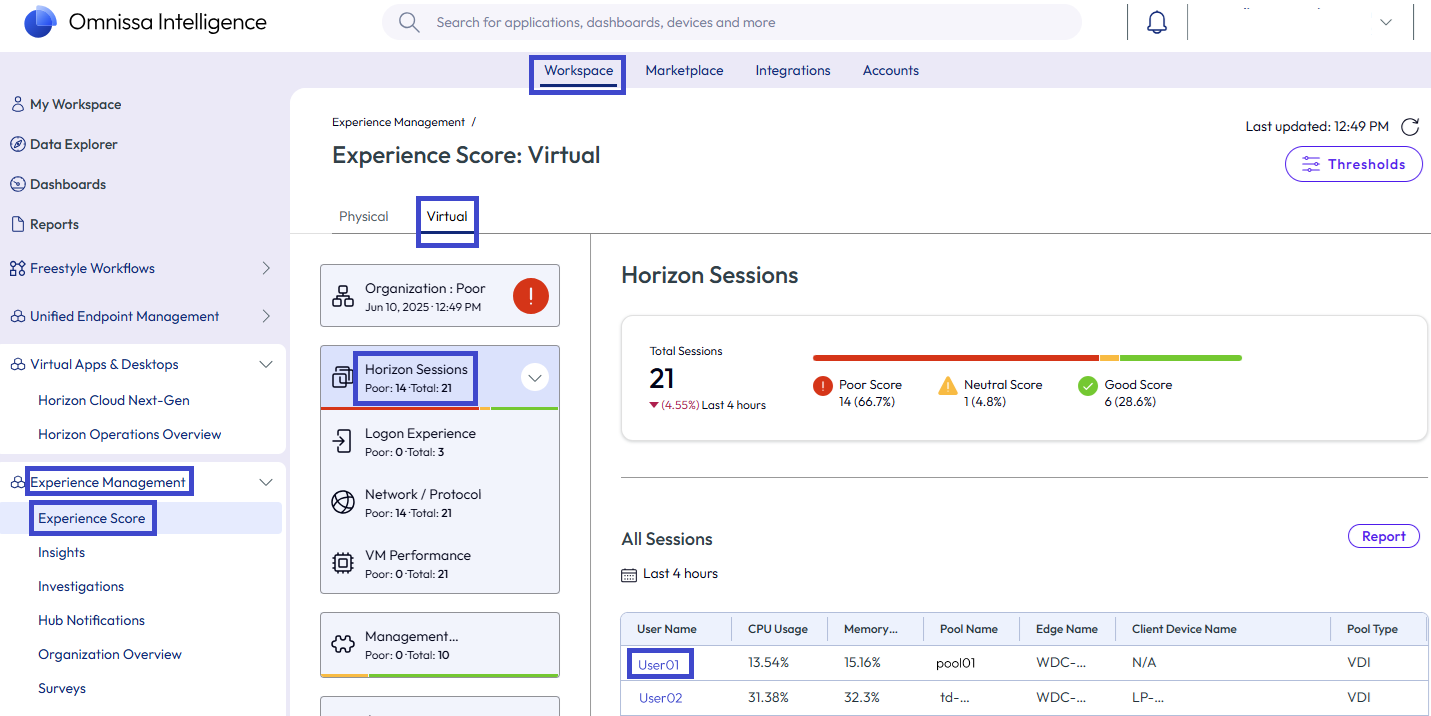
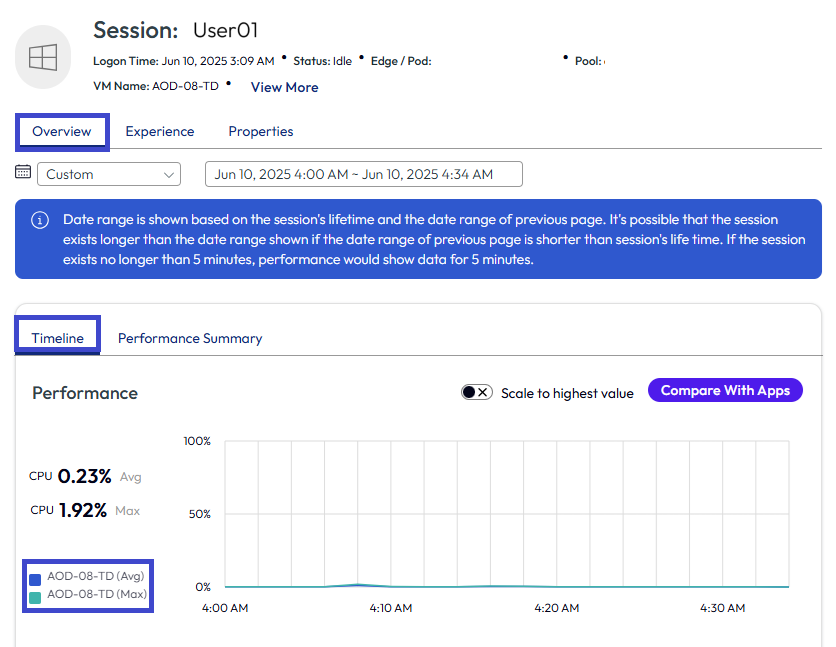
[概要] > [タイムライン] タブでは、一覧表示されているシステムおよびアプリ データ ポイントの情報を確認できます。パフォーマンス トレンドライン グラフには、平均値と最大値が含まれます。
- CPU
- ディスク IOPS
- ディスクの遅延時間
- LAN 遅延 & WAN 遅延
- メモリ
- プロトコル遅延
- プロトコル パケット ロス
- Wi-Fi 信号強度
管理コンポーネント
[管理コンポーネント] ダッシュボードを使用して、Horizon Connection Server および Unified Access Gateway (UAG) アプライアンスの健全性を分析します。
注:このタイルは、Horizon Enterprise 環境でのみ機能します。Horizon 環境に Horizon Cloud on Microsoft Azure が含まれている場合、 [管理コンポーネント] タイルには Microsoft Azure 展開のデータが表示されません。
![[管理コンポーネント] ダッシュボードには、Connection Server および UAG アプライアンスのスコアの内訳と分析が含まれています。](./images/DEEMHorizonManagementComponents.png "[管理コンポーネント] ダッシュボードには、Connection Server および UAG アプライアンスのスコアの内訳と分析が含まれています。")
Horizon Connection Server は、Horizon Client 接続を認証します。Omnissa Unified Access Gateway (UAG) は、アプリケーションへの外部アクセスを保護します。これらのコンポーネントは、Horizon Enterprise 環境との間の安全なアクセスを確保するのに役立ちます。健全性を分析して、イベントのトラブルシューティングを支援し、可能なパフォーマンス最適化の判断材料を得ることができます。
スコアの内訳
[スコアの内訳] 領域には、Connection Server と UAG の健全性の概要が表示されます。[スコアの内訳] に表示するためにシステムが収集するデータ ポイントには、状態、証明書の有効期限、CPU、メモリ、セッション、接続が含まれます。
コントリビュータの スコアが低く、[スコアのサマリ] 行に赤色で表示されている場合は、特定のコントリビュータを選択し、特定のコントリビュータ ダッシュボードを使用して、設定された期間内にコントリビュータでスコアの低下の原因となった問題が、いつ発生したかを確認します。
スコアは、設定されたしきい値に対して 4 時間ごとに計算されます。しきい値を変更する場合は、Horizon テレメトリのしきい値を制御する方法で詳細を参照してください。
コンポーネント
[コンポーネント] 領域には、Connection Server および UAG のメモリ使用量とキャパシティを分析するのに役立つ分析情報が表示されます。
傾向
[Connection Server] または [UAG アプライアンス] タブを選択して、キャパシティとパフォーマンスのトレンドを確認します。ニュートラルな傾向は悪くはありませんが、より良好なエクスペリエンスのために、CPU またはメモリを最適化する余地があることを示唆しています。下降傾向または低い傾向は、選択した時間範囲で使用量が環境に負担をかけていることを示しています。上昇傾向または良好な傾向では、環境に負担がかからず、コンポーネントが適切に最適化されていることを報告しています。
- Connection Server
![[コンポーネント] 領域の [Connection Server タブ] の画像。CPU を表示して考えられる問題を探すことができます。](./images/DEEMHorizonManagementComponentsConnectionServers.png "[コンポーネント] 領域の [Connection Server タブ] の画像。CPU を表示して考えられる問題を探すことができます。")
- CPU - すべての Connection Server と、CPU 使用率のトレンドが表示されます。たとえば、この図の Connection Server では、WDC-VCM01B の CPU 全体スコアはニュートラルです。線グラフは、下向きおよび上向きに推移します。この Connection Server は、メモリ使用量カテゴリに改善の余地があるようです。次の手順では、その Connection Server を選択し、その特定のトレンド ダッシュボードで詳細なデータを確認します。
- メモリ - すべての Connection Server と、メモリ使用量のトレンドが表示されます。
- セッション - すべての Connection Server と、セッションのトレンドが表示されます。
- UAG アプライアンス
- CPU - すべての UAG と、CPU 使用率のトレンドが表示されます。
- メモリ - すべての UAG と、メモリ使用量のトレンドが表示されます。
- 接続 - すべての UAG とその接続数のトレンドが表示されます。
特定のトレンド ダッシュボード
コンポーネント固有のトレンド ダッシュボードで、エクスペリエンス スコアと一目で確認できる情報(名前、ビルド番号、IP アドレス、およびその他のデータ)のデータを検索します。イベント、状態、パフォーマンス情報のリストを検索することもできます。
注:特定のトレンド ダッシュボードの一部のデータは、一意の値ではなく平均です。
- イベント - 特定のイベントと、発生したタイミングを検索して、悪いエクスペリエンスとニュートラルなエクスペリエンスのトラブルシューティングを行います。
- 状態 - Connection Server または UAG アプライアンスの状態と、イベントおよび日付のリストを表示します。
- パフォーマンス - ピーク時の CPU 使用率、メモリ使用量の急増、およびセッションまたは接続の増加がキャパシティに接近しすぎるタイミングを特定します。パフォーマンス グラフの線を表示するには、[最大値にスケール] トグルを使用します。
アプリ
アプリのパフォーマンスは、アプリの合計数に対して過去 4 時間の間に測定され、次のメトリックが含ま れます。
- アプリのスコア
- アプリのクラッシュ
- アプリのハング
この領域を使用して、アプリによる CPU およびメモリの使用率が高いかどうかを確認します。すべてのアプリ リストを CPU で並べ替えて、CPU を最も多く使用しているアプリを見つけます。スクリーンショットでは、ABC アプリが CPU を最も多く使用しています。
リストでアプリを選択してドリルダウンし、特定のアプリの CPU、メモリ、アプリのクラッシュ、アプリのハングに関する詳細情報を表示します。
Omnissa App Volumes の統合
Horizon のエクスペリエンス管理は、アプリがローカルにインストールされたか、App Volumesによってインストールされたかを特定します。
App Volumes は、アプリの配信および管理システムです。使いやすさと可用性を確保するために、組織は重要で有用なアプリをデバイスにプッシュして、ユーザーがジョブ タスクを実行し、生産性を維持できるようにできます。ただし、ユーザーが App Volumes を使用せずにアプリをインストールする場合もあります。[すべてのアプリ] リストの [インストール] 列を使用して、ユーザーがローカルにインストールしたアプリと、ユーザーが App Volumes を介してインストールしたアプリを検索します。
[インストール] 列で、アプリのインストール ソースを特定する 2 つの状態を見つけます。
- ローカルにインストール済み - App Volumesではなく、ユーザーによってインストールされたアプリを特定します。
- App Volumes - App Volumes によって配信されたアプリを特定します。
- 複数の配信 - 一部のユーザーが App Volumes によって配信されるバージョンを使用し、他のユーザーはローカルにインストールされたバージョンを使用しているアプリを特定します。
![App Volumes によってローカルにインストールおよび配信されたアプリの例を含む、[インストール] 列の画像。](./images/DEEMHorizonAppsAppVolumes.png "App Volumes によってローカルにインストールおよび配信されたアプリの例を含む、[インストール] 列の画像。")
Horizon テレメトリのしきい値を制御する方法
エクスペリエンス スコアの計算時にシステムの許容値を制御するには、しきい値を調整します。
注:
- しきい値を変更した後、システムが編集したしきい値で新しい受信データを計算するまで、最大 4 時間待機します。
- 新しいしきい値は、システムが以前に計算したスコアには影響しません。
手順
- Intelligence で、[ワークスペース] > [エクスペリエンス管理] > [エクスペリエンス スコア] の順に移動します。
- ユーザー インターフェイスの右上にある [しきい値] を選択します。
- エクスペリエンス スコアを表示するには、[仮想セッション] および [仮想エクスペリエンス] フィルタを選択します。
- エクスペリエンス スコアのしきい値をカスタマイズするには、緑色、黄色、赤色のしきい値バーの上にある値ボックスに値を直接入力します。
ワークフローの使用 (Freestyle)
[Intelligence] > [Horizon エクスペリエンス] 属性をデータ ソースとして使用し、Horizon 向けのエクスペリエンス管理環境のワークフローをトリガできます。
![ワークフローのデータ ソースを選択する場合は、[Intelligence] を選択した後、組織、セッション、またはユーザーの Horizon エクスペリエンス スコアを選択します。](./images/WS1HorizonDEEMWorkflowDataSources.png "ワークフローのデータ ソースを選択する場合は、[Intelligence] を選択した後、組織、セッション、またはユーザーの Horizon エクスペリエンス スコアを選択します。")
ケース 1:不良な Horizon 組織エクスペリエンス スコアに関するアラート
組織のエクスペリエンスが不良であるとシステムで認識された場合に、E メールまたは Slack アラートを送信するか、ServiceNow チケットをトリガします。
- Intelligenceで、[Workspace] > [Freestyle] > [全般] に移動し、[ワークフローの追加] を選択します。
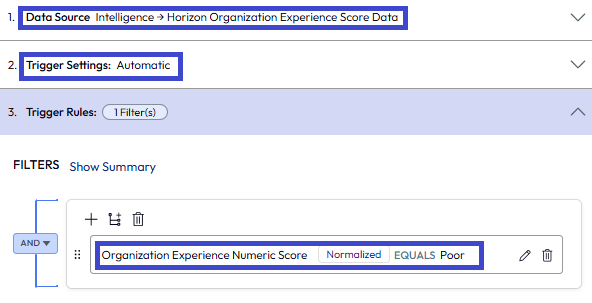
- [データ ソース] として [Intelligence] を選択し、[Horizon 組織エクスペリエンス スコア] を選択します。
- [トリガ設定] として [自動] を選択します。
- [トリガ ルール] を完成させます。
- 属性として、[Horizon 組織エクスペリエンス スコア] > [組織エクスペリエンス数値スコア (正規化)] を選択します。
- 演算子として [次の値に等しい] を選択します。
- 値として [不良] を選択します。
- [ワークフロー設定] の下にある [アクション] ボタンをドラッグ アンド ドロップします。
- [Intelligence] > [E メール送信] を選択した後、[アクションの追加] を選択します。これらのサービスを Intelligence に統合している場合は、Slack Web API または ServiceNow アクションを使用するオプションもあります。
- 不良なエクスペリエンス スコアに関する通知を受信する、管理者の E メール情報を入力します。
- ワークフローを保存します。
- [ワークフローを有効にする] を選択して、データを受信した際にワークフローの使用を開始するか、後でワークフローを有効にするように待機することができます。受信イベントがトリガ ルールと一致した場合に、ワークフローが実行されます。
ケース 2:不良なログイン エクスペリエンスに関するアラート
ワークフローを使用して、ユーザーの Horizon セッションやログイン パフォーマンスを積極的にトラッキングし、パフォーマンスやユーザー エクスペリエンスに影響を与える広範囲の問題を特定することができます。
- Intelligenceで、[Workspace] > [Freestyle] > [全般] に移動し、[ワークフローの追加] を選択します。
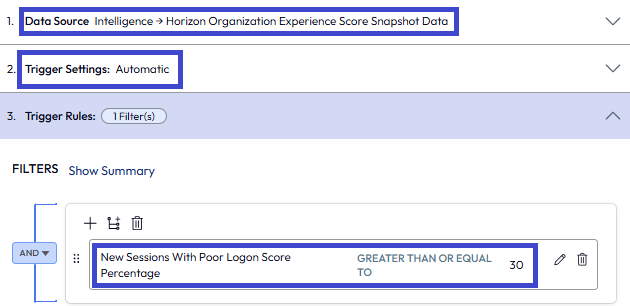
- [データ ソース] として [Intelligence] を選択し、[Horizon 組織エクスペリエンス スコアのスナップショット] を選択します。
- [トリガ設定] として [自動] を選択します。
- [トリガ ルール] を完成させます。
- 属性として、[Horizon 組織エクスペリエンス スコアのスナップショット ] > [ログイン スコアの割合が不良な新しいセッション] を選択します。
- 演算子として [次の値以上] を選択します。
- ログイン スコアの割合が 30% の場合に、新しいセッションのログイン スコアが不良であるとみなすには、30 と入力します。
- [ワークフロー設定] の下にある [アクション] ボタンをドラッグ アンド ドロップします。
- [Intelligence] > [E メール送信] を選択した後、[アクションの追加] を選択します。これらのサービスを Intelligence に統合している場合は、Slack Web API または ServiceNow アクションを使用するオプションもあります。
- 不良なユーザー エクスペリエンスに関する通知を受信する、管理者の E メール情報を入力します。
- ワークフローを保存します。
- [ワークフローを有効にする] を選択して、データを受信した際にワークフローの使用を開始するか、後でワークフローを有効にするように待機することができます。受信イベントがトリガ ルールと一致した場合に、ワークフローが実行されます。
このページは役に立ちましたか?