Utilisez le workflow Gérer l'abonnement dans Horizon Universal Console pour modifier ou supprimer les informations d'abonnement Microsoft Azure stockées dans votre environnement Horizon Cloud. Vous pouvez également utiliser ce workflow pour ajouter des informations d'abonnement Microsoft Azure que vous souhaitez stocker dans Horizon Cloud avant de déployer un espace dans la capacité de cet abonnement.
Outre l'utilisation de vos informations d'abonnement Microsoft Azure lors du processus de déploiement de l'espace, Horizon Cloud doit utiliser ces informations pour exécuter et gérer les espaces que vous avez déployés dans la capacité de votre abonnement dans le cloud Microsoft Azure. Les informations d'abonnement que vous spécifiez dans l'assistant de déploiement de l'espace sont enregistrées dans votre environnement Horizon Cloud. Les informations sont stockées sous la forme d'un paramètre de configuration, à l'aide d'un nom que vous spécifiez. Le workflow Gérer l'abonnement permet d'ajouter, de modifier et de supprimer ces configurations d'abonnement stockées.
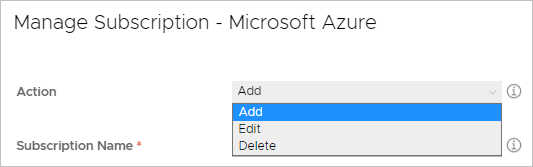
Remarque : Lorsqu'il n'existe aucun abonnement Microsoft Azure stocké, seule l'option Ajouter est disponible dans le menu Action .
Comment lancer le workflow Gérer l'abonnement ?
Vous pouvez lancer le workflow Gérer l'abonnement à partir de l'action Gérer dans l'onglet Ressources de la page Capacité de la console ou à partir de la page Démarrage. La capture d'écran suivante illustre l'emplacement de l'action Gérer sur la page Capacité.
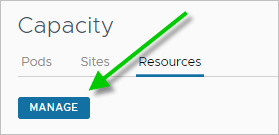
Vous pouvez également lancer le workflow en cliquant sur le nom d'un abonnement répertorié dans l'onglet Ressources. Si vous cliquez sur un nom spécifique, la fenêtre Gérer l'abonnement s'ouvre avec ce nom sélectionné par défaut dans le champ Nom de l'abonnement et les autres champs préremplis avec les informations stockées pour ce nom.
Remarque : Lorsque vous ouvrez Gérer l'abonnement en cliquant sur un nom spécifique, l'option Modifier est présélectionnée dans le menu Action. Le système suppose que lorsque vous cliquez sur un élément spécifique, vous avez l'intention de mettre à jour cette configuration spécifique.
Modification d'un abonnement existant
Une fois que vous avez modifié les informations d'abonnement dans le portail Microsoft Azure sur lesquelles Horizon Cloud s'appuie à l'aide des espaces déployés, vous devez mettre à jour les informations correspondantes dans la configuration enregistrée dans Horizon Cloud. Uniquement lorsque les informations d'abonnement des deux côtés correspondent (côté portail Microsoft Azure et côté Horizon Universal Console), les informations d'abonnement stockées dans votre environnement Horizon Cloud peuvent rester viables pour être utilisées avec les espaces déjà déployés dans cet abonnement. Par exemple, lorsque vous modifiez l'ID d'application de l'abonnement côté Microsoft Azure, vous vous connectez à Horizon Cloud et utilisez l'action Modifier du workflow Gérer l'abonnement pour mettre à jour le champ ID d'application de la configuration enregistrée à faire correspondre.
Pour connaître les étapes de modification, reportez-vous à la section Modifier et mettre à jour les informations d'abonnement associées aux espaces Horizon Cloud déployés.
Suppression d'un abonnement existant
Outre la modification, le workflow permet également de supprimer une configuration stockée lorsque tous les espaces associés à ce nom d'abonnement ont été supprimés. La suppression d'une configuration stockée empêche le nom de l'abonnement de s'afficher dans l'assistant de déploiement de l'espace lors du prochain démarrage du déploiement d'un espace. La suppression de ces noms d'abonnements qui ne sont plus utilisés est utile lorsque vous avez effectué des essais ou des preuves de concept à partir de l'environnement Horizon Cloud, dans lequel vous déployez, supprimez, puis redéployez de nouveaux espaces à plusieurs reprises et que vous souhaitez supprimer les informations d'abonnement enregistrées des déploiements précédents.
Pour supprimer un ensemble nommé d'informations d'abonnement :
-
Dans l'onglet Ressources de la page Capacité, cliquez sur le nom de l'abonnement que vous souhaitez supprimer d'Horizon Cloud. La capture d'écran suivante illustre les noms
sub1cliquables etsub2.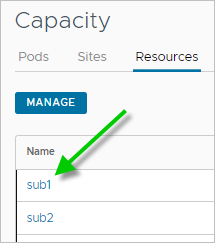
-
Dans la fenêtre Gérer l'abonnement qui s'ouvre, vérifiez que le nom de l'abonnement sur lequel vous avez cliqué est celui que vous souhaitez supprimer et sélectionnez Supprimer dans le menu Action . La capture d'écran suivante illustre la sélection de l'action Supprimer pour les informations d'abonnement enregistrées sous le nom
sub2de.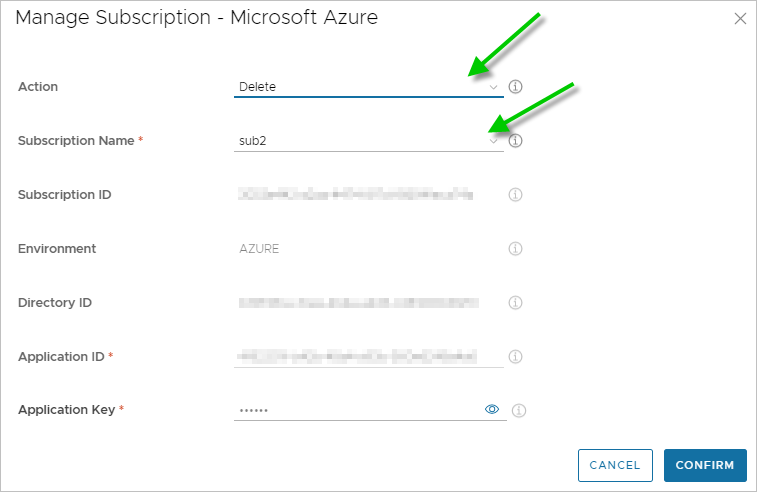
Remarque : Si le nom de l'abonnement est associé à des espaces, un message s'affiche indiquant que vous ne pouvez pas le supprimer. Vous ne pouvez supprimer que les noms d'abonnement auxquels aucun espace n'est associé.
-
Cliquez sur Confirmer.
Dans le cas d'utilisation où vous avez supprimé tous vos espaces que vous avez déployés dans le cloud Microsoft Azure et vous souhaitez supprimer toutes les informations d'abonnement stockées, accédez à la page Démarrage et utilisez l'action Gérer > Gérer les abonnements correspondante pour ouvrir la fenêtre Gérer l'abonnement et supprimer les ensembles d'informations nommés.
Informations d'abonnement
Le workflow Gérer l'abonnement permet également d'ajouter un nouvel ensemble d'informations d'abonnement et de l'enregistrer dans votre environnement Horizon Cloud en dehors de l'assistant de déploiement de l'espace. Ce cas d'utilisation est utile lorsque des personnes de votre équipe ont des responsabilités distinctes, par exemple lorsqu'une personne de votre équipe est responsable de l'ajout de toutes les informations d'abonnement à l'aide de spécifiques tandis qu'une autre personne de votre équipe est responsable du déploiement réel des espaces. La première personne peut ajouter toutes les informations dans Horizon Cloud avant le processus de déploiement de l'espace.
À noter : Lorsque vous entrez de nouvelles informations, vous devez vous assurer que les informations d'abonnement entrées répondent aux conditions requises d'abonnement décrites dans les conditions préalables, en particulier celle exigeant que le principal de service dispose des autorisations de rôle dont il a besoin. Si les informations ne répondent pas aux conditions requises d'abonnement, lorsque cet ensemble nommé d'informations d'abonnement est sélectionné dans des workflows tels que le déploiement d'un nouvel espace, ces workflows peuvent échouer.
Pour ajouter un nouvel ensemble d'informations d'abonnement et l'enregistrer dans Horizon Cloud :
-
Dans l'onglet Ressources de la page Capacité, cliquez sur Gérer.
Remarque : Si vous ajoutez un nouvel abonnement sur la page Démarrage, cliquez sur Gérer > Gérer les abonnements.
-
Dans la fenêtre Gérer l'abonnement, vérifiez que l'option Action est définie sur Ajouter.
-
Dans Nom de l'abonnement, entrez un nom que vous souhaitez utiliser pour cet ensemble d'informations d'abonnement enregistrées. La console utilisera ce nom sur ses pages et workflows qui impliquent des abonnements. Le nom doit commencer par une lettre [a-Z] et contenir uniquement des lettres, des tirets [-] et des chiffres.
-
Spécifiez les informations d'abonnement Microsoft Azure.
Option Description Environnement Sélectionnez l'environnement de cloud associé à votre abonnement, par exemple : - Azure - Commercial, pour les régions cloud Microsoft Azure globales standard
- Azure - Chine, pour le cloud Microsoft Azure en Chine
- Azure - US Government, pour le cloud Microsoft Azure US Government
ID d'abonnement Entrez votre ID d'abonnement de capacité de cloud (au format UUID). Cet ID d'abonnement doit être valide pour l'environnement que vous avez sélectionné. Entrez votre ID d'abonnement Microsoft Azure (au format UUID). Vous pouvez obtenir cet UUID dans la zone Abonnements du portail Microsoft Azure. ID d'annuaire Entrez votre ID d'annuaire Microsoft Azure AD (au format UUID). Entrez votre ID d'annuaire Microsoft Azure AD (au format UUID). Vous pouvez obtenir cet UUID dans les propriétés de Microsoft Azure Active Directory sur le portail Microsoft Azure. Application Entrez l'ID d'application (au format UUID) associé au principal de service créé dans le portail Microsoft Azure. La création d'un enregistrement d'application et de son principal de service associé dans Microsoft Azure Active Directory est une condition préalable. Clé d'application Entrez la clé d'authentification du principal de service créé dans le portail Microsoft Azure. La création de cette clé est une condition préalable. -
Cliquez sur Confirmer.
Cette page vous a-t-elle été utile ?