Vous pouvez contrôler le coût de vos licences d'application en intégrant le workflow d'approbations d'application dans Omnissa Intelligence, Omnissa Workspace ONE UEM et ServiceNow.
Les licences des applications Win32 sont généralement coûteuses. Vous pouvez utiliser des approbations d'applications pour limiter le nombre d'utilisateurs pouvant installer ces applications et contrôler le coût de gestion de ces ressources.
L'intégration rassemble plusieurs systèmes pour traiter les demandes d'approbation d'application.
- Omnissa Workspace ONE UEM : gère l'application et la distribue au catalogue Omnissa Workspace ONE Intelligent Hub sur les terminaux.
- Omnissa Intelligence : communique entre votre environnement ServiceNow et votre déploiement Workspace ONE UEM.
- ServiceNow : gère la demande et le processus d'approbation.
Comment fonctionnent les approbations d'application ?
Les approbations d'application démarrent lorsqu'un utilisateur demande qu'une application soit installée sur un terminal Windows.
- Les utilisateurs demandent à installer des applications via l'application Workspace ONE Intelligent Hub sur leurs terminaux.
- Intelligence envoie les demandes à ServiceNow. Les demandes contiennent des informations sur les utilisateurs, les terminaux et les applications demandées.
- ServiceNow traite les demandes selon les Flows (configurés dans ServiceNow) et selon les stratégies de l'entreprise.
- ServiceNow renvoie les réponses à Intelligence. Les réponses contiennent les approbations ou les rejets.
- Les approbations entraînent l'installation automatique d'applications.
- Les rejets entraînent un retour à l'état Demande dans Workspace ONE Intelligent Hub.
- Si la demande est approuvée, Workspace ONE UEM envoie l'application à Workspace ONE Intelligent Hub pour l'installer sur le terminal.
Configurations requises
Configurez les intégrations, les systèmes et les paramètres répertoriés avant d'utiliser les approbations d'application.
- Utilisez la version requise de Workspace ONE UEM pour Workspace ONE Intelligence.
- Enregistrez Workspace ONE UEM dans Workspace ONE Intelligence.
- Obtenez une instance de ServiceNow avec le plug-in ServiceNow Integration Hub et enregistrez ServiceNow dans Intelligence.
- Utilisez les services Hub et l'application Intelligent Hub comme catalogue d'applications.
- Utilisez des terminaux Windows.
- Utilisez des applications natives gérées dans Workspace ONE UEM (internes, publiques et achetées).
- Découvrez en détail les attributions d'application dans Workspace ONE UEM.
Exemple de ce qu'Intelligence envoie dans la demande
Pour démarrer le processus de demande, Workspace ONE Intelligence envoie une demande à ServiceNow, comme dans cet exemple de code. Les demandes comprennent des détails sur les utilisateurs, les terminaux et les applications demandés pour l'installation.
{
  "RequestId": "bffb4469-56fb-4141-9ab0-0897f65143ba",
  "RequestFor": {
    "UserId": "15",
    "UserAttributes": {
      "user_name": "username",
      "last_name": "user",
      "first_name": "name",
      "email": "username@example.com"
    }
  },
  "Domain": "${domain}",
  "DeviceId": 123,
  "DeviceProperties": {
    "name": "Device Name",
    "device_udid": "F11C43E8307092418D7D5B0D9B48F235",
    "platform": "Windows 10"
  },
  "Notes": "Notes",
  "CatalogItem": {
    "Id": "267",
    "Name": "App Name",
    "Categories": null,
    "Properties": {
      "package_id": "{12345A78-40C1-2702-0000-000004000000}",
      "version": "9.20.0",
      "platform": "WinRT"
    }
  },
  "DueDate": 1568989813956,
  "Links": {
    "ApprovalNotify": {
      "Url": "<CallbackURL>"
    }
  }
}
1. Configuration de ServiceNow pour la gestion des demandes d'applications entrantes
Configurez ServiceNow pour gérer les demandes d'application entrantes afin de pouvoir personnaliser vos stratégies d'instance et d'approbation. Ce processus utilise la capacité de REST API scriptée de ServiceNow.
Pour plus d'informations sur les REST API scriptées dans ServiceNow, accédez à Créer une REST API scriptée.
- Connectez-vous à ServiceNow et utilisez la zone de texte de rechercheToutes pour rechercher la fonctionnalité REST API scriptée dans la zone Web Services système.
- Terminez les configurations suivantes.
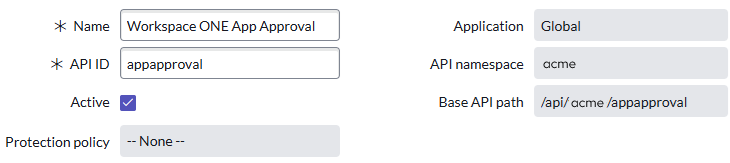
- Nom : entrez un nom descriptif, tel que
Workspace ONE App Approval. - ID d'API : entrez
appapproval. - Espace de noms d'API : enregistrez cette valeur, car vous l'entrez dans Intelligence à l'étape 5 de cette procédure.
- Nom : entrez un nom descriptif, tel que
- Sur l'onglet Ressources, renseignez les configurations suivantes.
- Ajouter une ressource.
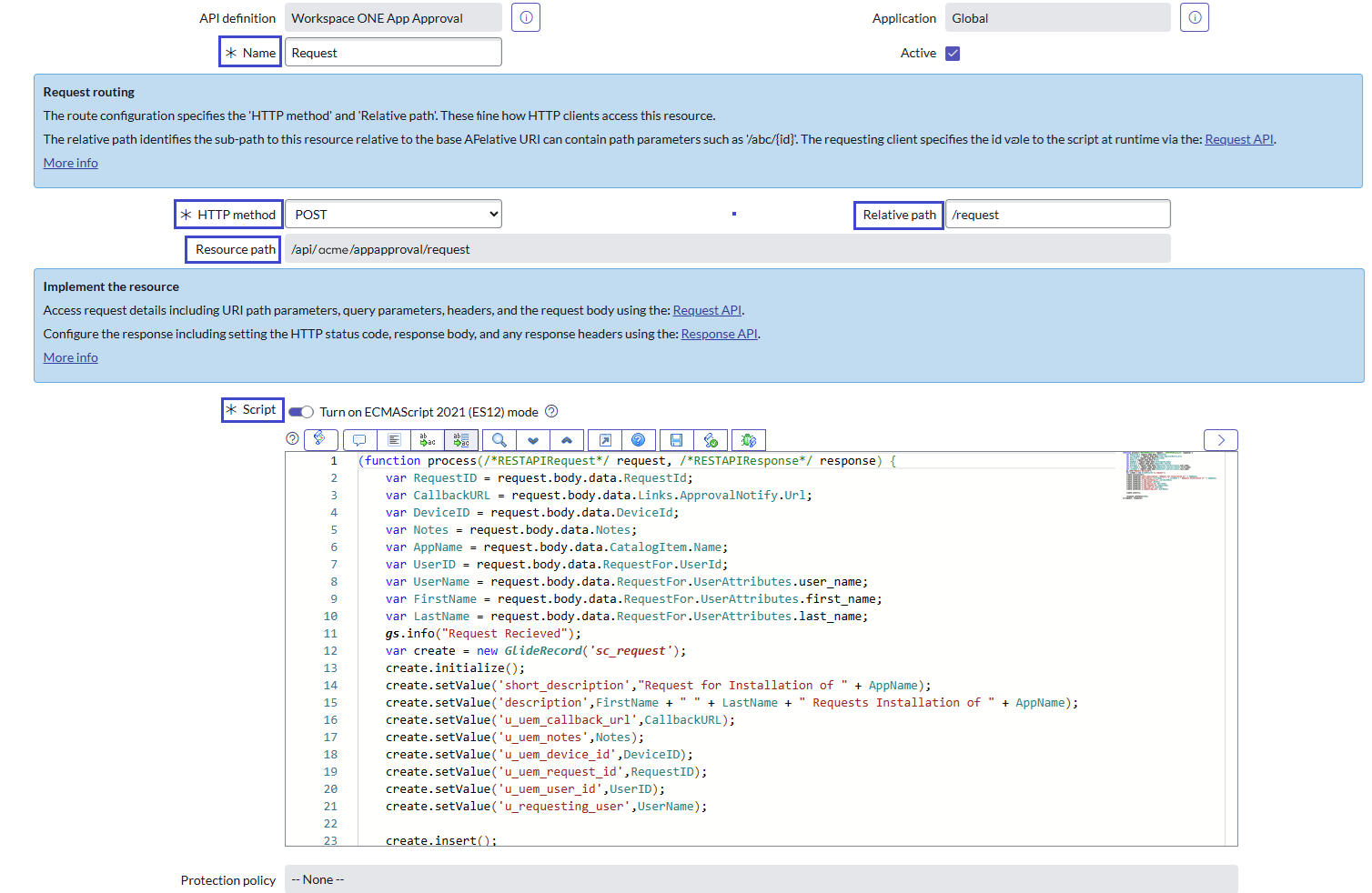
- Nom : entrez
Request. - Méthode HTTP : sélectionnez POST.
- Chemin relatif : Vérifiez que cette entrée est
/request. - Chemin d'accès à la ressource : assurez-vous que ce champ indique
/api/<namespace>/appapproval/request.- Si le chemin n'a pas ce format, la demande échoue.
- Pour corriger le problème, vérifiez que la REST API scriptée et la ressource ont les noms corrects.
- Script : entrez un script correspondant à votre environnement.
- Vous pouvez personnaliser l'exemple de code offert selon votre déploiement.
- Vous pouvez créer un élément de panier au sein d'une demande ou lier le nom d'utilisateur au SYSID de votre système.
- Stockez les valeurs dans la demande ServiceNow.
- Le stockage des valeurs compile la demande API sortante après l'approbation ou le rejet du ticket de demande.
- Ajouter une ressource.
Exemple de code pour la ressource REST API scriptée
(function process(/*RESTAPIRequest*/ request, /*RESTAPIResponse*/ response) {
    var RequestID = request.body.data.RequestId;
    var CallbackURL = request.body.data.Links.ApprovalNotify.Url;
    var DeviceID = request.body.data.DeviceId;
    var Notes = request.body.data.Notes;
    var AppName = request.body.data.CatalogItem.Name;
    var UserID = request.body.data.RequestFor.UserId;
    var UserName = request.body.data.RequestFor.UserAttributes.user_name;
    var FirstName = request.body.data.RequestFor.UserAttributes.first_name;
    var LastName = request.body.data.RequestFor.UserAttributes.last_name;
    gs.info("Request Recieved");
    var create = new GlideRecord('sc_request');
    create.initialize();
    create.setValue('short_description',"Request for Installation of " + AppName);
    create.setValue('description',FirstName + " " + LastName + " Requests Installation of " + AppName);
    create.setValue('u_uem_callback_url',CallbackURL);
    create.setValue('u_uem_notes',Notes);
    create.setValue('u_uem_device_id',DeviceID);
    create.setValue('u_uem_request_id',RequestID);
    create.setValue('u_uem_user_id',UserID);
    create.setValue('u_requesting_user',UserName);

    create.insert();

    response.setStatus(200);
})(request, response);
2. Ajouter des champs personnalisés au ticket de demande dans ServiceNow
Ajoutez des champs personnalisés au ticket de demande de l'application grâce aux tables de ServiceNow. Les champs personnalisés permettent de compiler les demandes d'approbation et de rejet sortantes de l'API pour Workspace ONE Intelligence.
-
Dans la zone de texte de recherche Tous en haut de la console d'administration ServiceNow, entrez
Tableset faites défiler l'écran pour sélectionner Définition du système > Tables. -
Dans la zone de texte de recherche Nom, entrez
sc_requestpour rechercher les définitions de la Demande. -
Sélectionnez le tableau Demande.
-
Ajoutez des colonnes en ajoutant les valeurs requises que le système renvoie à Workspace ONE Intelligence et incluez leur valeur respective dans la demande API. Lorsque vous avez terminé la saisie des valeurs, sélectionnez Mettre à jour et enregistrez le tableau.
Type Étiquette de colonne Nom de colonne Longueur maximale Chaîne URL de rappel UEM u_uem_callback_url 2048 Nombre entier ID du terminal UEM u_uem_device_id 40 Chaîne ID de la demande UEM u_uem_request_id 40 Nombre entier ID de l'utilisateur UEM u_uem_user_id 40 Chaîne Utilisateur source de la demande u_requesting_user 40 Chaîne Notes UEM u_uem_notes 4000 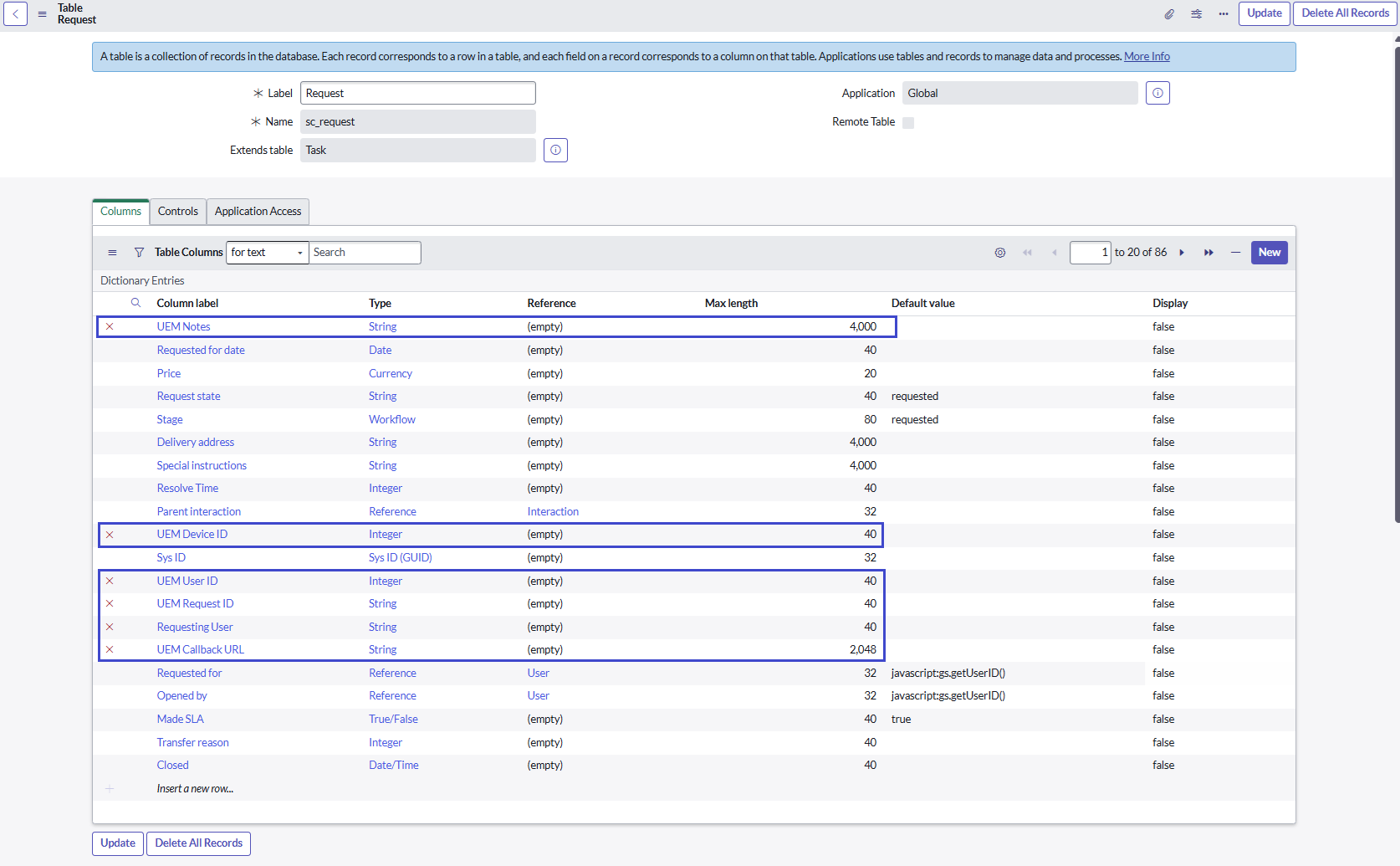
Vous pouvez également travailler dans la zone de la console ServiceNow dans UI du système > Sections du formulaire pour masquer les colonnes et les valeurs de l'UI. Masquer les colonnes et les valeurs restreint leur utilisation aux demandes d'API uniquement.
3. Configurer une action d'approbation dans ServiceNow
Utilisez Flow Designer, Workflow Studio pour ajouter une action pour la réponse d'approbation ou de rejet envoyée à Intelligence pour l'installation de l'application UEM applicable.
- Dans ServiceNow, utilisez la zone de texte de recherche Tous pour rechercher Flow Designer.
- Sélectionnez Nouveau et sélectionnez Action.
Vous vous trouvez maintenant dans la zone Workflow Studio de la console. - Renseignez ces paramètres pour démarrer l'action.
- Pour Nom de l'action, entrez un nom qui permet d'identifier l'action. Par exemple, vous pouvez entrer AppName-AppApproval.
- Vous pouvez conserver les paramètres par défaut pour les autres options, sauf si vous souhaitez configurer d'autres paramètres. Par exemple, vous pouvez ajouter une description ou sélectionner un Catégorie > Catalogue de services.
- Sélectionnez Créer une action pour continuer.
- Configurez les entrées pour l'action à l'aide de l'option Créer une entrée dans le menu. Ajoutez les entrées répertoriées.
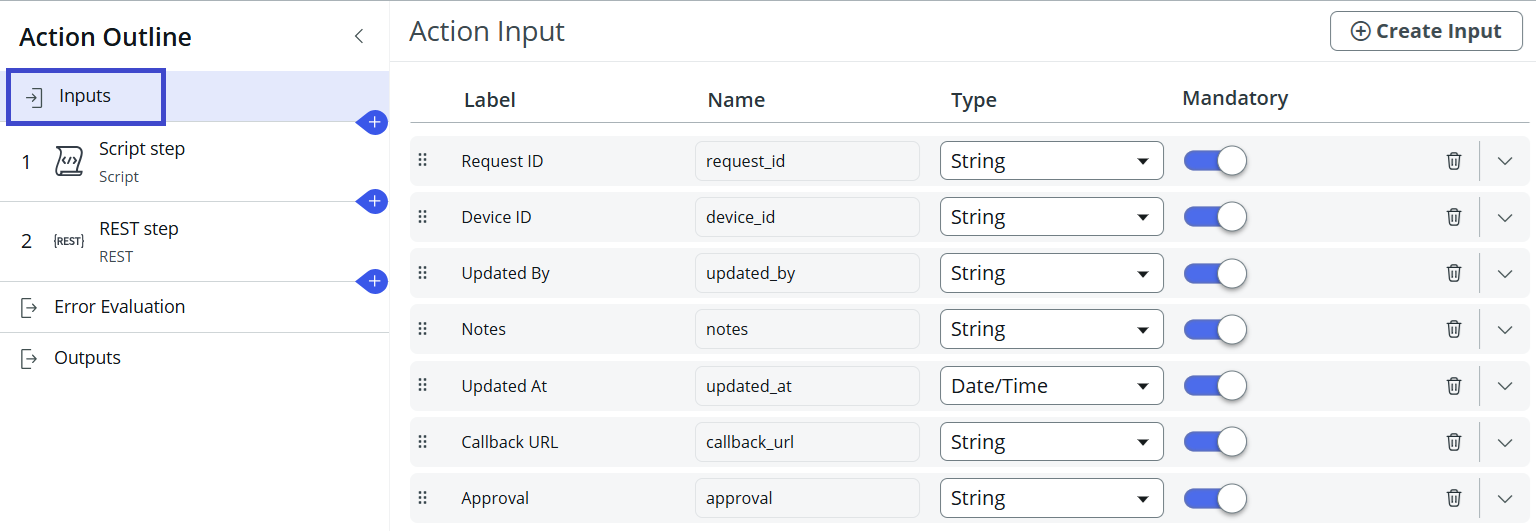
- ID de la demande
- ID du terminal
- Mis à jour par
- Remarques
- Mis à jour le
- URL de rappel
- Approbation
- Ajoutez une Étape de script en sélectionnant le signe plus (+) dans la section Plan des actions et en cherchant
script. L'étape de script convertit la chaîne d'état d'approbation en majuscules pour préparer l'appel d'API.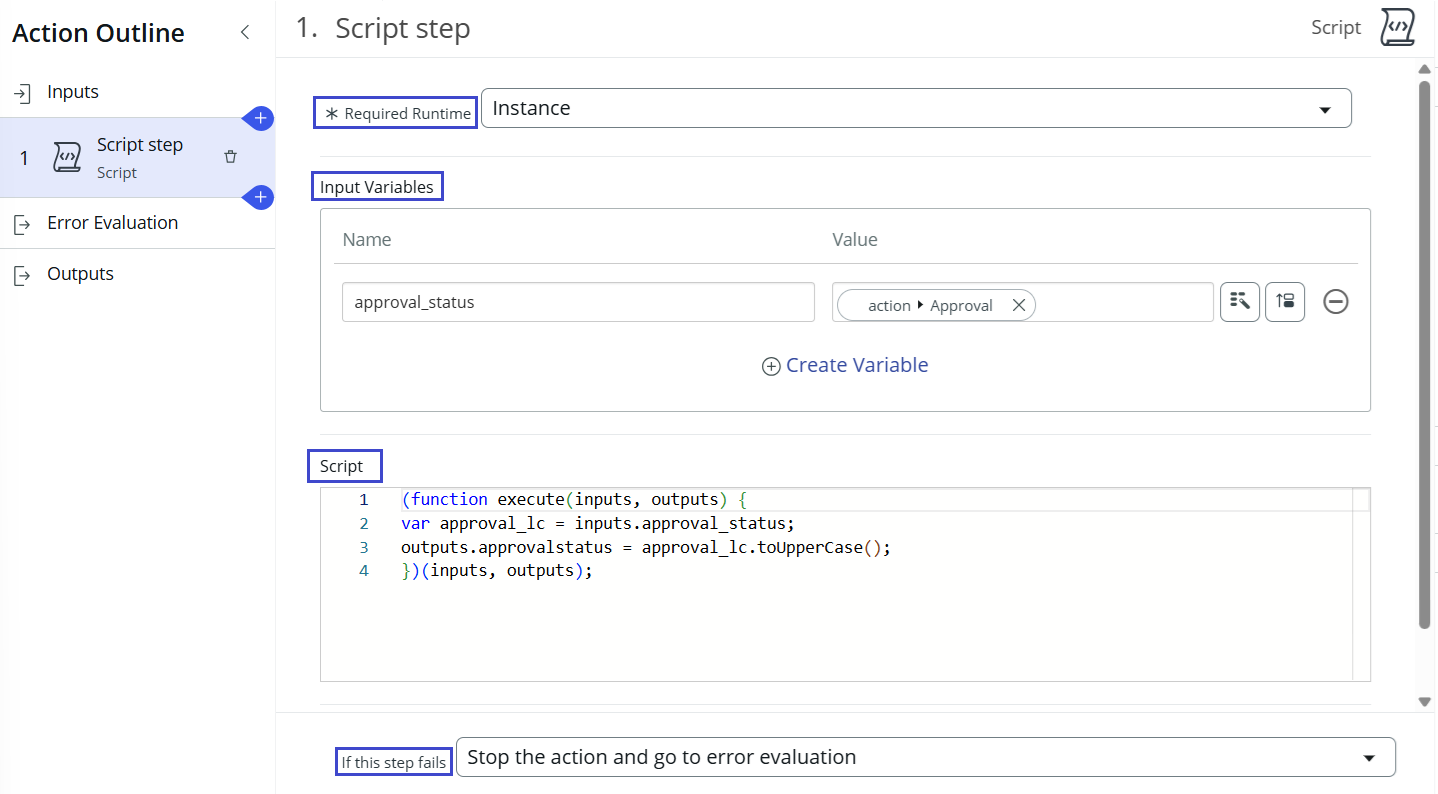
- Exécution requise : vous pouvez laisser ce paramètre sur Instance.
- Variables d'entrée : utilisez l'option de menu Créer une variable pour définir la variable d'entrée Nom >
approval_statuset Valeur > Action > Approbation. - Script : Ajoutez l'exemple de code qui convertit l'état d'approbation en majuscules.
(function execute(inputs, outputs) { var approval_lc = inputs.approval_status; outputs.approvalstatus = approval_lc.toUpperCase(); })(inputs, outputs);- Si cette étape échoue : conservez la valeur par défaut, Arrêter l'action et passer à l'évaluation de l'erreur.
- Ajoutez une étape REST à l'action.
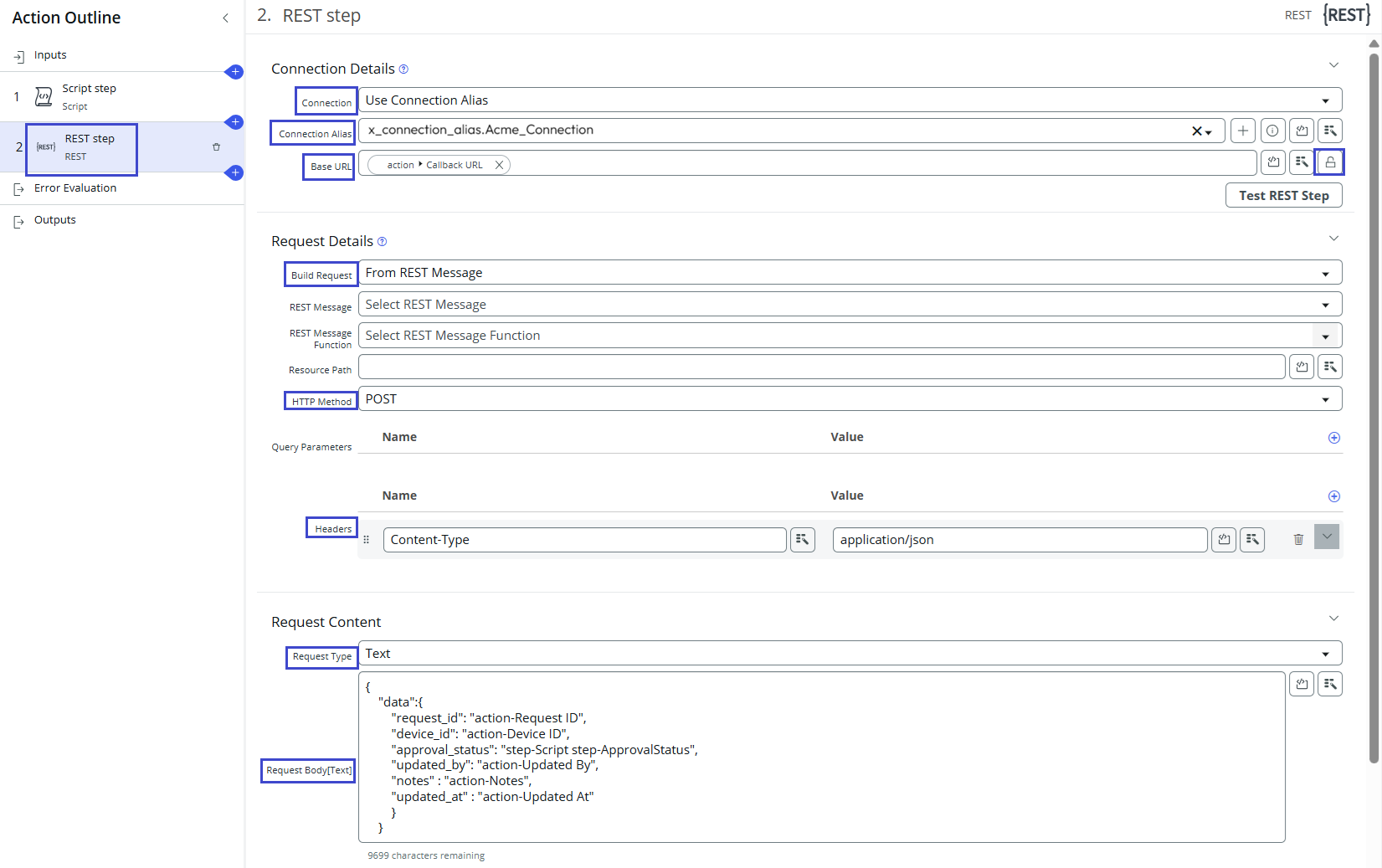
- Renseignez les Informations de connexion.
- Connexion : sélectionnez Utiliser l'alias de connexion.
- Alias de connexion : sélectionnez l'alias applicable dans la liste déroulante.
- URL de base : déverrouillez et remplacez l'URL de base à l'aide du bouton de verrouillage. Utilisez ensuite le sélecteur de données pour sélectionner Entrée > URL de rappel.
- Renseignez les Détails de la demande répertoriés. Laissez les autres paramètres sur leurs valeurs par défaut.
- Demande de build : sélectionnez À partir du message REST.
- Méthode HTTP : sélectionnez POST.
- En-têtes : Nom =
Content-Typeet Valeur =application/json
- Renseignez les sections Demander du contenu.
- Type de demande : sélectionnez Texte.
- Corps de la demande[Texte] : ajoutez le script répertorié.
{
  "data":{
    "request_id": "action-Request ID",
    "device_id": "action-Device ID",
    "approval_status": "step-Script step-ApprovalStatus",
    "updated_by": "action-Updated By",
    "notes" : "action-Notes",
    "updated_at" : "action-Updated At"
    }
  }
- Renseignez les Informations de connexion.
- Ajoutez des Sorties à l'aide de l'option Créer une sortie pour ajouter l'Étiquette >
ApprovalStatusen tant que Chaîne. - Enregistrez l'action.
4. Créer un flow dans ServiceNow
Dans ServiceNow, créez un Flow avec l'action d'approbation, en fonction des stratégies d'approbation de votre organisation.
Accédez à Créer un workflow pour obtenir la dernière documentation sur l'utilisation de ServiceNow.
- Utilisez la zone de texte de recherche Tous pour rechercher Flow Designer.
- Sélectionnez Nouveau et sélectionnez Flow.
Vous vous trouvez maintenant dans la zone Workflow Studio de la console. - Nommez le flow et commencez à le créer.
- Renseignez les paramètres de Déclenchement.
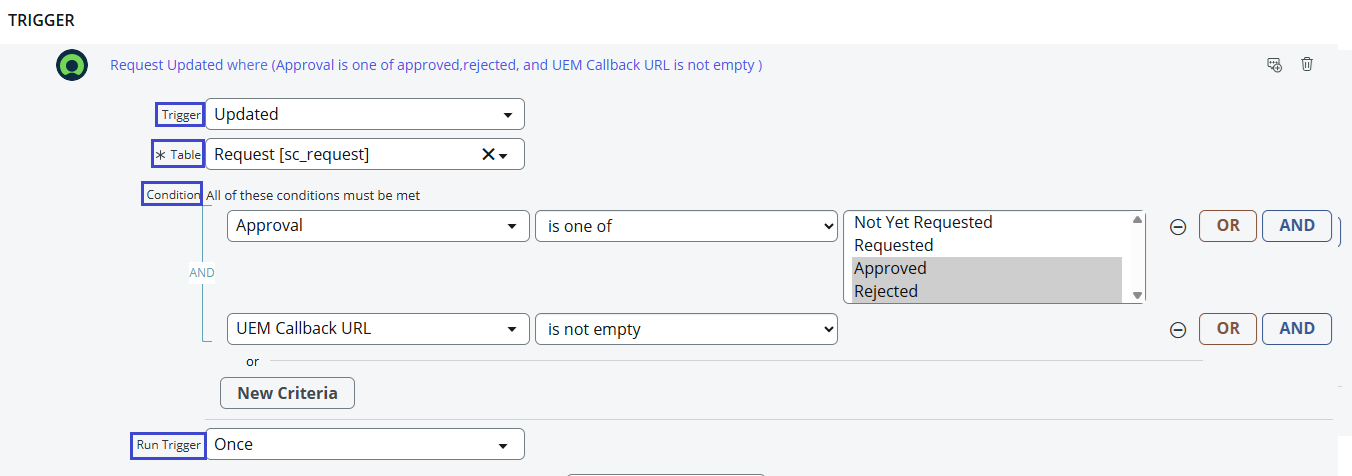
- Dans la zone de texte Déclencheur, sélectionnez Mise à jour pour rechercher les modifications apportées aux états des tickets.
- Pour Tableau, recherchez et sélectionnez Demande [sc_request].
- Définissez une Condition comme
[Approval - is one of - Approved, Rejected]et[UEM Callback URL - is not empty]. - Pour Exécuter le déclencheur, sélectionnez Une fois.
- Ajoutez une Action.
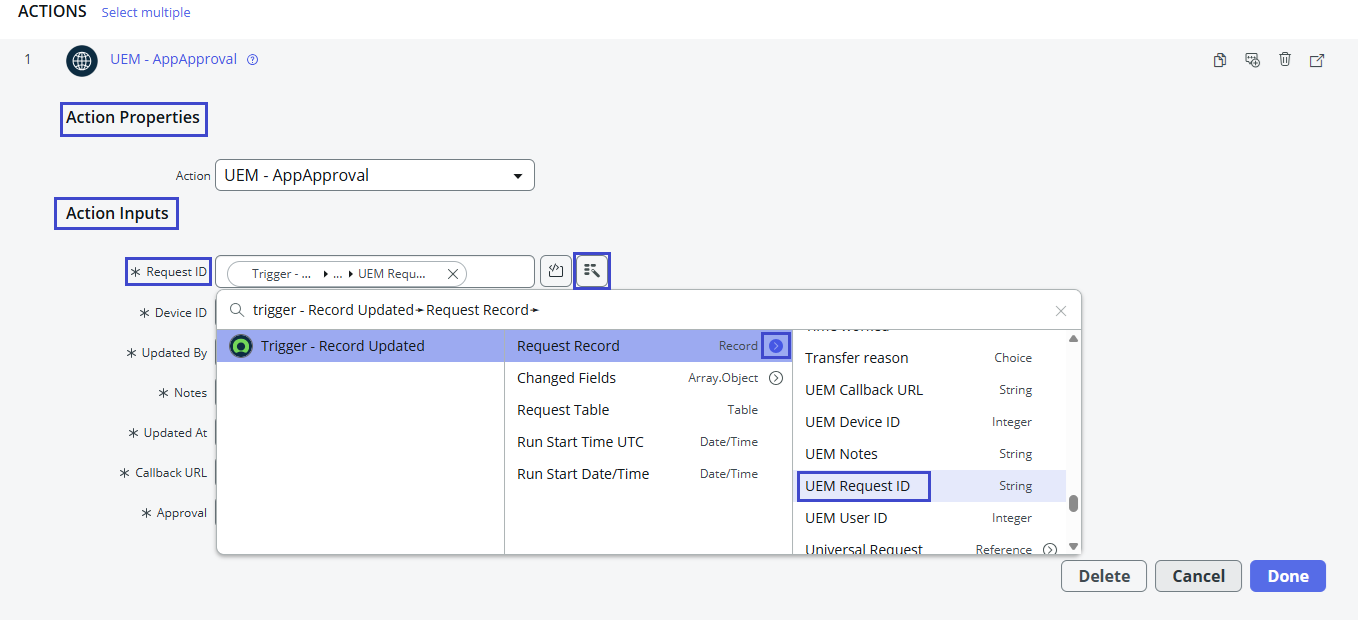
- Dans Propriétés de l'action, ajoutez l'action AppName-AppApproval que vous avez créée à l'étape 3.
- Dans Entrées d'action, ajoutez les valeurs appropriées à l'aide de l'option Déclencheur - Enregistrement mis à jour > Demande d'enregistrement qui correspond aux entrées d'action requises.
- Enregistrez et activez le flow et vérifiez qu'il est publié.
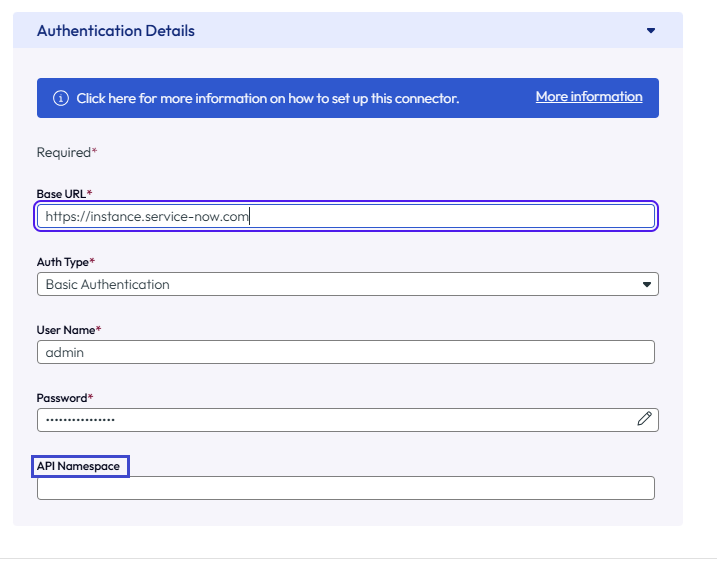
5. Ajouter un espace de noms de l'API REST en script à Intelligence
- Dans Intelligence, accédez à Intégrations > Connecteurs de workflow > ServiceNow.
- Modifiez la connexion pour inclure l'Espace de noms de l'API. Vous aviez noté cette valeur lors de l'ajout de la REST API scriptée à ServiceNow.
6. Exiger une approbation dans UEM
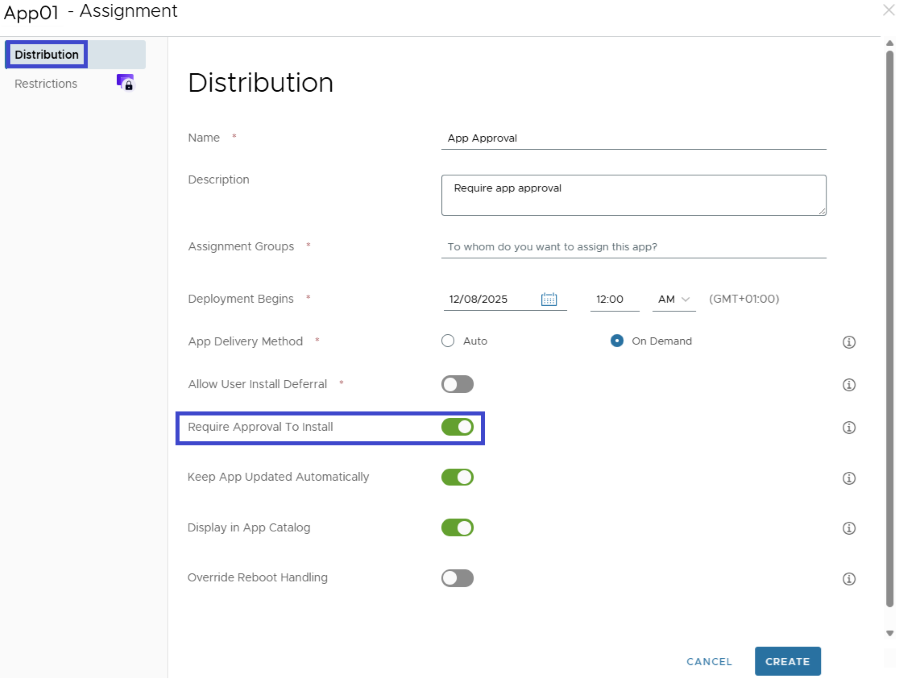
Pour exiger une approbation, ajoutez ou modifiez une attribution d'application dans Workspace ONE UEM. L'ajout ou la modification d'une attribution d'application pour exiger une approbation permet aux utilisateurs de demander l'installation d'applications avec Workspace ONE Intelligent Hub sur des terminaux Windows.
Pour plus d'informations sur l'ajout ou la modification d'attributions d'applications dans UEM, accédez Ajouter des attributions et des exclusions à vos applications.
- Dans Workspace ONE UEM Console, accédez à l'application appropriée et ajoutez ou modifiez une attribution.
- Dans l'onglet Distribution, activez l'option de menu Exiger une approbation pour installer.
Sur le terminal
Dans le catalogue d'applications Workspace ONE Intelligent Hub sur le terminal, les utilisateurs sélectionnent l'application puis demandent l'accès à l'application depuis le catalogue. Les utilisateurs peuvent entrer une justification pour lancer le processus de demande d'application. Une fois la demande approuvée par l'individu approprié via ServiceNow, le système installe l'application.
État d'approbation de l'application UEM
Les états dans Workspace ONE UEM Console et dans Workspace ONE Intelligent Hub sur les terminaux représentent des étapes spécifiques du processus de demande et d'approbation pour les approbations d'application.
Les administrateurs peuvent afficher l'état d'une approbation d'application dans la Workspace ONE UEM Console, dans la zone Ressources > Applications ou dans la zone Terminaux en sélectionnant l'application qui nécessite une approbation ou en sélectionnant le terminal demandant l'application.
| État | Description |
|---|---|
| En attente d'approbation | L'utilisateur a demandé l'installation d'une application. Via Workspace ONE Intelligence, ServiceNow a créé un ticket pour que l'administrateur approuve l'installation. Ce ticket est en attente d'approbation dans le système ServiceNow. |
| Commande d'installation distribuée | L'administrateur a approuvé l'installation. Via Workspace ONE Intelligence, Workspace ONE UEM a envoyé une commande d'installation à la base de données. Le terminal a utilisé la commande. |
| Installé | Le terminal a signalé à Workspace ONE UEM que l'application a été installée avec succès. |
| Rejeté | L'administrateur a rejeté le ticket ServiceNow pour l'installation. L'utilisateur doit redemander l'installation de l'application. |
| Expiré | L'administrateur n'a ni approuvé ni rejeté le ticket ServiceNow dans les 14 jours. L'utilisateur doit redemander l'installation de l'application. |
| Erreur | Le système d'approbation d'application a rencontré une erreur quelque part dans le processus. L'erreur a arrêté le processus. L'utilisateur doit redemander l'installation de l'application. |
États d'approbation d'application Workspace ONE Intelligent Hub
Les utilisateurs accèdent à l'application via Workspace ONE Intelligent Hub. Ils sélectionnent Demande pour lancer une installation. Après le lancement d'une demande, Workspace ONE Intelligent Hub affiche un état pour identifier l'emplacement de la demande d'installation dans le processus.
| État | Description |
|---|---|
| Demande | L'administrateur a chargé l'application et activé Approbation requise pour l'installation dans l'attribution d'application. |
| En attente | Workspace ONE Intelligence a reçu une demande de Workspace ONE UEM et a envoyé la demande à ServiceNow. ServiceNow a créé un ticket pour l'approbation de l'installation. Le système attend l'approbation de l'administrateur. |
| Installation en cours | L'administrateur a approuvé le ticket ServiceNow pour l'installation et la base de données Workspace ONE UEM a lancé une commande d'installation. |
| Installé | Le terminal a signalé à Workspace ONE UEM que l'application a été installée avec succès. |
Cette page vous a-t-elle été utile ?