Puede controlar el coste de las licencias de aplicaciones con la integración del flujo de trabajo de aprobaciones de aplicaciones en Workspace ONE Intelligence.
Muchas licencias de aplicaciones Win32 son costosas. Puede usar las aprobaciones de aplicación para restringir quién puede instalar estas aplicaciones y controlar el coste de administración de estos recursos.
La integración reúne varios sistemas para procesar las solicitudes de aprobación de aplicación.
- Omnissa Workspace ONE UEM: administra la aplicación y la distribuye a los catálogos de Omnissa Workspace ONE Intelligent Hub en los dispositivos.
- Omnissa Intelligence: comunicación entre su entorno de ServiceNow y su implementación de Workspace ONE UEM.
- ServiceNow: administra el proceso de solicitud y aprobación.
¿Cómo funcionan las aprobaciones de aplicaciones?
Las aprobaciones de aplicaciones comienzan con la solicitud por parte de un usuario para instalar una aplicación en un dispositivo Windows.
- Los usuarios solicitan instalar aplicaciones a través de la aplicación Workspace ONE Intelligent Hub en sus dispositivos.
- Intelligence envía solicitudes a ServiceNow. Las solicitudes contienen información sobre los usuarios, los dispositivos y las aplicaciones solicitadas.
- ServiceNow procesa las solicitudes de acuerdo con Flujos (configurados en ServiceNow) y de acuerdo con las directivas de la empresa.
- ServiceNow vuelve a enviar respuestas a Intelligence. Las respuestas incluyen las aprobaciones o los rechazos.
- Las aprobaciones dan lugar a la instalación automática de aplicaciones.
- Los rechazos dan como resultado la vuelta a los estados de Solicitud en Workspace ONE Intelligent Hub.
- Si se aprueba, Workspace ONE UEM envía la aplicación a Workspace ONE Intelligent Hub para instalarla en el dispositivo.
Requisitos
Configure las integraciones, los sistemas y los ajustes de la lista antes de usar las aprobaciones de aplicaciones.
- Utilice la versión de Workspace ONE UEM requerida para Intelligence.
- Registre Workspace ONE UEM con Intelligence.
- Cree una instancia de ServiceNow con el complemento ServiceNow Integration Hub y registre ServiceNow con Intelligence.
- Utilice los servicios del Hub y use la aplicación Intelligent Hub como catálogo de aplicaciones.
- Utilice dispositivos Windows.
- Utilice aplicaciones nativas administradas en Workspace ONE UEM (internas, públicas y adquiridas).
- Conozca las asignaciones de aplicaciones en Workspace ONE UEM.
Ejemplo de lo que Intelligence envía en la solicitud
Para iniciar el proceso de solicitud, Intelligence envía una solicitud como código de muestra a ServiceNow. Las solicitudes incluyen detalles sobre los usuarios, los dispositivos y las aplicaciones solicitadas para la instalación.
{
  "RequestId": "bffb4469-56fb-4141-9ab0-0897f65143ba",
  "RequestFor": {
    "UserId": "15",
    "UserAttributes": {
      "user_name": "username",
      "last_name": "user",
      "first_name": "name",
      "email": "username@example.com"
    }
  },
  "Domain": "${domain}",
  "DeviceId": 123,
  "DeviceProperties": {
    "name": "Device Name",
    "device_udid": "F11C43E8307092418D7D5B0D9B48F235",
    "platform": "Windows 10"
  },
  "Notes": "Notes",
  "CatalogItem": {
    "Id": "267",
    "Name": "App Name",
    "Categories": null,
    "Properties": {
      "package_id": "{12345A78-40C1-2702-0000-000004000000}",
      "version": "9.20.0",
      "platform": "WinRT"
    }
  },
  "DueDate": 1568989813956,
  "Links": {
    "ApprovalNotify": {
      "Url": "<CallbackURL>"
    }
  }
}
1. Configurar ServiceNow para gestionar las solicitudes de aplicaciones entrantes
Configure ServiceNow para que controle las solicitudes de aplicaciones entrantes para que pueda personalizar su instancia y las políticas de aprobación. Este proceso utiliza la función REST API generada por script de ServiceNow.
Para obtener más información sobre las REST API generadas por script en ServiceNow, acceda a Crear una REST API generada por script.
- Inicie sesión en ServiceNow y utilice el cuadro de texto de búsqueda Todo para buscar la función REST API generada por script en el área Servicios web del sistema.
- Complete las siguientes configuraciones.
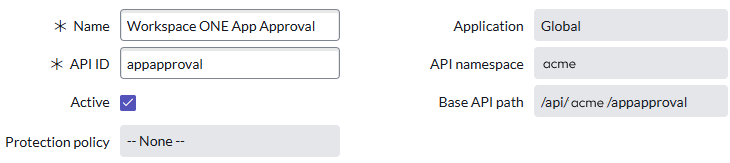
- Nombre: introduzca un nombre descriptivo, como
Workspace ONE App Approval. - ID de API: introduzca
appapproval. - Espacio de nombres de API: registre este valor porque lo introduce en Intelligence en el paso 5 de este procedimiento.
- Nombre: introduzca un nombre descriptivo, como
- En la pestaña Recursos, complete las siguientes configuraciones.
- Añada un recurso.
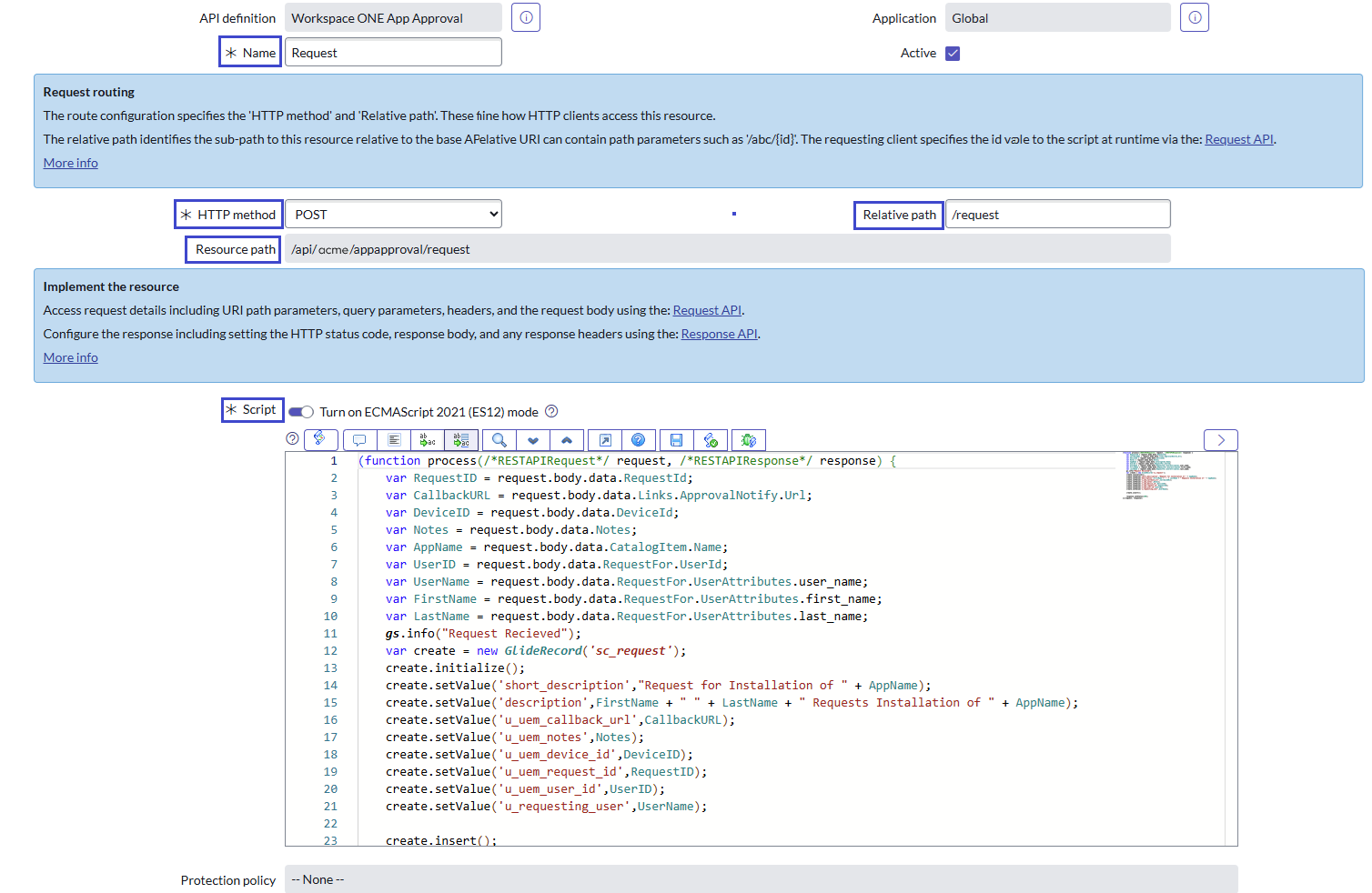
- Nombre: introduzca
Request. - Método HTTP: seleccione POST.
- Ruta relativa: compruebe que esta entrada es
/request. - Ruta del recurso: asegúrese de que en este campo ponga
/api/<namespace>/appapproval/request.- Si la ruta de acceso no tiene este formato, se producirá un error en la solicitud.
- Para solucionarlo, compruebe que la REST API generada por script y el recurso tengan los nombres correctos.
- Script: introduzca un script que coincida con su entorno.
- Puede personalizar el código de ejemplo que se facilita para su implementación.
- Puede crear un elemento de carrito dentro de una solicitud o vincular el nombre de usuario a la SYSID del sistema.
- Almacene los valores como parte de la solicitud de ServiceNow.
- El almacenamiento de los valores compila la solicitud saliente de la API después de que se haya aprobado o rechazado el ticket de solicitud.
- Añada un recurso.
Código de ejemplo para el recurso de REST API generado por script
(function process(/*RESTAPIRequest*/ request, /*RESTAPIResponse*/ response) {
    var RequestID = request.body.data.RequestId;
    var CallbackURL = request.body.data.Links.ApprovalNotify.Url;
    var DeviceID = request.body.data.DeviceId;
    var Notes = request.body.data.Notes;
    var AppName = request.body.data.CatalogItem.Name;
    var UserID = request.body.data.RequestFor.UserId;
    var UserName = request.body.data.RequestFor.UserAttributes.user_name;
    var FirstName = request.body.data.RequestFor.UserAttributes.first_name;
    var LastName = request.body.data.RequestFor.UserAttributes.last_name;
    gs.info("Request Recieved");
    var create = new GlideRecord('sc_request');
    create.initialize();
    create.setValue('short_description',"Request for Installation of " + AppName);
    create.setValue('description',FirstName + " " + LastName + " Requests Installation of " + AppName);
    create.setValue('u_uem_callback_url',CallbackURL);
    create.setValue('u_uem_notes',Notes);
    create.setValue('u_uem_device_id',DeviceID);
    create.setValue('u_uem_request_id',RequestID);
    create.setValue('u_uem_user_id',UserID);
    create.setValue('u_requesting_user',UserName);

    create.insert();

    response.setStatus(200);
})(request, response);
2. Añadir campos personalizados al ticket de solicitud de ServiceNow
Añada campos personalizados al ticket de solicitud con tablas en ServiceNow. Los campos personalizados ayudan a compilar las solicitudes de la API de rechazo y aprobación salientes en Intelligence.
-
En el cuadro de texto de búsqueda Todo de la parte superior de la consola del administrador de ServiceNow, introduzca
Tablesy desplácese para seleccionar Definición del sistema > Tablas. -
En el cuadro de texto de búsqueda Nombre, introduzca
sc_requestpara buscar las definiciones de Solicitud. -
Seleccione la tabla Solicitud.
-
Agregue columnas añadiendo los valores Agrega requeridos que el sistema devuelve a Intelligence y agregue su valor correspondiente en la solicitud de API. Cuando haya terminado de introducir los valores, seleccione Actualizar y guarde la tabla.
Tipo Etiqueta de la columna Nombre de la columna Longitud máxima Cadena URL de devolución de llamada de UEM u_uem_callback_url 2048 Número entero Identificador de dispositivo de UEM u_uem_device_id 40 Cadena ID de solicitud de UEM u_uem_request_id 40 Número entero ID de usuario de UEM u_uem_user_id 40 Cadena Usuario solicitante u_requesting_user 40 Cadena Notas de UEM u_uem_notes 4000 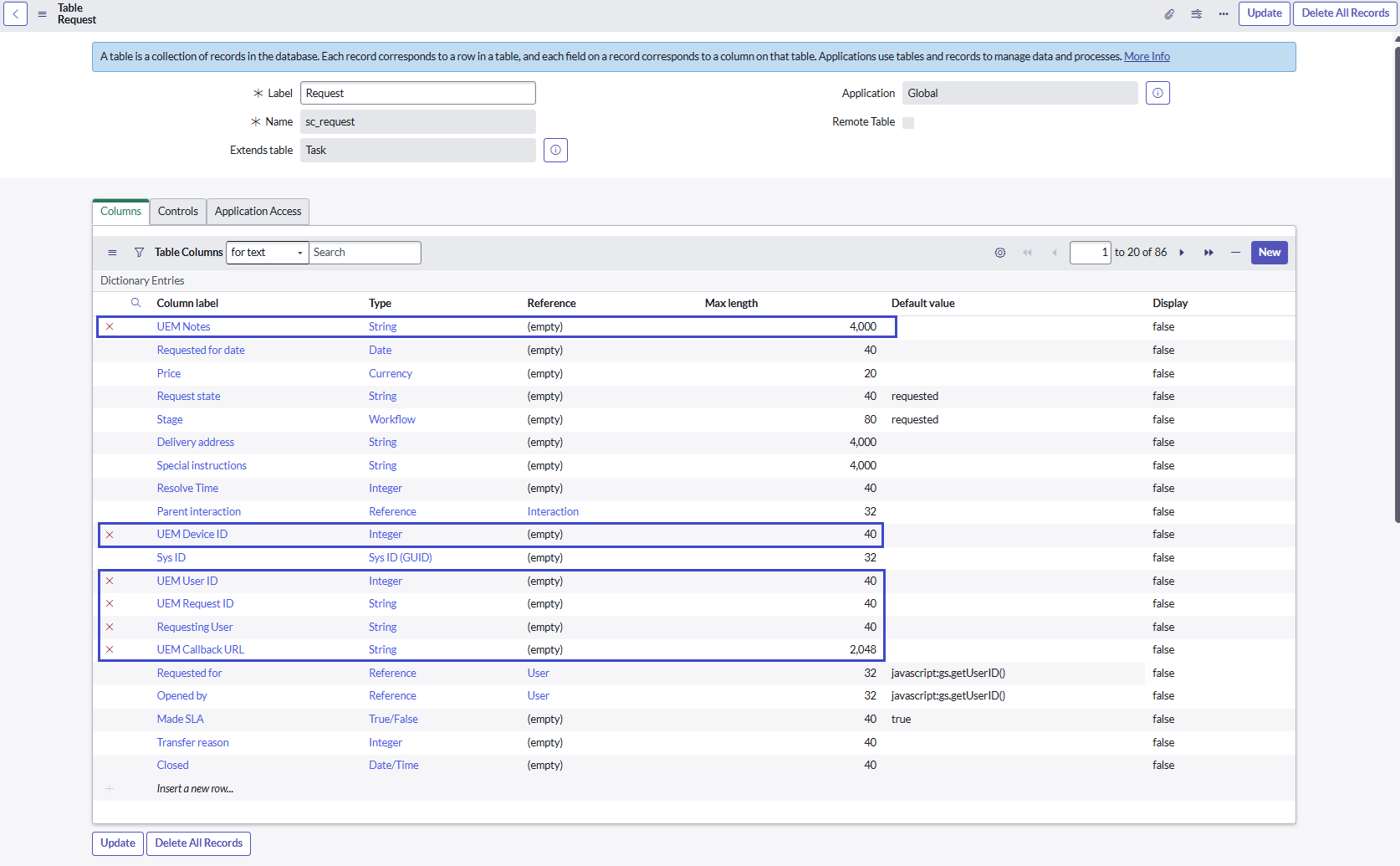
De manera opcional, puede utilizar el área de la consola de ServiceNow IU del sistema > Secciones del formulario para ocultar columnas y valores de la interfaz de usuario. Al ocultar columnas y valores solamente se utilizarán en solicitudes de API.
3. Configurar una acción de aprobación en ServiceNow
Utilice el diseñador de flujos de Workflow Studio para añadir una acción para la respuesta de aprobación o rechazo enviada a Intelligence para la instalación de la aplicación de UEM correspondiente.
- En ServiceNow, utilice el cuadro de texto de búsqueda Todo para buscar el Diseñador de flujos.
- Seleccione Nuevo y, a continuación, Acción.
Ahora se encuentra en el área de Workflow Studio de la consola. - Complete estos ajustes para comenzar a utilizar la acción.
- En Nombre de la acción, introduzca un nombre que ayude a identificar la acción. Por ejemplo, puede introducir AppName-AppApproval.
- Puede dejar los ajustes predeterminados para las otras opciones a menos que desee configurar otros ajustes. Por ejemplo, puede añadir una descripción o seleccionar una Categoría > Catálogo de servicios.
- Seleccione la acción Compilar para continuar.
- Configure las Entradas de la acción mediante la opción de menú Crear entrada. Añada las entradas enumeradas.
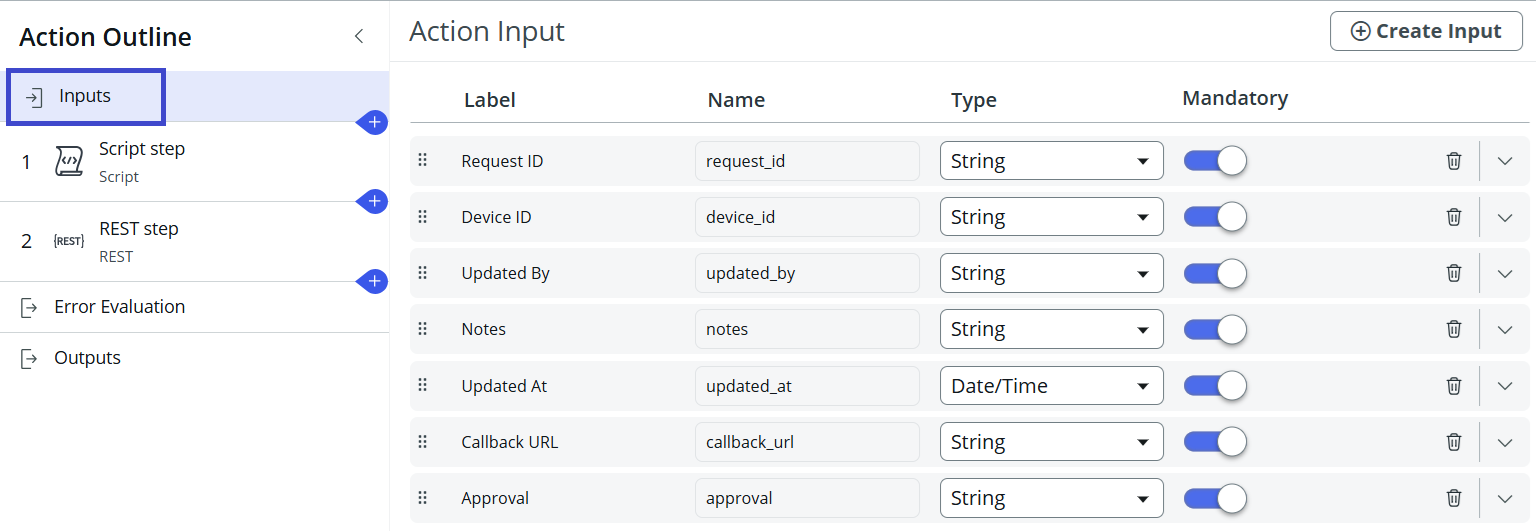
- Solicitar ID
- ID del dispositivo
- Actualizada por
- Notas
- Fecha de actualización
- URL de devolución de llamada
- Aprobación
- Añada un Paso de script mediante la selección del signo más (+) en la sección Esquema de acción y la búsqueda de
script. El paso de script convierte la cadena de estado de aprobación en mayúsculas para prepararla para la llamada de API.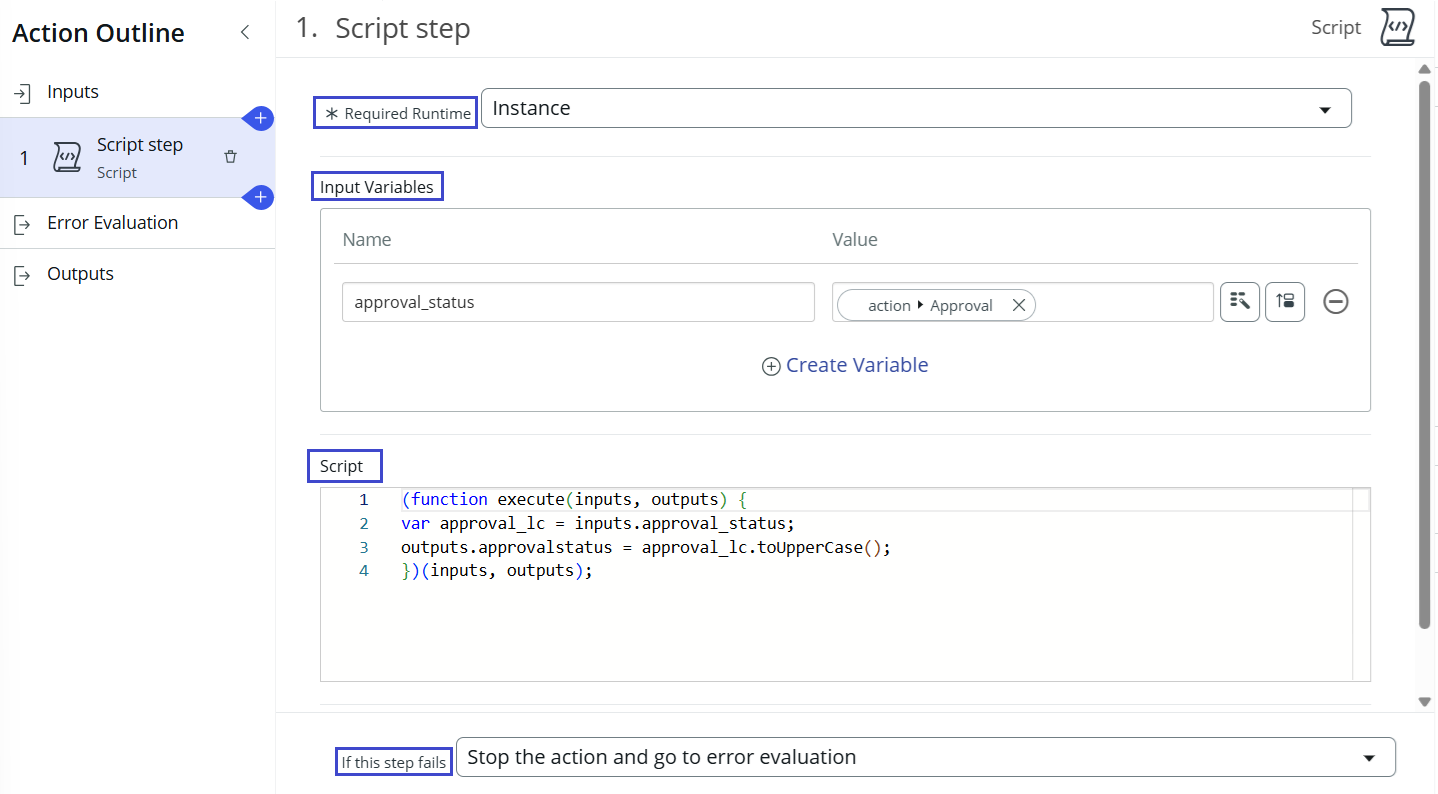
- Tiempo de ejecución requerido: puede dejarlo como Instancia.
- Variables de entrada: utilice la opción de menú Crear variable para definir la variable de entrada Nombre >
approval_statusy Valor > acción > Aprobación. - Script: añada el código de ejemplo que convierte el estado de aprobación en mayúsculas.
(function execute(inputs, outputs) { var approval_lc = inputs.approval_status; outputs.approvalstatus = approval_lc.toUpperCase(); })(inputs, outputs);- Si se produce un error en este paso: deje el valor predeterminado, Detener la acción e ir a la evaluación de errores.
- Agregue un paso de REST a la acción.
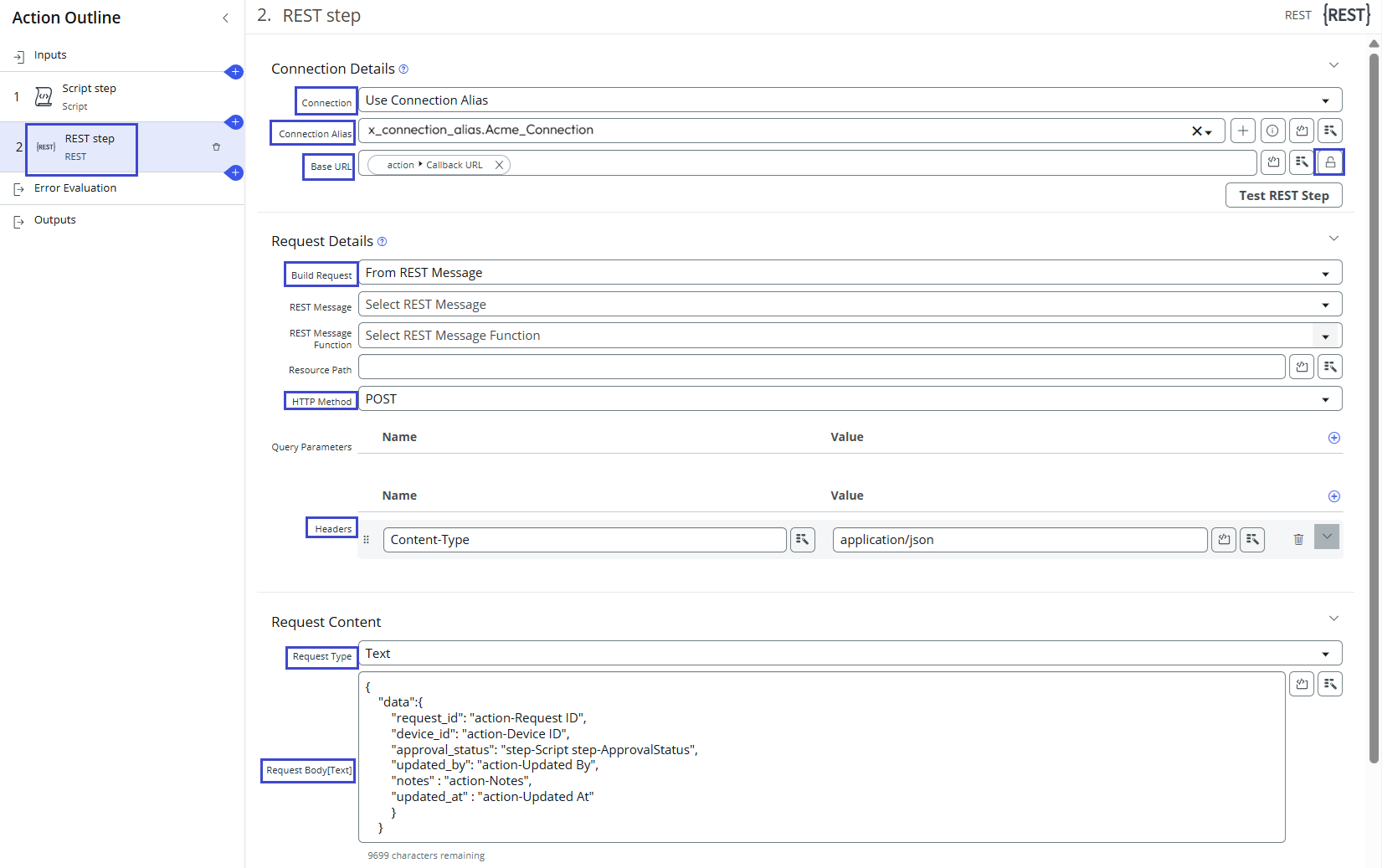
- Complete los detalles de conexión.
- Conexión: seleccione Usar alias de conexión.
- Alias de conexión: seleccione el alias correspondiente de la lista desplegable.
- URL base: desbloquee e invalide la URL base mediante el botón de bloqueo. A continuación, utilice el selector de datos para seleccionar la Entrada > URL de devolución de llamada.
- Complete los detalles de la solicitud enumerados. Mantenga el valor predeterminado en las demás opciones.
- Solicitud de compilación: seleccione Del mensaje de REST.
- Método HTTP: seleccione POST.
- Encabezados: Nombre =
Content-Typey Valor =application/json
- Complete las secciones de Contenido de la solicitud.
- Tipo de solicitud: seleccione Texto.
- Cuerpo de la solicitud [Texto]: añada el script indicado.
{
  "data":{
    "request_id": "action-Request ID",
    "device_id": "action-Device ID",
    "approval_status": "step-Script step-ApprovalStatus",
    "updated_by": "action-Updated By",
    "notes" : "action-Notes",
    "updated_at" : "action-Updated At"
    }
  }
- Complete los detalles de conexión.
- Añada Resultados mediante el uso de la opción Crear resultados para añadir la Etiqueta >
ApprovalStatuscomo una Cadena. - Guarde la acción.
4. Crear un flujo en ServiceNow
En ServiceNow, cree un flujo con la acción de aprobación en función de las directivas de aprobación de su organización.
Acceda a Crear un flujo de trabajo para encontrar la documentación más reciente sobre cómo trabajar en ServiceNow.
- Utilice el cuadro de texto de búsqueda Todo para buscar el Diseñador de flujos.
- Seleccione Nuevo y, a continuación, Flujo.
Ahora se encuentra en el área de Workflow Studio de la consola. - Asigne un nombre al flujo y comience a compilarlo.
- Complete los ajustes del Activador.
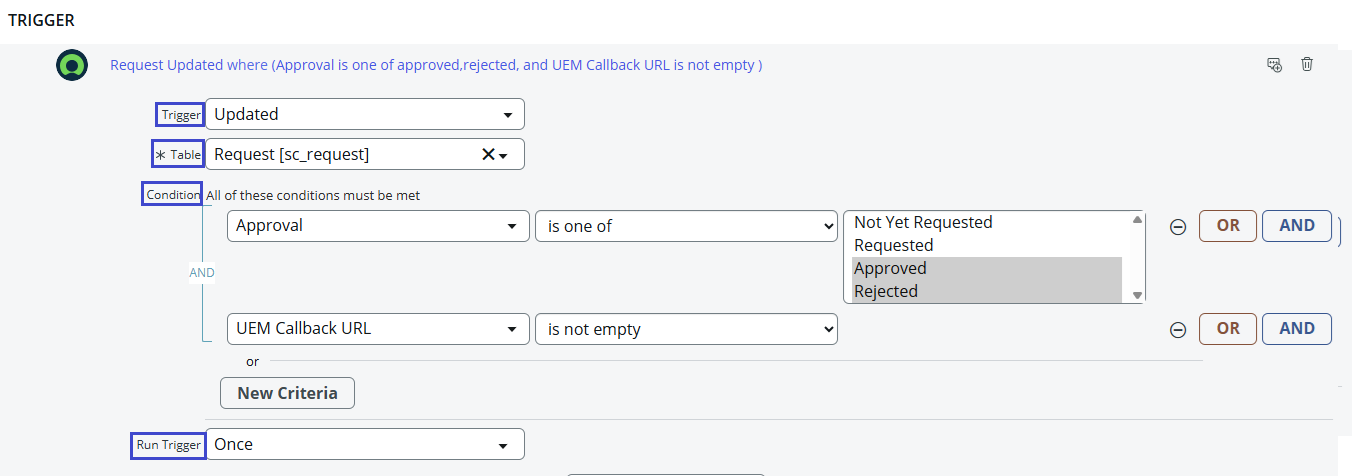
- En el cuadro de texto Activador, seleccione Actualizado para buscar cambios en los estados de los tickets.
- Para Tabla, busque y seleccione Solicitud [sc_request].
- Defina una Condición como
[Approval - is one of - Approved, Rejected]y[UEM Callback URL - is not empty]. - Seleccione Una vez en Ejecutar activador.
- Añada una Acción.
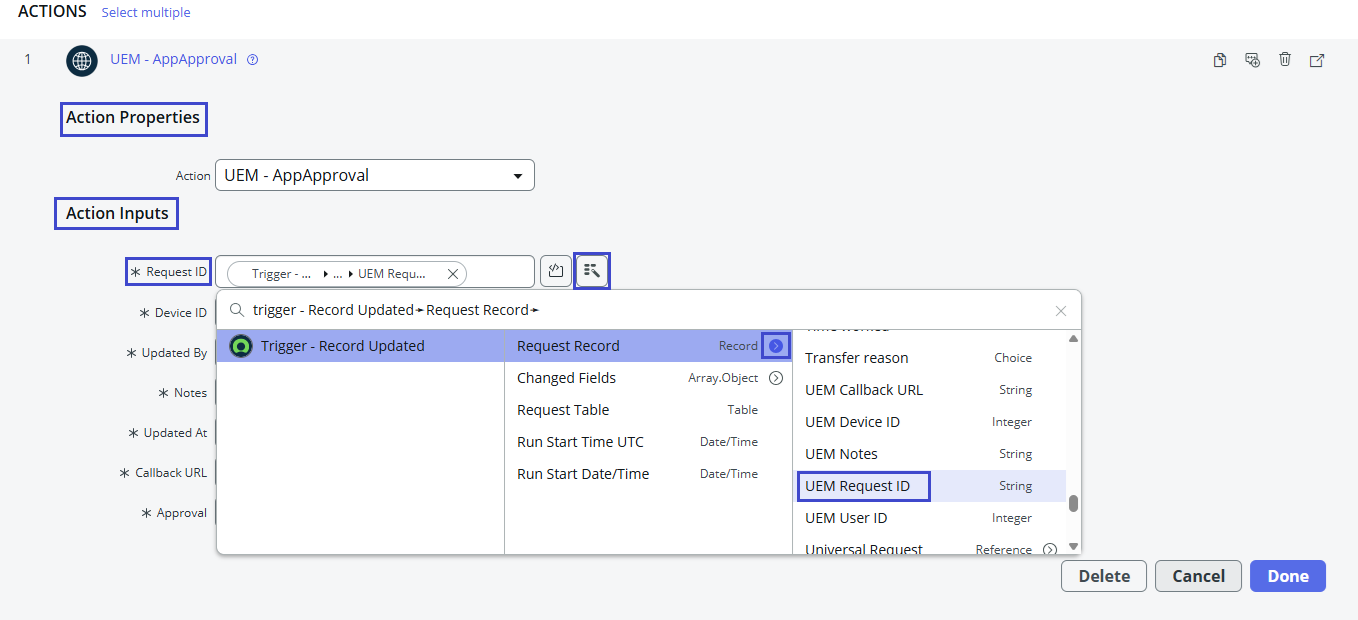
- En Propiedades de acción, añada la acción AppName-AppApproval que creó en el paso 3.
- En Entradas de acción, añada los valores adecuados mediante la opción Activador - Registro actualizado > Registro de solicitud > que coincida con las entradas de acción requeridas.
- Guarde y active el flujo y compruebe que esté publicado.
5. Agregar un espacio de nombres de REST API generado por script a Intelligence
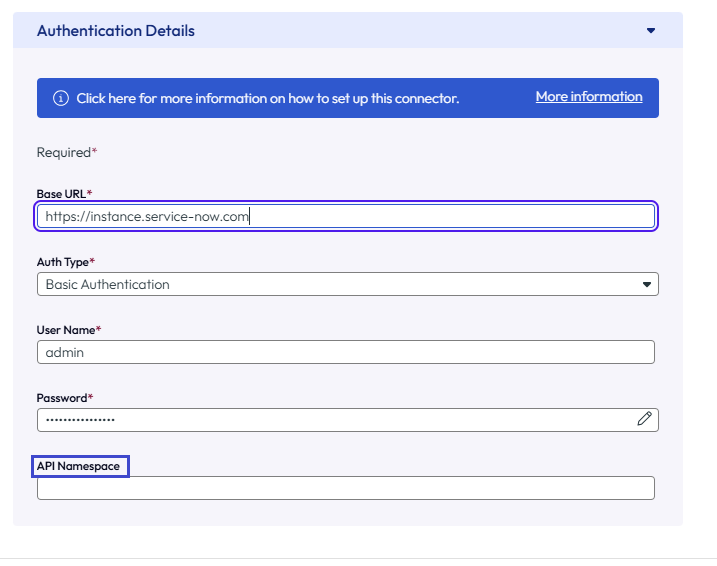
- En Intelligence, desplácese hasta Integraciones > Conectores de flujo de trabajo > ServiceNow.
- Edite la conexión para incluir el espacio de nombres de la API. Ya ha registrado este valor al agregar la REST API generada por script a ServiceNow..
6. Solicitar aprobación en UEM
Para solicitar la aprobación, añada o edite la asignación de aplicaciones en Workspace ONE UEM. La incorporación o la edición de una asignación de aplicaciones para solicitar aprobación activa a usuarios para que soliciten la instalación de aplicaciones con Workspace ONE Intelligent Hub en dispositivos Windows.
Para obtener más información sobre la incorporación o edición de asignaciones a aplicaciones en UEM, consulte Añadir asignaciones y exclusiones a sus aplicaciones.
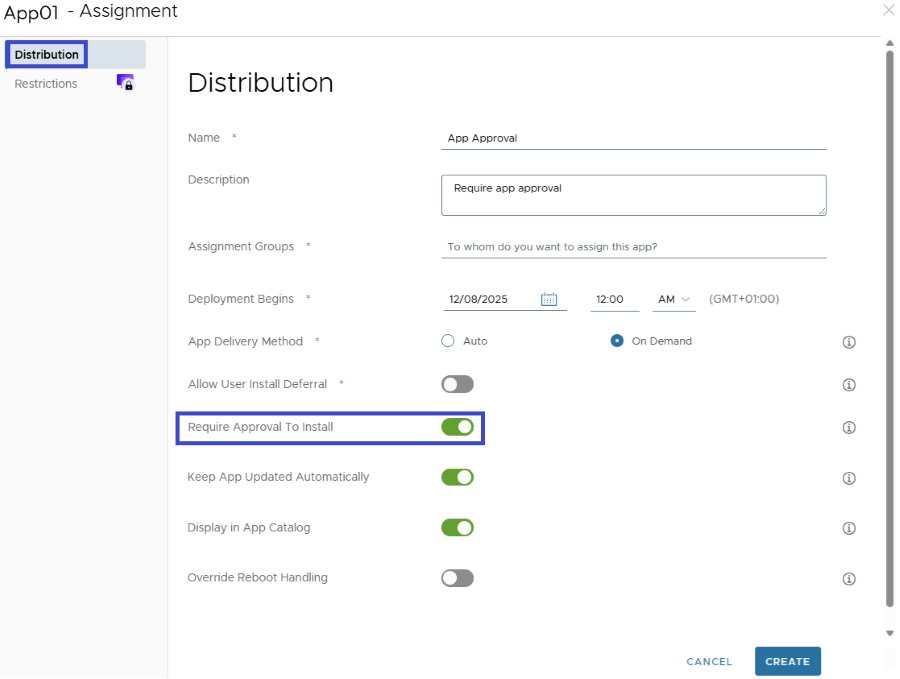
- En Workspace ONE UEM Console, desplácese hasta la aplicación adecuada y añada o edite la asignación.
- En la pestaña Distribución, active la opción de menú Requerir aprobación para instalar.
En el dispositivo
En el catálogo de aplicaciones de Workspace ONE Intelligent Hub, los usuarios seleccionan la aplicación y luego pueden solicitar acceso a la aplicación desde el catálogo. Los usuarios podrán introducir una justificación para iniciar el proceso de solicitud de la aplicación. Una vez que la solicitud sea aprobada por la persona correspondiente a través de ServiceNow, el sistema instala la aplicación.
Estados de aprobación de aplicaciones UEM
Los estados en Workspace ONE UEM Console y en Workspace ONE Intelligent Hub en los dispositivos representan pasos específicos del proceso de solicitud y aprobación de las aprobaciones de aplicación.
Los administradores pueden ver el estado de la aprobación de una aplicación en la Workspace ONE UEM Console, en el área Recursos > Aplicaciones o en el área Dispositivos, seleccionando la aplicación que requiere aprobación o el dispositivo que solicita la aplicación.
| Estado | Descripción |
|---|---|
| Aprobación pendiente | El usuario solicitó instalar una aplicación. Mediante Intelligence, ServiceNow creó un ticket para que el administrador apruebe la instalación. El ticket espera la aprobación en el sistema ServiceNow. |
| Se envió el comando de instalación | El administrador aprobó la instalación. A través de Intelligence, Workspace ONE UEM envió un comando de instalación a la base de datos. El dispositivo consumió el comando. |
| Instalado | El dispositivo informó a Workspace ONE UEM de que la aplicación se instaló correctamente. |
| Rechazada | El administrador rechazó el ticket de ServiceNow para la instalación. El usuario debe solicitar volver a instalar la aplicación. |
| Caducado | El administrador no ha aprobado ni rechazado el ticket de ServiceNow en un período de 14 días. El usuario debe solicitar volver a instalar la aplicación. |
| Error | El sistema de aprobación de aplicaciones encontró un error en alguna parte del proceso. El error ha detenido el proceso. El usuario debe solicitar volver a instalar la aplicación. |
Estados de aprobación de la aplicación Workspace ONE Intelligent Hub
Los usuarios acceden a la aplicación a través de Workspace ONE Intelligent Hub. Seleccionan Solicitud para iniciar una instalación. Después de iniciar una solicitud, Workspace ONE Intelligent Hub muestra un estado para identificar en qué parte del proceso se encuentra la solicitud de instalación.
| Estado | Descripción |
|---|---|
| Solicitud | El administrador cargó la aplicación y habilitó el elemento Requiere aprobación para instalar en la asignación de aplicación. |
| Pendiente | Intelligence recibió una solicitud de Workspace ONE UEM y la envió a ServiceNow. ServiceNow creó un ticket para la aprobación de la instalación. El sistema espera la aprobación del administrador. |
| Instalando | El administrador aprobó el ticket de ServiceNow para la instalación y la base de datos de Workspace ONE UEM inició un comando de instalación. |
| Instalado | El dispositivo informó de vuelta a Workspace ONE UEM de que la aplicación se instaló correctamente. |
¿Le resultó útil esta página?