Sie können die Kosten Ihrer Anwendungslizenzen durch Integration des App-Genehmigungs-Workflows in Omnissa Intelligence, Omnissa Workspace ONE UEM und ServiceNow steuern.
Viele Win32-Anwendungen sind mit kostspieligen Lizenzen verbunden. Sie können App-Genehmigungen verwenden, um zu beschränken, wer diese Anwendungen installieren kann, und um die Kosten für die Verwaltung dieser Ressourcen zu kontrollieren.
Die Integration bringt mehrere Systeme zusammen, um App-Genehmigungsanforderungen zu verarbeiten.
- Omnissa Workspace ONE UEM: Verwaltet die Anwendung und verteilt sie auf den Omnissa Workspace ONE Intelligent Hub Katalog auf Geräten.
- Omnissa Intelligence: Sorgt für die Kommunikation zwischen Ihrer ServiceNow-Umgebung und Ihrer Workspace ONE UEM Bereitstellung.
- ServiceNow: Verwaltet die Anfrage und den Genehmigungsprozess.
Wie funktionieren App-Genehmigungen?
App-Genehmigungen beginnen mit einer Benutzeranfrage zum Installieren einer App auf einem Windows-Gerät.
- Benutzer fordern, Anwendungen über die VMware Workspace ONE Intelligent Hub-App auf ihren Geräten zu installieren.
- Intelligence sendet Anforderungen an ServiceNow. Die Anforderungen enthalten Informationen zu Benutzern, Geräten und angeforderten Anwendungen.
- ServiceNow verarbeitet Anforderungen gemäß den Flows (konfiguriert in ServiceNow) und gemäß den Unternehmensrichtlinien.
- ServiceNow sendet Antworten zurück an Intelligence. Zu den Antworten gehören Genehmigungen oder Ablehnungen.
- Genehmigungen führen zur automatischen Installation von Anwendungen.
- Ablehnungen führen zu einer Rückkehr zu den Anforderungsstatus in Workspace ONE Intelligent Hub.
- Wenn diese Option genehmigt ist, sendet Workspace ONE UEM die App an Workspace ONE Intelligent Hub, um sie auf dem Gerät zu installieren.
Anforderungen
Lassen Sie die aufgeführten Integrationen, Systeme und Einstellungen vor der Verwendung von App-Genehmigungen konfigurieren.
- Verwenden Sie die Workspace ONE UEM-Version, die für Intelligence erforderlich ist.
- Registrieren Sie Workspace ONE UEM bei Intelligence.
- Nutzen Sie eine ServiceNow-Instanz mit dem ServiceNow Integration Hub Plug-in und registrieren Sie ServiceNow bei Intelligence.
- Verwenden Sie Hub-Dienste und verwenden Sie die Intelligent Hub-App als Ihren App-Katalog.
- Verwenden Sie Windows-Geräte.
- Verwenden Sie native Apps, die in Workspace ONE UEM verwaltet werden (intern, öffentlich und erworben).
- Erfahren Sie mehr über App-Zuweisungen in Workspace ONE UEM.
Ein Beispiel dafür, was Intelligence in der Anforderung sendet
Um den Anforderungsprozess zu starten, sendet Intelligence eine Anforderung wie den Beispielcode an ServiceNow. Anforderungen enthalten Details zu Benutzern, Geräten und Anwendungen, die für die Installation angefordert werden.
{
  "RequestId": "bffb4469-56fb-4141-9ab0-0897f65143ba",
  "RequestFor": {
    "UserId": "15",
    "UserAttributes": {
      "user_name": "username",
      "last_name": "user",
      "first_name": "name",
      "email": "username@example.com"
    }
  },
  "Domain": "${domain}",
  "DeviceId": 123,
  "DeviceProperties": {
    "name": "Device Name",
    "device_udid": "F11C43E8307092418D7D5B0D9B48F235",
    "platform": "Windows 10"
  },
  "Notes": "Notes",
  "CatalogItem": {
    "Id": "267",
    "Name": "App Name",
    "Categories": null,
    "Properties": {
      "package_id": "{12345A78-40C1-2702-0000-000004000000}",
      "version": "9.20.0",
      "platform": "WinRT"
    }
  },
  "DueDate": 1568989813956,
  "Links": {
    "ApprovalNotify": {
      "Url": "<CallbackURL>"
    }
  }
}
1. Einrichten von ServiceNow, um eingehende App-Anforderungen zu verarbeiten
Richten Sie ServiceNow ein, um eingehende App-Anforderungen zu verarbeiten, sodass Sie Ihre Instanz- und Genehmigungsrichtlinien anpassen können. Dieser Vorgang verwendet die skriptbasierte REST API-Funktion von ServiceNow.
Weitere Informationen zu skriptbasierten REST-APIs in ServiceNow finden Sie unter Erstellen eines skriptbasierten REST-APIs.
- Melden Sie sich bei ServiceNow an und verwenden Sie das Suchfeld Alle, um die Funktion Skriptbasiertes REST-API im Bereich System-Webdienste (System Web Services) zu finden.
- Führen Sie die folgenden Konfigurationsschritte durch.
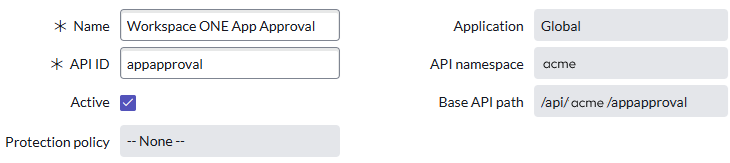
- Name: Geben Sie einen beschreibenden Namen ein, z.B.
Workspace ONE App Approval. - API-ID: Geben Sie
appapprovalein. - API-Namensraum: Notieren Sie sich diesen Wert, da Sie ihn in Schritt 5 dieses Verfahrens in Intelligence eingeben.
- Name: Geben Sie einen beschreibenden Namen ein, z.B.
- Führen Sie in der Registerkarte Ressourcen die folgenden Konfigurationsschritte durch.
- Fügen Sie eine Ressource hinzu.
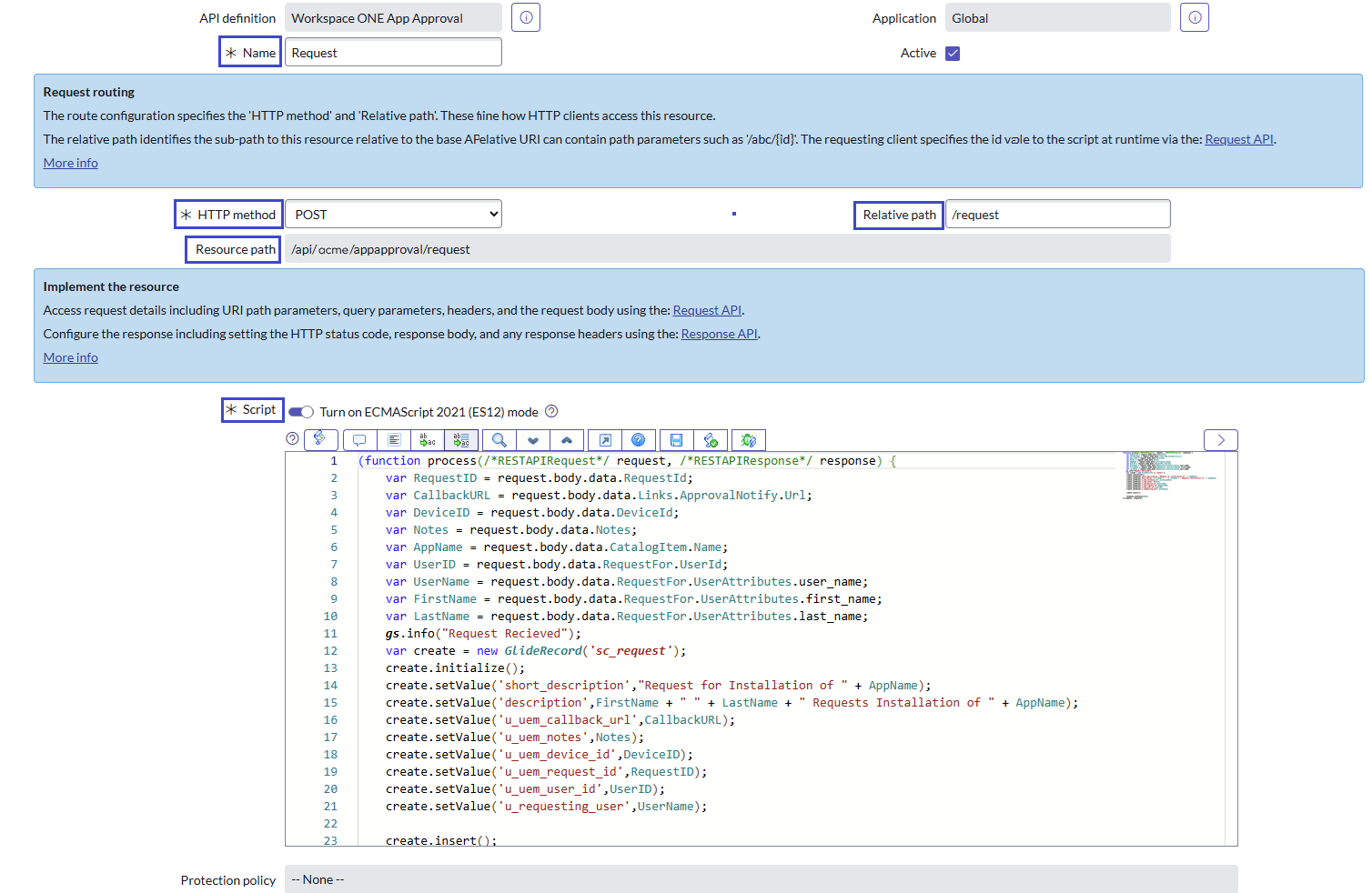
- Name: Geben Sie
Requestein. - HTTP-Methode: Wählen Sie als HTTP-Methode POST aus.
- Relativer Pfad: Vergewissern Sie sich, dass dieser Eintrag
/requestlautet. - Ressourcenpfad: Stellen Sie sicher, dass in diesem Feld der Wert
/api/<namespace>/appapproval/requeststeht.- Wenn der Pfad nicht in diesem Format vorliegt, schlägt die Anforderung fehl.
- Um das Problem zu beheben, überprüfen Sie, ob das skriptbasierte REST-API und die Ressource den richtigen Namen haben.
- Skript: Geben Sie ein Skript ein, das Ihrer Umgebung entspricht.
- Sie können den Beispielcode für Ihre Bereitstellung anpassen.
- Sie können ein Cart-Element innerhalb einer Anforderung erstellen oder den Benutzernamen mit der SYSID Ihres Systems verknüpfen.
- Speichern Sie die Werte als Teil der ServiceNow-Anforderung.
- Durch das Speichern der Werte wird die ausgehende API-Anforderung kompiliert, nachdem das Anforderungsticket genehmigt oder abgelehnt wurde.
- Fügen Sie eine Ressource hinzu.
Beispielcode für die skriptbasierte REST-API-Ressource
(function process(/*RESTAPIRequest*/ request, /*RESTAPIResponse*/ response) {
    var RequestID = request.body.data.RequestId;
    var CallbackURL = request.body.data.Links.ApprovalNotify.Url;
    var DeviceID = request.body.data.DeviceId;
    var Notes = request.body.data.Notes;
    var AppName = request.body.data.CatalogItem.Name;
    var UserID = request.body.data.RequestFor.UserId;
    var UserName = request.body.data.RequestFor.UserAttributes.user_name;
    var FirstName = request.body.data.RequestFor.UserAttributes.first_name;
    var LastName = request.body.data.RequestFor.UserAttributes.last_name;
    gs.info("Request Recieved");
    var create = new GlideRecord('sc_request');
    create.initialize();
    create.setValue('short_description',"Request for Installation of " + AppName);
    create.setValue('description',FirstName + " " + LastName + " Requests Installation of " + AppName);
    create.setValue('u_uem_callback_url',CallbackURL);
    create.setValue('u_uem_notes',Notes);
    create.setValue('u_uem_device_id',DeviceID);
    create.setValue('u_uem_request_id',RequestID);
    create.setValue('u_uem_user_id',UserID);
    create.setValue('u_requesting_user',UserName);

    create.insert();

    response.setStatus(200);
})(request, response);
2. Hinzufügen benutzerdefinierter Felder zum ServiceNow-Anforderungsticket
Fügen Sie dem ServiceNow-Anforderungsticket mit Tabellen benutzerdefinierte Felder hinzu. Benutzerdefinierte Felder helfen bei der Kompilierung der ausgehenden Genehmigungs- und Ablehnungs-API-Anforderungen an Intelligence.
-
Geben Sie oben in der ServiceNow-Verwaltungskonsole im Suchfeld Alle
Tablesein und scrollen Sie, um anschließend Systemdefinition > Tabellen auszuwählen. -
Geben Sie im Suchfeld Name
sc_requestein, um die Anforderungsdefinitionen zu finden. -
Wählen Sie die Tabelle Anforderung aus.
-
Fügen Sie Spalten hinzu, indem Sie erforderliche Werte hinzufügen, die das System an Intelligence zurückgibt. Fügen Sie deren entsprechenden Wert der API-Anforderung hinzu. Wenn Sie mit der Eingabe der Werte fertig sind, wählen Sie Aktualisieren aus und speichern Sie die Tabelle.
Typ Spaltenbezeichnung Spaltenname Maximale Länge Zeichenkette UEM-Callback-URL u_uem_callback_url 2048 Ganzzahl UEM-Geräte-ID u_uem_device_id 40 Zeichenkette UEM-Anforderungs-ID u_uem_request_id 40 Ganzzahl UEM-Benutzer-ID u_uem_user_id 40 Zeichenkette Anfordernder Benutzer u_requesting_user 40 Zeichenkette UEM-Hinweise u_uem_notes 4000 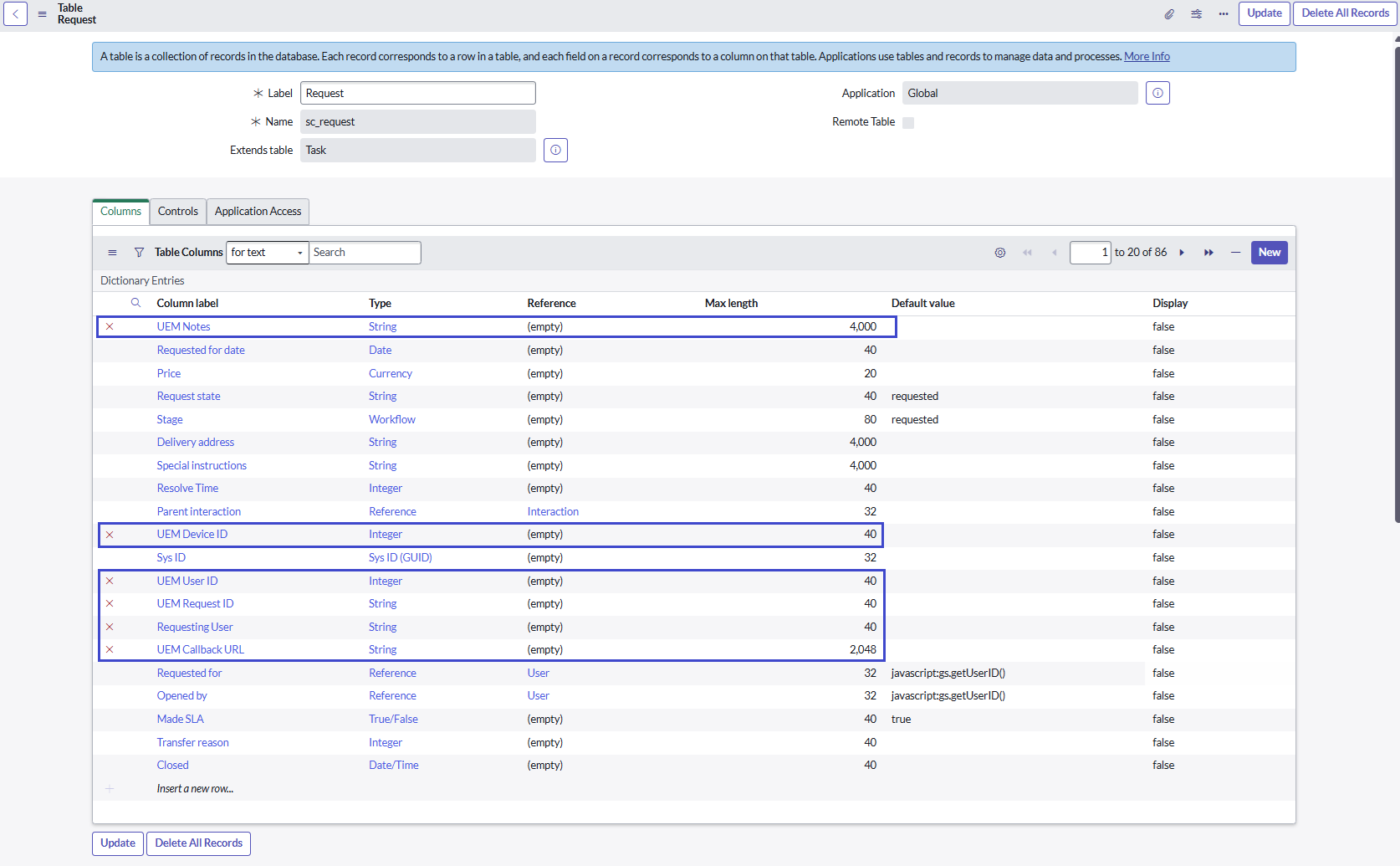
Optional können Sie im ServiceNow-Konsolenbereich System-Benutzeroberfläche > Formularabschnitte Spalten und Werte aus der Benutzeroberfläche ausblenden. Mit dem Ausblenden von Spalten und Werten wird festgelegt, dass diese nur in API-Anforderungen verwendet werden.
3. Konfigurieren einer Genehmigungsaktion in ServiceNow
Verwenden Sie den Flow-Designer, Workflow Studio, um eine Aktion für die Genehmigungs- oder Ablehnungsantwort hinzuzufügen, die für die Installation der entsprechenden UEM Anwendung an Intelligence gesendet wird.
- Verwenden Sie in ServiceNow das Suchfeld Alle, um den Flow-Designer zu finden.
- Wählen Sie Neu und dann Aktion aus.
Sie befinden sich jetzt im Bereich Workflow Studio der Konsole. - Vervollständigen Sie diese Einstellungen, um mit der Aktion zu beginnen.
- Geben Sie als Aktionsnamen einen Namen ein, anhand dessen Sie die Aktion identifizieren können. Sie können beispielsweise AppName-AppApproval eingeben.
- Sie können die Standardeinstellungen für die anderen Optionen beibehalten, es sei denn, Sie möchten weitere Einstellungen konfigurieren. Sie können beispielsweise eine Beschreibung hinzufügen oder unter Kategorie > Servicekatalog etwas auswählen.
- Wählen Sie die Aktion erstellen, um fortzufahren.
- Konfigurieren Sie die Eingaben für die Aktion mit Hilfe der Menüoption Eingabe erstellen. Fügen Sie die aufgelisteten Eingaben hinzu.
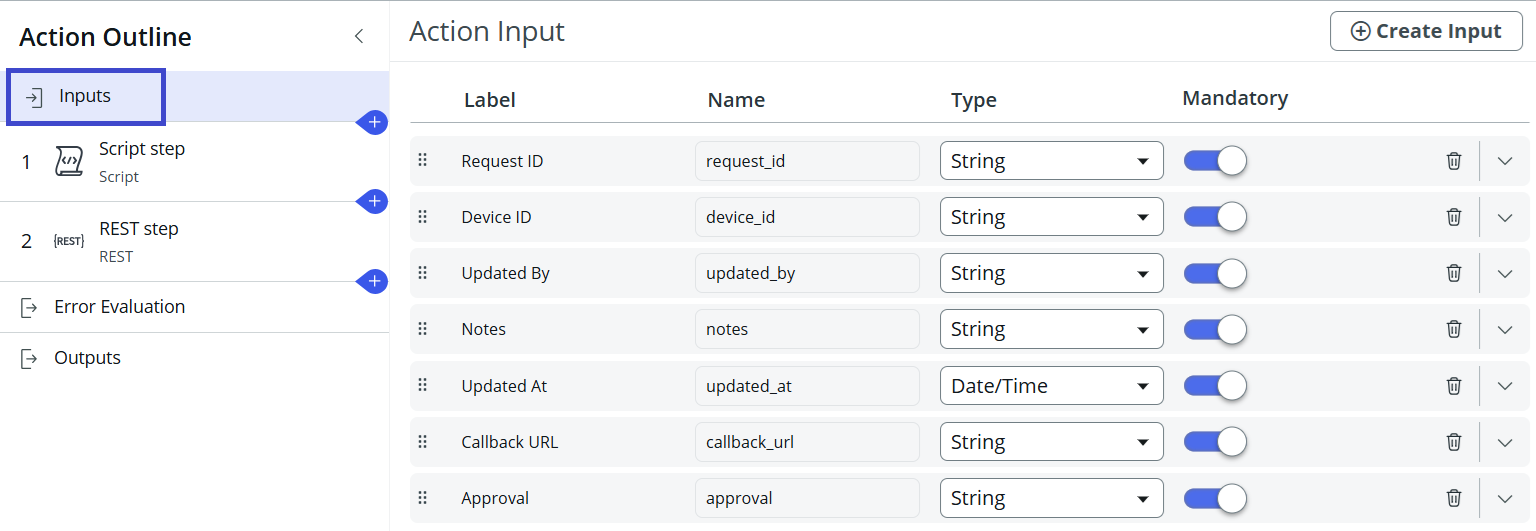
- ID anfordern
- Geräte-ID
- Aktualisiert von
- Anmerkungen
- Aktualisiert um
- Callback-URL
- Genehmigung
- Fügen Sie einen Skript-Schritt hinzu, indem Sie im Abschnitt Aktionsgliederung das Pluszeichen (+) auswählen und nach
scriptsuchen. Der Skript-Schritt konvertiert die Zeichenfolge des Genehmigungsstatus in Großbuchstaben, um den API-Aufruf vorzubereiten.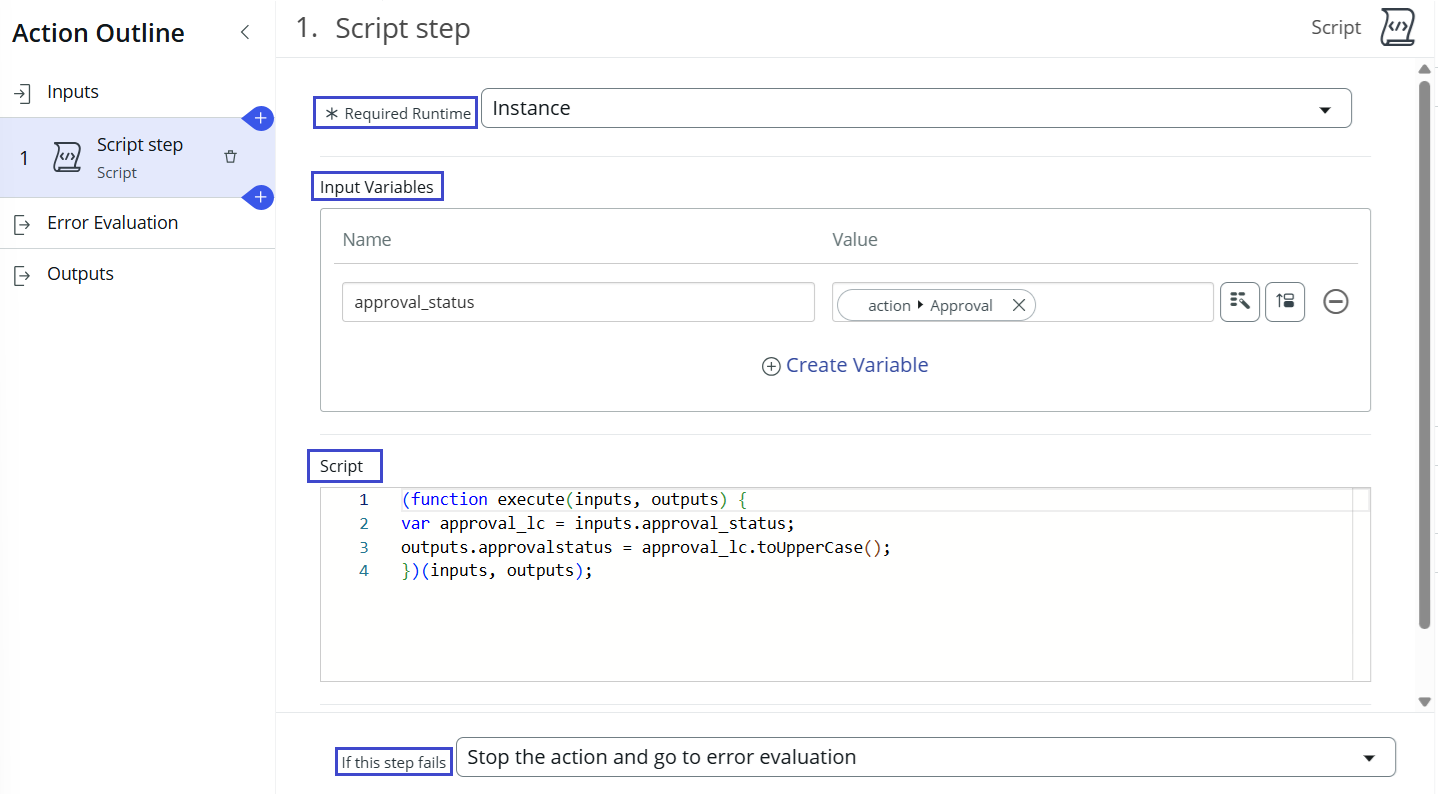
- Erforderliche Laufzeit: Sie können dies als Instanz belassen.
- Eingabevariablen: Verwenden Sie die Menüoption Variable erstellen, um die Aktion Name >
approval_statusund Wert > Aktion > Approval zu definieren. - Skript: Fügen Sie den Beispielcode hinzu, der den Genehmigungsstatus in Großbuchstaben konvertiert.
(function execute(inputs, outputs) { var approval_lc = inputs.approval_status; outputs.approvalstatus = approval_lc.toUpperCase(); })(inputs, outputs);- Schlägt dieser Schritt fehl: Behalten Sie den Standardwert bei. Beenden Sie die Aktion und gehen Sie zur Fehlerauswertung.
- Fügen Sie der Aktion einen REST-Schritt hinzu.
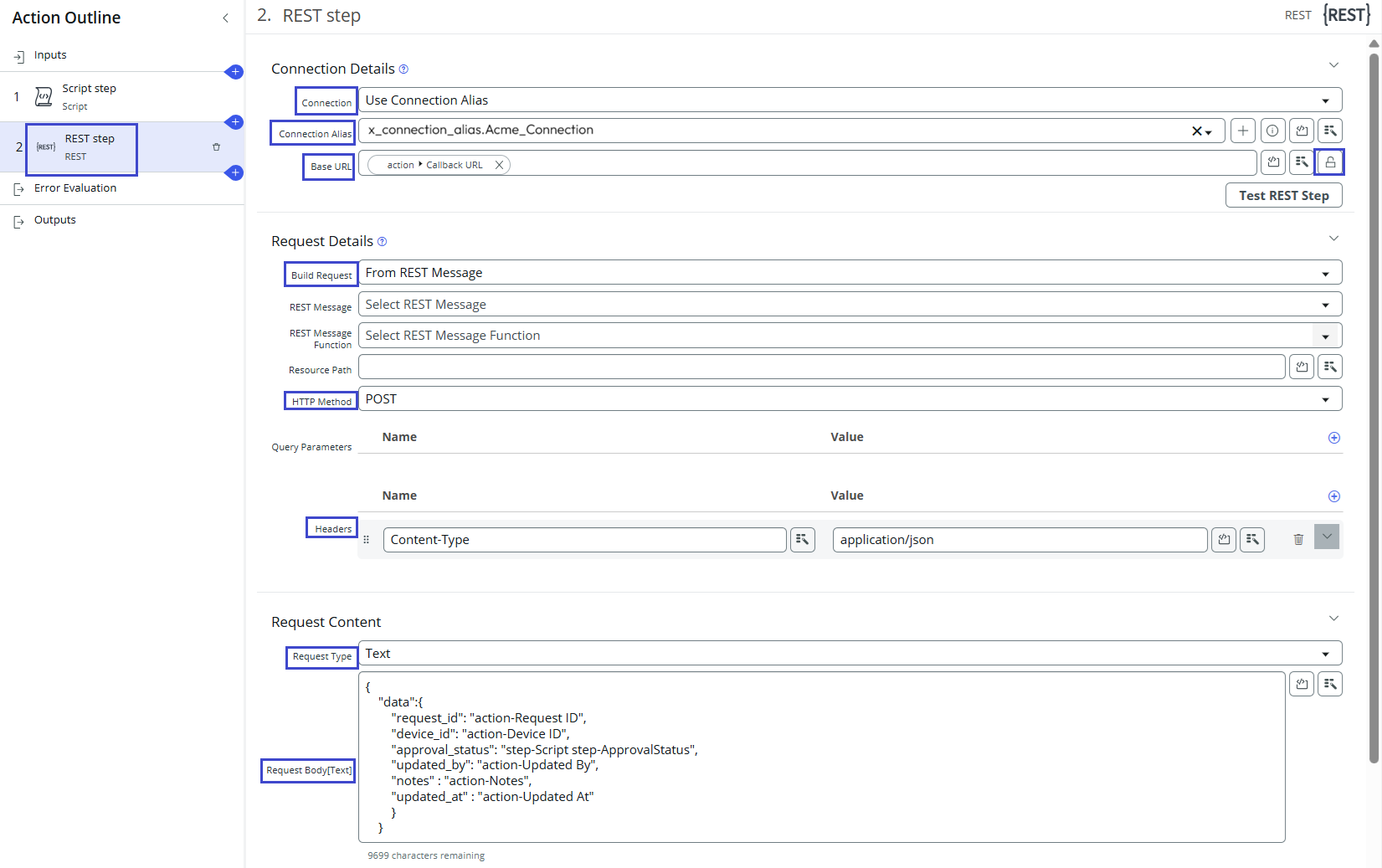
- Geben Sie die Verbindungsdetails ein.
- Verbindung: Wählen Sie Verbindungsalias verwenden aus.
- Verbindungsalias: Wählen Sie den entsprechenden Alias aus der Dropdown-Liste aus.
- Basis-URL: Entsperren und überschreiben Sie den Basis-URL mit Hilfe der Sperrschaltfläche. Verwenden Sie dann die Datenauswahl, um Eingabe > Callback-URL auszuwählen.
- Vervollständigen Sie die aufgelisteten Anforderungsdetails. Belassen Sie für alle anderen Einstellungen die Standardwerte.
- Build-Anforderung: Wählen Sie Aus REST-Nachricht aus.
- HTTP-Methode: Wählen Sie POST aus.
- Header: Name =
Content-Typeund Wert =application/json
- Vervollständigen Sie die Abschnitte Anforderungsinhalt.
- Anforderungstyp: Wählen Sie Text aus.
- Anforderungstext[Text]: Fügen Sie das aufgelistete Skript hinzu.
{
  "data":{
    "request_id": "action-Request ID",
    "device_id": "action-Device ID",
    "approval_status": "step-Script step-ApprovalStatus",
    "updated_by": "action-Updated By",
    "notes" : "action-Notes",
    "updated_at" : "action-Updated At"
    }
  }
- Geben Sie die Verbindungsdetails ein.
- Fügen Sie Ausgaben hinzu, indem Sie die Option Ausgabe erstellen verwenden, um Bezeichnung >
ApprovalStatusals Zeichenfolge hinzuzufügen. - Speichern Sie die Aktion.
4. Erstellen eines Flows in ServiceNow
Erstellen Sie in ServiceNow einen Flow mit der Genehmigungsaktion, abhängig von den Genehmigungsrichtlinien Ihrer Organisation.
Für die neueste Dokumentation zum Arbeiten in ServiceNow greifen Sie auf Workflow erstellen zu.
- Verwenden Sie in ServiceNow das Suchfeld Alle, um den Flow-Designer zu finden.
- Wählen Sie Neu und dann Aktion aus.
Sie befinden sich jetzt im Bereich Workflow Studio der Console. - Benamen Sie den Flow und beginnen Sie mit der Erstellung.
- Vervollständigen Sie die Auslöser-Einstellungen.
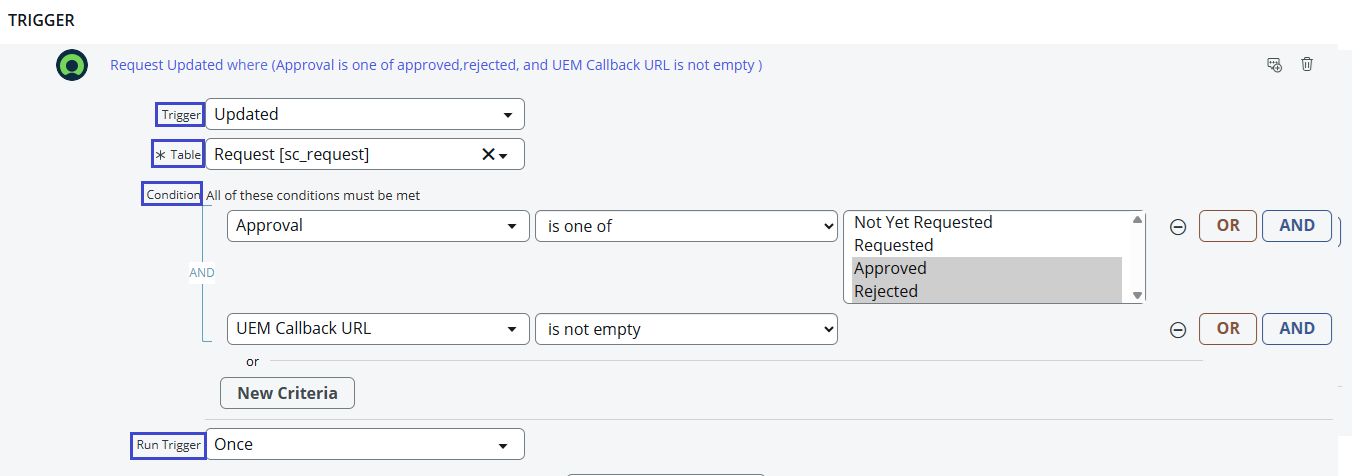
- Wählen Sie im Textfeld Auslöser die Option Aktualisiert aus, um Änderungen an den Ticketstatus zu finden.
- Suchen Sie unter Tabelle nach Anforderung [sc_request] und wählen Sie sie aus.
- Definieren Sie eine Bedingung als
[Approval - is one of - Approved, Rejected]und[UEM Callback URL - is not empty]. - Wählen Sie unter Trigger ausführen Einmal aus.
- Fügen Sie eine Aktion hinzu.
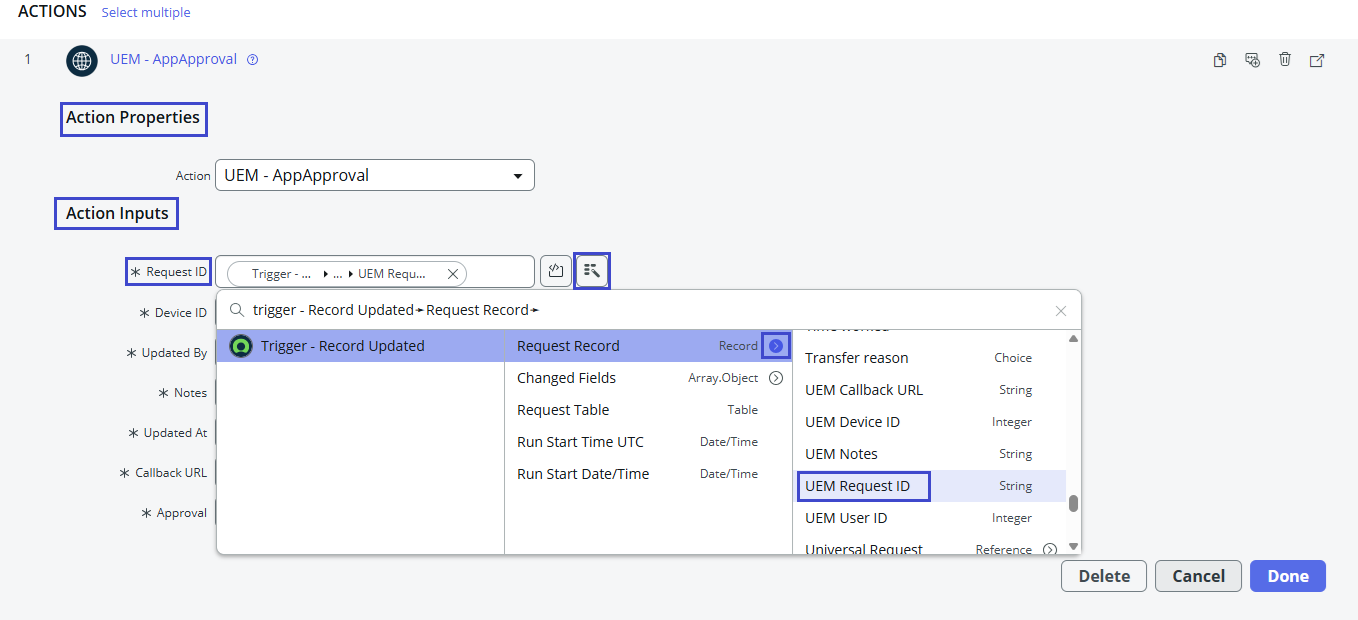
- Fügen Sie in den Aktionseigenschaften die Aktion AppName-AppApproval hinzu, die Sie in Schritt 3 erstellt haben.
- Fügen Sie in den Aktionseingaben mit Hilfe der Option Auslöser – Datensatz aktualisiert > Anforderungsdatensatz > die entsprechenden Werte hinzu, die mit den erforderlichen Aktionseingaben übereinstimmen.
- Speichern und aktivieren Sie den Flow und stellen Sie sicher, dass er veröffentlicht wurde.
5. Hinzufügen eines skriptbasierten REST API Namespace zu Intelligence
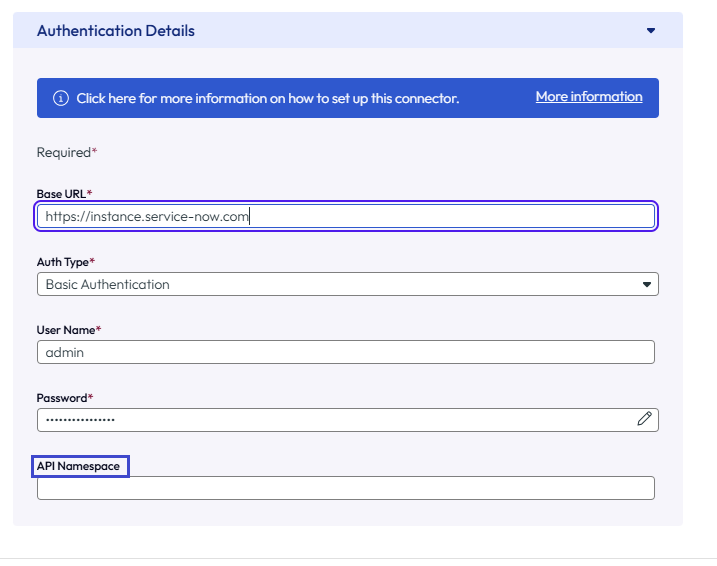
- Navigieren Sie in Intelligence zu Integrationen > Workflow-Konnektoren > ServiceNow.
- Bearbeiten Sie die Verbindung, um den API-Namespace einzubeziehen. Sie haben diesen Wert aufgezeichnet, während Sie die skriptbasierte REST API zu ServiceNow hinzugefügt haben.
6. Genehmigung in UEM erforderlich
Damit die Genehmigung erforderlich ist, erstellen Sie in Workspace ONE UEM eine App-Zuweisung oder bearbeiten Sie eine bestehende. Durch das Bearbeiten einer App-Zuweisung für die Genehmigungsanforderung können Benutzer Apps mit Hilfe von Workspace ONE Intelligent Hub auf Windows-Geräten installieren.
Weitere Informationen zum Hinzufügen und Bearbeiten von Zuweisungen in UEM finden Sie unter Hinzufügen von Zuweisungen und Ausschlüssen zu Ihren Anwendungen.
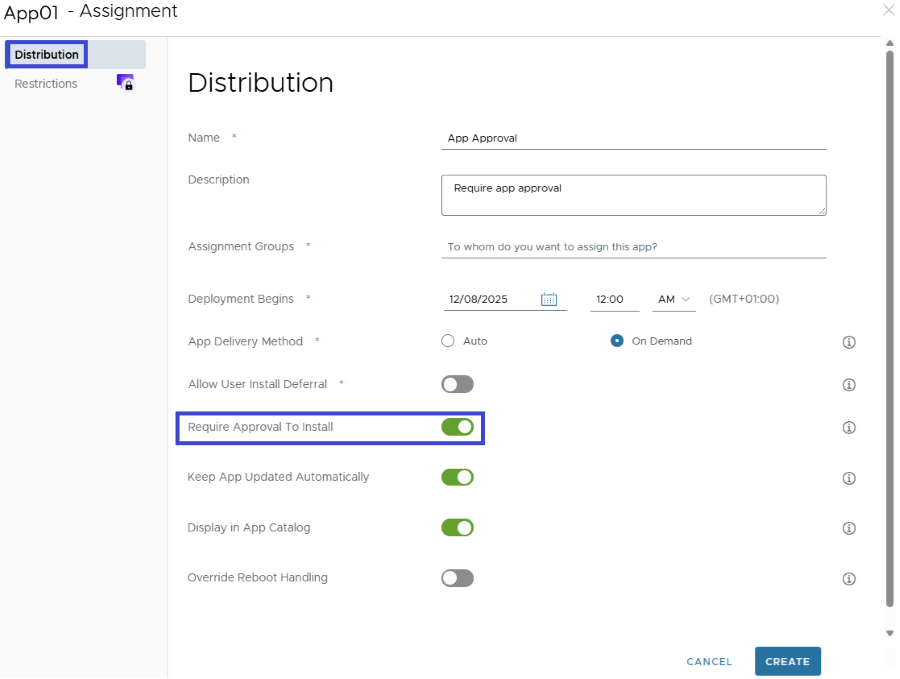
- Navigieren Sie in der Workspace ONE UEM Console zu der entsprechenden App und fügen Sie eine Zuweisung hinzu oder bearbeiten Sie eine bestehende.
- Aktivieren Sie auf der Registerkarte Verteilung die Menüoption Zur Installation Genehmigung anfordern.
Auf dem Gerät
Im Workspace ONE Intelligent Hub App-Katalog auf dem Gerät wählen Benutzer die App aus und können dann über den Katalog Zugriff auf die App anfordern. Benutzer können eine Begründung eingeben, um den App-Anforderungsprozess einzuleiten. Nachdem die Anforderung durch die entsprechende Person über ServiceNow genehmigt wurde, wird die App installiert.
UEM-App-Genehmigungsstatus
Status in der Workspace ONE UEM console und in VMware Workspace ONE Intelligent Hub auf Geräten stellen spezifische Schritte im Anforderungs- und Genehmigungsprozess für App-Genehmigungen dar.
Administratoren können den Status einer App-Genehmigung in der Workspace ONE UEM Console im Bereich Ressourcen > Apps oder im Bereich Geräte anzeigen, indem sie die App auswählen, die eine Genehmigung erfordert, oder indem sie das Gerät auswählen, das die App anfordert.
| Status | Beschreibung |
|---|---|
| Ausstehende Genehmigung | Der Benutzer hat die Installation einer Anwendung angefordert. Über Intelligence hat ServiceNow ein Ticket für den Administrator erstellt, um die Installation zu genehmigen. Das Ticket wartet auf die Genehmigung im ServiceNow-System. |
| Installationsbefehl abgesendet | Der Administrator hat die Installation genehmigt. Über Intelligence hat Workspace ONE UEM einen Installationsvorgang an die Datenbank gesendet. Das Gerät hat den Befehl verbraucht. |
| Installiert | Das Gerät hat Workspace ONE UEM gemeldet, dass die Anwendung erfolgreich installiert wurde. |
| Abgelehnt | Der Administrator hat das ServiceNow-Ticket für die Installation abgelehnt. Der Benutzer muss die Installation der Anwendung erneut anfordern. |
| Abgelaufen | Der Administrator hat das ServiceNow-Ticket nicht innerhalb von 14 Tagen genehmigt oder abgelehnt. Der Benutzer muss die Installation der Anwendung erneut anfordern. |
| Fehler | Das App-Genehmigungssystem hat irgendwo im Prozess einen Fehler erkannt. Der Fehler hat den Vorgang angehalten. Der Benutzer muss die Installation der Anwendung erneut anfordern. |
Genehmigungsstatus für die Workspace ONE Intelligent Hub-App
Benutzer greifen über Workspace ONE Intelligent Hub auf die App zu. Um eine Installation zu starten, wählen sie Anforderung aus. Nach dem Initiieren einer Anforderung zeigt Workspace ONE Intelligent Hub einen Status an, um anzugeben, wo im Prozess die Installationsanforderung vorhanden ist.
| Status | Beschreibung |
|---|---|
| Anforderung | Der Administrator hat die Anwendung hochgeladen und das Element „Genehmigung zur Installation erforderlich“ in der App-Zuweisung aktiviert. |
| Ausstehend | Intelligence hat eine Anforderung von Workspace ONE UEM erhalten und die Anforderung an ServiceNow gesendet. ServiceNow hat ein Ticket für die Genehmigung der Installation erstellt. Das System wartet auf die Genehmigung des Administrators. |
| Wird installiert | Der Administrator hat das ServiceNow-Ticket für die Installation genehmigt, und die Workspace ONE UEM-Datenbank hat einen Installationsbefehl initiiert. |
| Installiert | Das Gerät hat Workspace ONE UEM gemeldet, dass die Anwendung erfolgreich installiert wurde. |
War diese Seite hilfreich?