Horizon Cloud を使用して、vSphere プロバイダ タイプのイメージを管理できます。
このドキュメントおよび関連ドキュメントでは、「ベース仮想マシン」という用語は「ゴールド イメージ」と呼ばれる場合があることに注意してください。
前提条件
vSphere Edge のイメージを作成して公開する前に、vSphere Edge を作成し、Edge のゴールド イメージ(ベース仮想マシン)を準備する必要があります。
- Edge を作成するには、「vSphere 向けの Horizon Edge の追加およびデプロイ」を参照してください。
- ゴールド イメージを準備するには、次の手順を実行します。
これらの前提条件の手順を実行したら、「vSphere プロバイダのイメージの追加と公開」の説明に従って、イメージの登録、追加、および更新に進むことができます。
ゴールド イメージの作成
ゴールド イメージを準備するには、次の複数シーケンスの手順を使用します。
ターゲット vCenter で使用可能なベース仮想マシン(親仮想マシン)を作成します。必要なツールがインストールされ、最新の状態で、ベース仮想マシン内で実行されていることを確認します。
最新の HAI エージェントのダウンロード
ゴールド イメージの作成プロセスを開始する前に、最新バージョンの Horizon Agent Installer (HAI) をダウンロードする必要があります。最新の HAI バージョンは、『Horizon Cloud リリース ノート』の上部に表示されます。
注:Horizon Agent Installer (HAI) は、Horizon 8 Agent Installer とは異なります。最新の Horizon Agent Installer (HAI) を使用してください。Horizon 8 Agent Installer は使用しないでください。
このエージェントは、以降の手順でインストールして使用します。
-
Customer Connect から [すべての製品のダウンロード] ページを開きます。
-
[カテゴリ別] タブを選択した状態で、[Omnissa Horizon Service] 行を見つけて、[ダウンロード コンポーネントの表示] をクリックします。
-
[Omnissa Horizon Cloud Service next-gen] 行で、[ダウンロードに移動] をクリックします。
-
Horizon Cloud の最新バージョンを選択し、[製品のダウンロード] タブの [Horizon Agents Installer 64 ビット] でファイル名をメモし、[今すぐダウンロード] をクリックします。
以下に、HAI エージェントのダウンロード ページの例を示します。
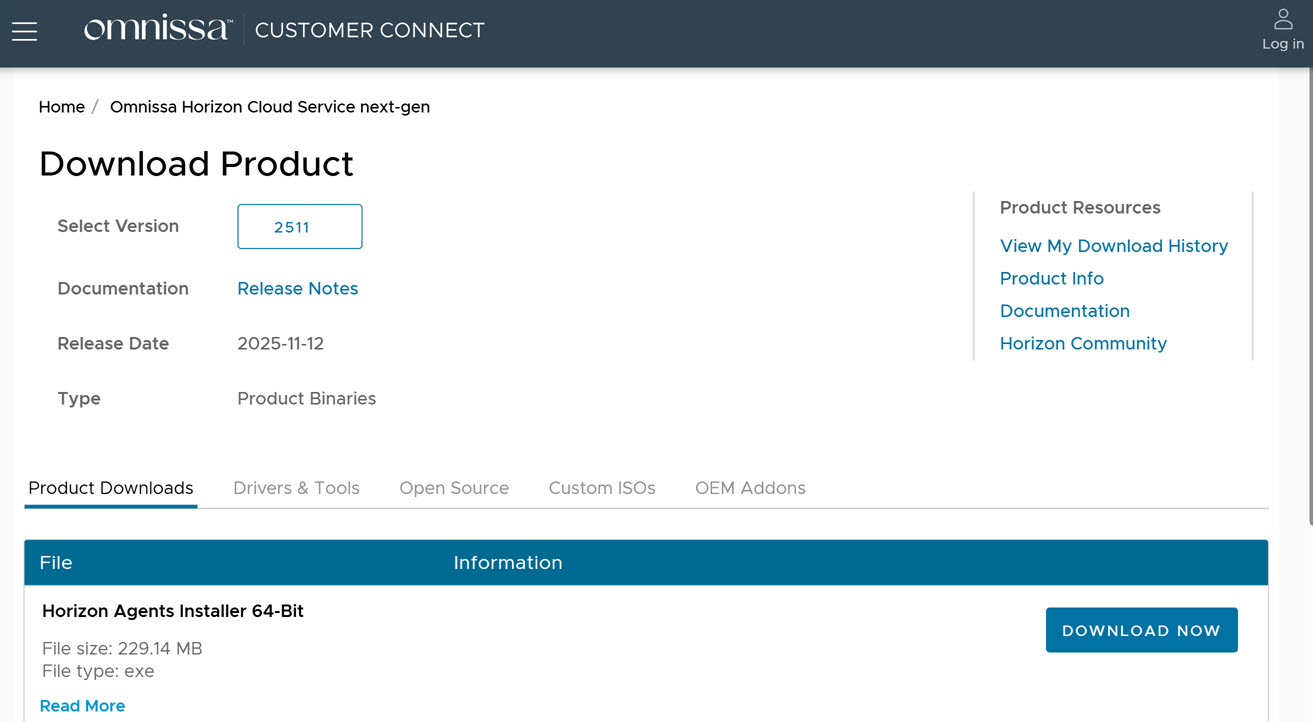
この手順のセットでエージェントという用語が参照されている場合は、この HAI エージェントを使用します。
クローン作成のための仮想マシンの作成
クローン作成されたデスクトップのプールを展開するプロセスでは、最初に vSphere で仮想マシンを作成し、オペレーティング システムをインストールして構成します。これを行うには、次のアクションを実行します。
次のリンクを使用する場合は、必ず正しいバージョンの製品ドキュメントを使用してください。たとえば、Horizon バージョン 2512 を使用している場合は、バージョン セレクタを使用してそのバージョンの製品ドキュメント ページを表示します。
-
新規に作成するか、既存の仮想マシンのクローンを作成して、vSphere で Windows 仮想マシンを作成します。このページでは、仮想マシンを新規に作成する方法について説明します。手順については、Horizon 製品ドキュメントの「vSphere での Windows 仮想マシンの作成」を参照してください。
-
vSphere で仮想マシンを作成して、仮想化ベースのセキュリティ (VBS) を使用します。VBS 対応の仮想マシンを使用すると、オペレーティング システムの脆弱性や、オペレーティング システムへの攻撃に対する保護機能を強化できます。手順については、Horizon 製品ドキュメントの「仮想化ベースのセキュリティを備えた Windows 仮想マシンの作成」を参照してください。
-
仮想マシンを作成したら、Windows ゲスト OS をインストールする必要があります。手順については、Horizon 製品ドキュメントの「ゲスト Windows オペレーティング システムのインストール」を参照してください。
-
リモート デスクトップの展開のために Windows ゲスト OS を準備します。手順については、Horizon 製品ドキュメントの「リモート デスクトップの展開のための Windows ゲスト OS の準備」を参照してください。
-
オペレーティング システム最適化ツールを使用して、リモート デスクトップの展開の Windows ゲスト OS のパフォーマンスを最適化します。最適化はオプションですが、これらの一部またはすべての手順を実行すると、パフォーマンスと仮想マシンの統合が大幅に向上し、デスクトップあたりのコストが削減されます。手順については、Horizon 製品ドキュメントの「ゲスト Windows オペレーティング システムのパフォーマンスの最適化」を参照してください。
-
サポートされる Windows Server 仮想マシンを(RDS ホストとしてではなく)単一セッションの仮想デスクトップとして使用するには、Horizon Agent を仮想マシンにインストールする前に、特定の手順を実行する必要があります。Windows Server を Horizon 8 デスクトップ対応のオペレーティング システムとして扱うように Horizon Console を構成する必要もあります。手順については、Horizon 製品ドキュメントの「デスクトップで使用するための Windows Server オペレーティング システムの準備」を参照してください。
-
公開デスクトップとアプリケーション、および Windows Server を実行するシングルユーザー仮想マシンに展開された仮想デスクトップの場合、スキャナ リダイレクトを使用するには、RDS ホストおよびシングルユーザー仮想マシンにデスクトップ エクスペリエンス機能をインストールする必要があります。手順については、Horizon 製品ドキュメントの「Windows Server へのデスクトップ エクスペリエンスのインストール」を参照してください。
-
このページの早い段階で、「HAI エージェントのダウンロード」手順でダウンロードした HAI エージェントをインストールします。
HAI エージェントをインストールするときに、インスタント クローン エージェントはデフォルトで選択されません。インスタント クローン プールのゴールド イメージを準備するときに、[インスタント クローン エージェント] オプションがオンであることを確認します。
インスタント クローン プールのゴールド イメージとしての仮想マシンの準備
インスタント クローン プールにゴールド イメージを使用する場合、サポートされるカスタマイズ メカニズムは ClonePrep です。SysPrep はインスタント クローンではサポートされていません。
Horizon 製品ドキュメントのリンクされた手順を使用して、次のタスクを実行します。次のリンクを使用する場合は、必ず正しいバージョンの製品ドキュメントを使用してください。たとえば、Horizon バージョン 2512 を使用している場合は、バージョン セレクタを使用してそのバージョンの製品ドキュメント ページを表示します。
-
上記の説明に従って、クローン作成用の仮想マシンを作成します。
-
不要なパッケージを削除して OS を最適化します。Horizon 製品ドキュメントの「Omnissa Horizon Windows OS Optimization Tool」を参照してください。
-
Windows 仮想マシンを一般化し、仮想マシンを再起動して、Windows の起動およびロード プロセスが期待どおりに動作していることを確認します。更新、構成、またはその他のアクションが保留中でないことを確認します。
-
仮想マシンをシャットダウンしてスナップショットを作成します。
フル クローン プールの vSphere テンプレートとしての仮想マシンの準備
Horizon 製品ドキュメントのリンクされた手順を使用して、次のタスクを実行します。次のリンクを使用する場合は、必ず正しいバージョンの製品ドキュメントを使用してください。たとえば、Horizon バージョン 2512 を使用している場合は、バージョン セレクタを使用してそのバージョンの製品ドキュメント ページを表示します。
-
上記の説明に従って、クローン作成用の仮想マシンを作成します。
-
不要なパッケージを削除して OS を最適化します。Horizon 製品ドキュメントの「Omnissa Horizon Windows OS Optimization Tool」を参照してください。
-
Windows 仮想マシンを一般化し、仮想マシンを再起動して、Windows の起動およびロード プロセスが期待どおりに動作していることを確認します。更新、構成、またはその他のアクションが保留中でないことを確認します。
-
仮想マシンの新しいローカル管理者アカウント(組み込みの管理者アカウント以外)を作成します。
-
仮想マシンをシャットダウンしてスナップショットを作成します。
-
vSphere カスタマイズ仕様を作成します。手順については、vSphere 製品ドキュメントの「Windows および Linux のカスタマイズ仕様の作成と管理」を参照してください。
-
カスタマイズ仕様を使用して準備された仮想マシンのクローンを作成し、カスタマイズの成功を検証します。
注:カスタマイズに失敗した場合は、次の場所にある Sysprep ログを確認し、該当するドキュメントを参照して障害を解決してください。
C:\windows\system32\sysprep\panther\setuperr.log -
新しくクローン作成された仮想マシンをシャットダウンし、この仮想マシンをテンプレートに変換します。手順については、Horizon 製品ドキュメントの「フル クローン仮想デスクトップ用の仮想マシン テンプレートの作成」を参照してください。
Microsoft Windows オペレーティング システムのライセンスの取得
ゴールド イメージを準備する最後の手順は、Microsoft Windows オペレーティング システム用の独自のライセンスを取得することです。必要なライセンスは、使用目的によって異なります。
Horizon Cloud は、Horizon Cloud ワークフローで使用する Microsoft Windows オペレーティング システムに必要なゲスト OS ライセンスを提供しません。
ユーザーは、Horizon Cloud テナント環境で使用するために選択した Windows ベースのデスクトップ仮想マシンおよび RDSH 仮想マシンの作成、ワークフロー実行、および操作を行う資格が付与される有効で適格な Microsoft ライセンスを所有していなければなりません。
次の手順
プロセスの次の手順では、イメージを追加します。「vSphere プロバイダのイメージの追加と公開」を参照してください。
このページは役に立ちましたか?