Désactivez ou activez facilement l'envoi ou l'affichage des données de télémétrie pour votre déploiement Omnissa Workspace ONE Experience Management for Horizon à l'aide de l'option de menu à bascule pour l'intégralité d'une organisation, un dispositif Edge unique ou plusieurs dispositifs Edge dans votre déploiement d'Horizon. Accédez à ces paramètres dans Omnissa Intelligence.
Configurations requises
Vous devez utiliser les versions d'agent répertoriées pour que la télémétrie avancée d'Horizon fonctionne.
- Utilisez l'agent Workspace ONE Experience Management for Windows et Horizon 2412 ou une version ultérieure.
- Utilisez le Horizon Agent 2412 ou version ultérieure.
Procédure
Activez l'envoi et l'affichage des données Horizon au niveau de l'organisation ou du dispositif Edge.
Vous pouvez utiliser un tableau de bord et des widgets personnalisés pour vérifier vos paramètres de télémétrie avancée Horizon. Pour plus d'informations sur la création de tableaux de bord personnalisés, reportez-vous à la section Création d'un tableau de bord personnalisé.
- Dans Intelligence, accédez à Workspace > Gestion de l'expérience > Paramètres, sélectionnez l'onglet Postes de travails et applications virtuels et modifiez-le.
- Dans la fenêtre Télémétrie de session virtuelle, activez la fonctionnalité Télémétrie avancée d'Horizon activée.
- Par défaut, la fonctionnalité est activée pour envoyer et afficher des données pour l'ensemble de l'organisation.
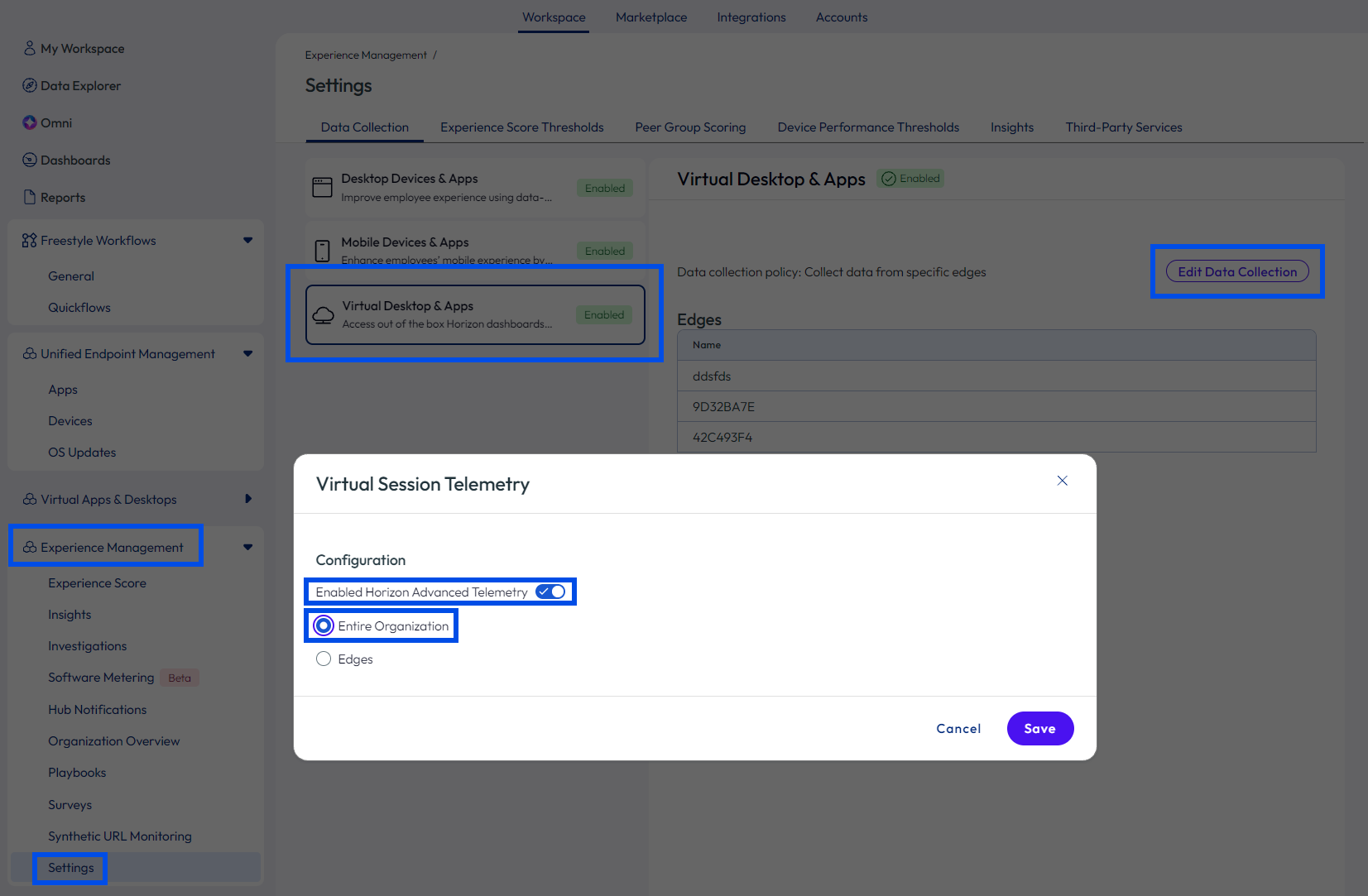
- Par défaut, la fonctionnalité est activée pour envoyer et afficher des données pour l'ensemble de l'organisation.
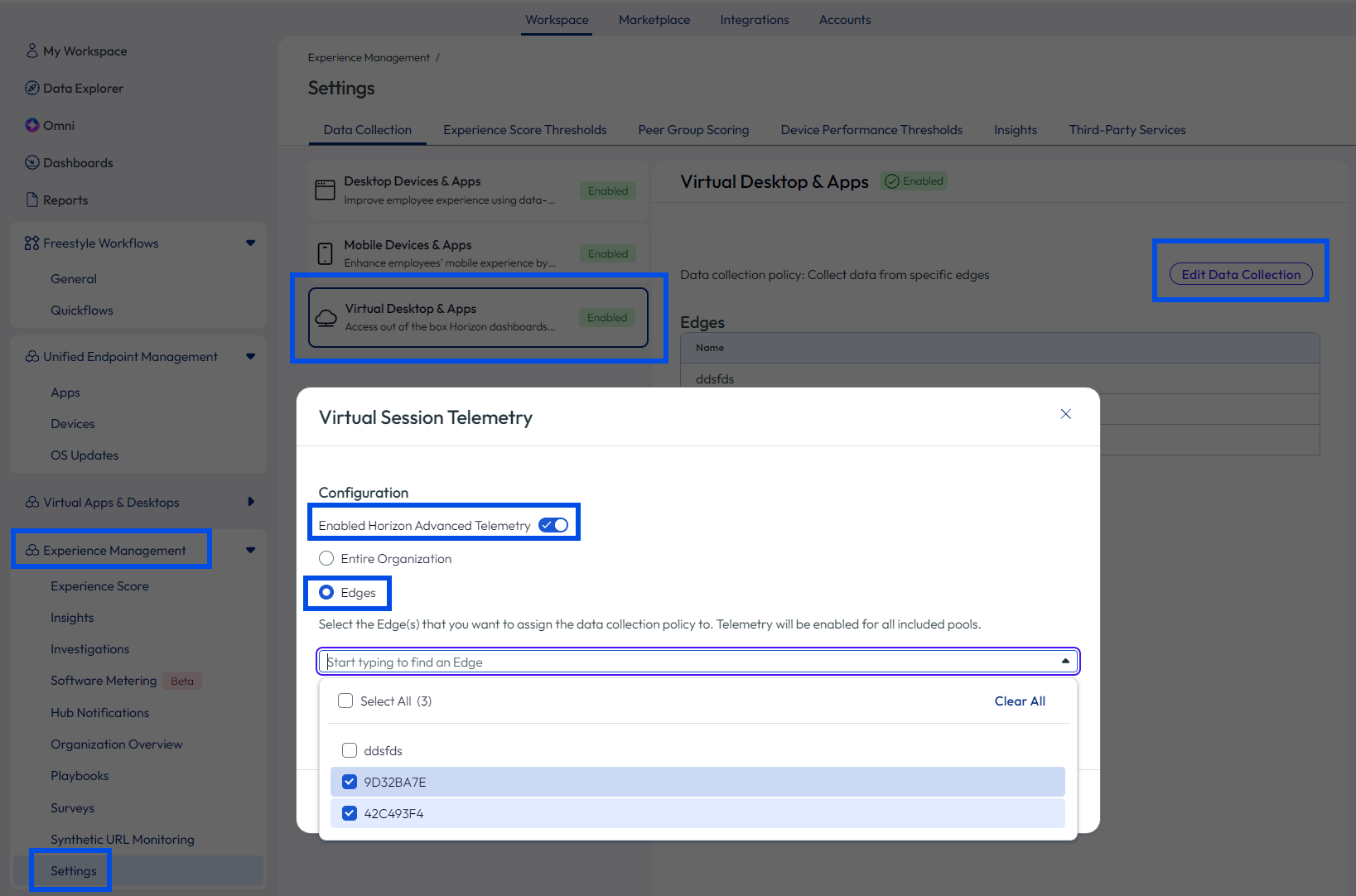
- Vous pouvez modifier ce paramètre sur les dispositifs Edge en sélectionnant tous les dispositifs Edge, un dispositif Edge unique ou plusieurs dispositifs Edge.
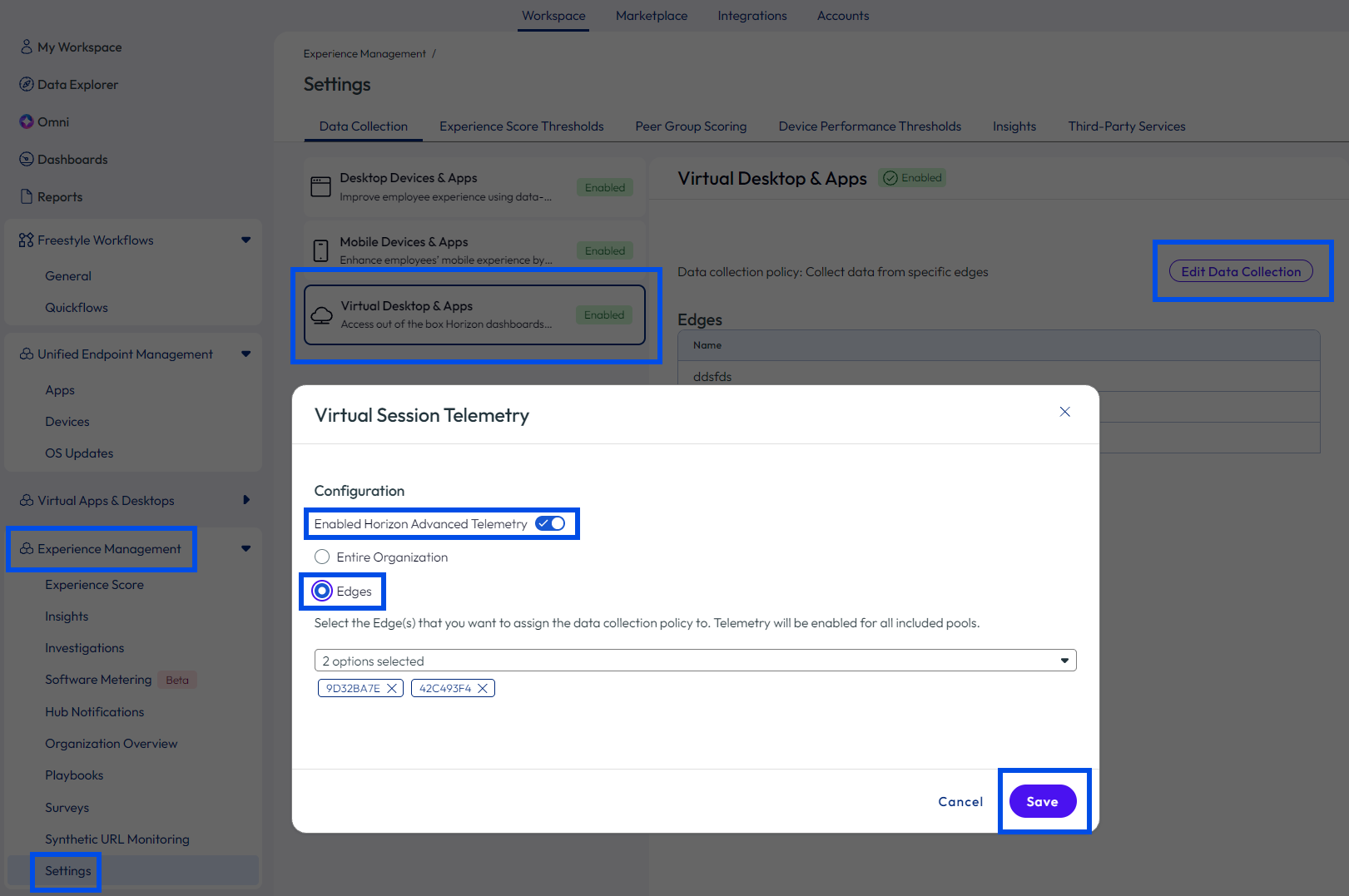
- Enregistrez vos paramètres.
Vérifiez les paramètres
Vérifiez les paramètres de télémétrie avancée d'Horizon à l'aide d'un widget personnalisé en ajoutant un widget à un tableau de bord Horizon existant ou en créant un tableau de bord personnalisé et en y ajoutant un widget.
- Nommez le widget afin de pouvoir l'identifier. Par exemple, vous pouvez le nommer
Dynamic Cloud Edge. - Pour la Source de données, sélectionnez Expérience des employés > Applications (Horizon).
- Pour la section requise, certains paramètres suggérés sont répertoriés.
- Type de graphique : Vertical
- Nombre de terminaux > Nom du terminal
- Grouper par terminal > Nom de terminal
- Résultats par groupe : 10
- Plage de données : 7 derniers jours
- Fréquence : 1 jour
- Pour la section Filtre, sélectionnez Le nom du terminal comprend
<name of the edge>. - Recherchez les données dans le tableau de bord en recherchant la visualisation du widget.
- Si vous avez activé l'affichage des données, vous voyez une barre verticale représentant les données des 7 derniers jours pour les dispositifs Edge que vous avez activés.
- Si vous avez désactivé l'affichage des données, vous pouvez filtrer le widget pendant plus de 7 jours et voir que les données sont manquantes pour les dispositifs Edge que vous avez désactivés.
Cette page vous a-t-elle été utile ?