Datenzugriffsrichtlinien (DAP) in Omnissa Intelligence steuern, welche Daten bestimmte Benutzer in Dashboards und Berichten sehen. DAP erfordert die Verwendung von in Omnissa Workspace ONE UEM konfigurierten Organisationsgruppen.
Wie funktioniert DAP?
Konfigurieren Sie einen DAP in Intelligence, damit ihm zugewiesene Benutzer entweder alles oder nur die innerhalb einer bestimmten UEM-Organisationsgruppe verwalteten Daten sehen können. Weitere Informationen zu Organisationsgruppen in Workspace ONE UEM finden Sie unter Organisationsgruppen.
Welche Rollen können Sie mit DAP einschränken?
Die RBAC-Rollen, denen Sie DAP zuweisen können, sind DAP-konformen benutzerdefinierten Rollen zugewiesene Analytiker und Benutzer.
Navigation
Datenzugriffsrichtlinien finden Sie in der Konsole unter Konten > Datenzugriffsrichtlinie.

Erwägungen
Bevor Sie DAP konfigurieren und Analytikern oder Benutzern mit DAP-konformen benutzerdefinierten Rollen zuweisen, schauen Sie sich die Überlegungen an.
- Nur für Analysten – Benutzer, denen Sie Datenzugriffsrichtlinien zuweisen möchten, benötigen die Berechtigung RBAC-Analyst und keine andere. Diese Benutzer dürfen nicht über andere RBAC-Berechtigungen verfügen.
- Aktivierung ist sofort wirksam - Nachdem Sie Ihre erste Datenzugriffsrichtlinie aktiviert haben, können Benutzer, die nur Analyst-Berechtigungen und denen keine Datenzugriffsrichtlinie zugewiesen sind, Ihre Workspace ONE UEM-Data in Intelligence nicht sehen. Um sicherzustellen, dass Ihre Analytiker weiterhin Daten abrufen können, weisen Sie sie einer Richtlinie zu.
- Steuern des Zugriffs nach Organisationsgruppe oder Erteilen aller Zugriffsrechte
- Sie können den Zugriff eines Analysten auf Workspace ONE UEM Daten einschränken, indem Sie dem Benutzer eine entsprechende Datenzugriffsrichtlinie zuweisen. Intelligence steuert Daten mithilfe von Organisationsgruppen für Workspace ONE UEM. Um die für einen Analysten sichtbaren Daten einzuschränken, weisen Sie diesen der in der entsprechenden Organisationsgruppe konfigurierten Datenzugriffsrichtlinie zu.
- Möchten Sie den Zugriff eines Analysten auf Workspace ONE UEM Daten nicht einschränken, weisen Sie diesem Benutzer die für Vollzugriff konfigurierte Datenzugriffsrichtlinie zu.
- Einer einzelnen Richtlinie zuweisen – Um zu vermeiden, dass der Zugriff auf Daten versehentlich eingeschränkt oder zugelassen wird, weisen Sie einer einzelnen Richtlinie einen Analytiker-Benutzer zu. Weisen Sie einem Analyst-Benutzer nicht mehrere Datenzugriffsrichtlinien zu.
- Gemeinsame Nutzung von Objekten und Objektvorschauen – Datenzugriffsrichtlinien gelten für Abfragen in Objekten. Wenn Sie Objekte freigeben, geben Sie diese Abfragen frei.
- Berücksichtigen Sie dieses Verhalten, wenn Sie Objekte gemeinsam nutzen.
- Sie können ein Objekt mit einem Benutzer gemeinsam nutzen, der einer Datenzugriffsrichtlinie zugewiesen ist, die verhindert, dass alle Daten in einem Dashboard oder in einer Berichtsvorschau angezeigt werden.
- Dieses Verhalten tritt bei der Vorschau und nicht bei der tatsächlichen Generierung des Datenzugriffs für Benutzer auf.
- Datenzugriffsrichtlinien erfordern die Integration in Workspace ONE UEM – Verwenden Sie die Workspace ONE UEM-Organisationsgruppenhierarchie, um Datenzugriffsrichtlinien zu konfigurieren und den Datenzugriff zu steuern.
- Eingeschränkter UEM-Datensatz - Datenzugriffsrichtlinien gelten nur für einen eingeschränkten Satz Daten, nicht für alle Daten in Workspace ONE UEM.
- Dashboards und Berichte – Datenzugriffsrichtlinien steuern die in Dashboards und in Reports angezeigten Daten.
- RBAC-Administratoren erstellen und verwalten – Sie müssen über RBAC-Administrator-Berechtigungen verfügen, um Datenzugriffsrichtlinien erstellen und zuweisen zu können.
- Zugriff auf einen Datensatz verhindern – Um zu verhindern, dass Analytiker oder Personen mit DAP-konformen benutzerdefinierten Rollen bestimmte Daten sehen, die in einer bestimmten UEM-Organisationsgruppe verwaltet werden, weisen Sie diese einer Gruppe unterhalb der entsprechenden Organisationsgruppe in der UEM-Organisationsgruppenhierarchie zu.
Wie erstelle ich meine erste Datenzugriffsrichtlinie?
Verwenden Sie den Bereich Konten, um mit Datenzugriffsrichtlinien zu beginnen.
- Navigieren Sie in Intelligence zu Konten > Datenzugriffsrichtlinie > Hinzufügen. Sie müssen mindestens eine Richtlinie hinzufügen, um die Funktion verwenden zu können.
- Wählen Sie im Fenster Datenzugriffsrichtlinie hinzufügen eine Datenkategorie aus.
- Vollzugriff: Benutzern, denen diese Richtlinie zugewiesen ist, können alle Workspace ONE UEM Daten abrufen.
- Workspace ONE UEM Organisationsgruppen: Benutzer, denen diese Richtlinie zugewiesen ist, können Daten abrufen, die in Workspace ONE UEM auf der ausgewählten Organisationsgruppenebene verwaltet werden.
- Wählen Sie die Gruppe im Menüelement Organisationsgruppenhierarchie aus.
- Wählen Sie im Bereich Benutzer Benutzer aus. Diese Benutzer dürfen ausschließlich über die Rolle Analytiker verfügen, damit sie die entsprechenden Daten auf Dashboards und in Berichten abrufen können.
- Rufen Sie die Übersicht auf und speichern Sie Ihre Richtlinie. In Intelligence ist die Richtlinie in der Listenansicht Datenzugriffsrichtlinie aufgeführt.
- Aktivieren Sie die Richtlinie, wenn Sie bereit sind, den Datenzugriff für zugewiesene Benutzer zu steuern.
Wie weise ich nicht zugewiesenen Analytikern Richtlinien zu?
Wenn Sie sicherstellen möchten, dass Ihre Administratoren weiterhin Zugriff auf Daten haben, können Sie Benutzer auf der Seite Administratoren nach Aktiven Benutzern filtern und alle Administratoren, die nur über Analytiker-Berechtigungen verfügen, einer Datenzugriffsrichtlinie zuweisen.
- Navigieren Sie in Intelligence zu Konten > Administratoren.
- Wählen Sie den Filter Aktive Benutzer aus.
- Suchen Sie nach Administratoren, die ausschließlich über die Rolle Analytiker verfügen und für die in der Spalte Datenzugriffsrichtlinie keine Richtlinie aufgeführt ist.
- Wählen Sie den Benutzer aus und klicken Sie auf Bearbeiten.
- Wählen Sie Datenzugriffsrichtlinie zuweisen aus.
- Wählen Sie die Datenzugriffsrichtlinie aus, die Sie dem Analytiker zuweisen möchten, und klicken Sie auf Hinzufügen.
DAP und geplante Berichte
Wenn Ihre Intelligence-Umgebung DAP verwendet und Berichte nach Zeitplänen ausgeführt werden, fügt der Mechanismus zum Herunterladen von Berichten bestimmte Schritte hinzu, um DAP zu berücksichtigen. Berücksichtigen Sie dieses Verhalten für Berichte, die nach Zeitplänen ausgeführt werden, da der Benutzer diesen Bericht erst erhält, wenn er ihn manuell generiert.
Hinweis: Wenn Sie einen Bericht besitzen, müssen Sie keinen Bericht manuell generieren, um ihn in den Mandanten herunterzuladen, in dem eine DAP aktiviert ist. Darüber hinaus brauchen Benutzer, denen die gleiche DAP zugewiesen ist wie dem Berichtsbesitzer, den Bericht nicht zu generieren.
- Wenn ein Bericht nach einem Zeitplan ausgeführt wird und Sie in Intelligence DAP aktiviert haben, müssen alle Benutzer unabhängig von ihren RBAC-Berechtigungen geplante Berichte generieren, bevor sie sie herunterladen können. Sie können Berichte in der -Konsole generieren.
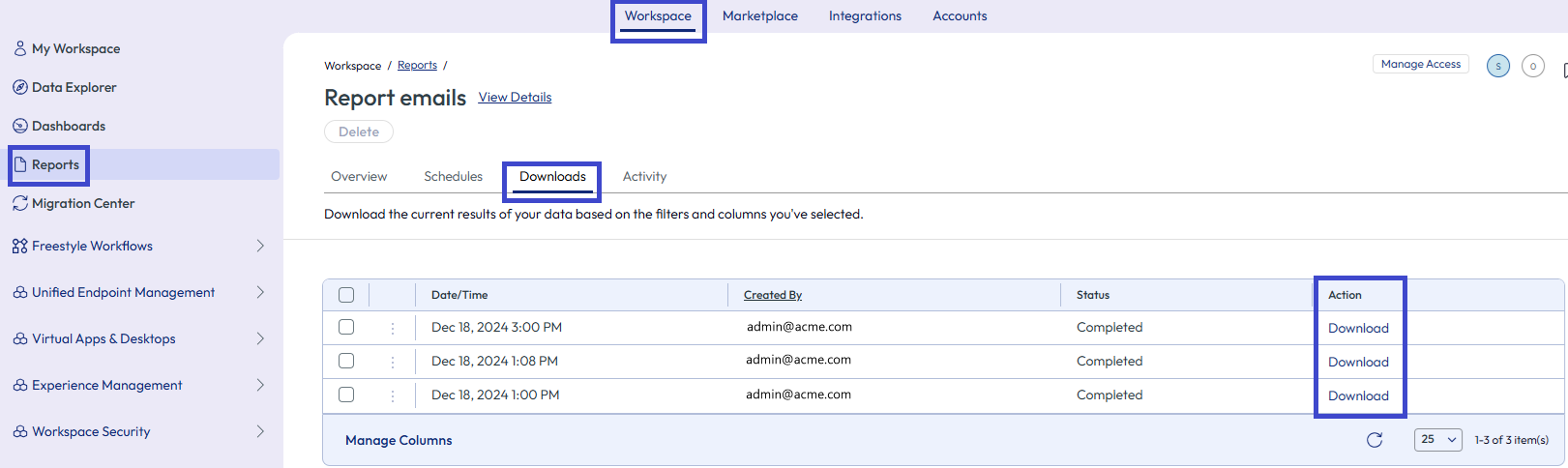
- Navigieren Sie in Intelligence zu Workspace > Berichte.
- Wählen Sie den gewünschten Bericht aus und wählen Sie die Registerkarte Downloads.
- Suchen Sie das gewünschte Datum/die gewünschte Uhrzeit des Berichts und wählen Sie in der Spalte Aktion die Option Erzeugen aus. Beachten Sie, dass diese Datums-/Uhrzeitversion des Berichts in der Spalte Status Warten auf Abschluss stehen hat. Der Status ändert sich nach Abschluss der generierenden Aktion zu Abgeschlossen.
- Nachdem der Bericht generiert wurde, wählen Sie in der Spalte Aktion für die gewünschte Datums-/Uhrzeitversion des Berichts Herunterladen aus.
- Wenn Sie einen Bericht freigeben, der nach einem Zeitplan ausgeführt wird, und Sie in Intelligence DAP aktiviert haben, müssen diejenigen, für die Sie den Bericht freigegeben haben, den Bericht generieren, bevor sie ihn herunterladen können.
- Nachdem Sie die Freigabe konfiguriert haben, sendet das System eine E-Mail an diejenigen, für die Sie den Bericht freigegeben haben. Die E-Mail enthält einen Link zum Herunterladen des Berichts. Wenn DAP aktiviert ist, erhalten Benutzer jedoch zwei E-Mails.
- Die erste E-Mail fordert die Benutzer auf, den Bericht zu erzeugen. Benutzer müssen den Bericht in der -Konsole generieren, bevor sie ihn herunterladen können.
- Mit der zweiten E-Mail können Benutzer den Bericht herunterladen .
- Wenn Benutzer, für die Sie den Bericht freigeben, Analysten sind, müssen diese (wie andere Benutzer) den Bericht generieren, bevor sie ihn herunterladen können. Wenn sie den Bericht herunterladen, können sie nur die von den DAP-Einstellungen zulässigen Workspace ONE UEM-Daten anzeigen.
- Nachdem Sie die Freigabe konfiguriert haben, sendet das System eine E-Mail an diejenigen, für die Sie den Bericht freigegeben haben. Die E-Mail enthält einen Link zum Herunterladen des Berichts. Wenn DAP aktiviert ist, erhalten Benutzer jedoch zwei E-Mails.
DAP, geplante Berichte und das API Download Report
Intelligence-Umgebungen, die DAP verwenden und das API Download Report zum Abrufen geplanter Berichtsdownloads verwenden, müssen die aufgeführten Anforderungen erfüllen. Wenn die aufgeführten Anforderungen erfüllt sind, kann Ihr API-Aufruf Download Report erfolgreich ausgeführt werden Diese Anforderungen bestehen nicht für nicht nach Zeitplänen ausgeführte Berichte.
- Geben Sie den Bericht für das Dienstkonto weiter, das Sie zum Ausführen von API-Aufrufen verwenden. Dienstkontorollen werden in Omnissa Connect verwaltet. Weitere Informationen zu Rollen in Connect finden Sie unter Rollen.
- Wenn das Dienstkonto nur über die Berechtigung Analytiker verfügt, stellen Sie sicher, dass Sie dem Dienstkonto einen DAP zuweisen.
DAP und die Funktion „Öffentliche Linkfreigabe für Berichte“
Intelligence-Umgebungen, die DAP verwenden, erfordern, dass Sie den öffentlich freigegebenen Bericht in der Konsole generieren, bevor Benutzer ihn über den öffentlichen Link herunterladen können. Wenn Sie den Bericht nicht manuell generieren, wird der öffentliche Link als N/A und nicht als Herunterladen angezeigt.
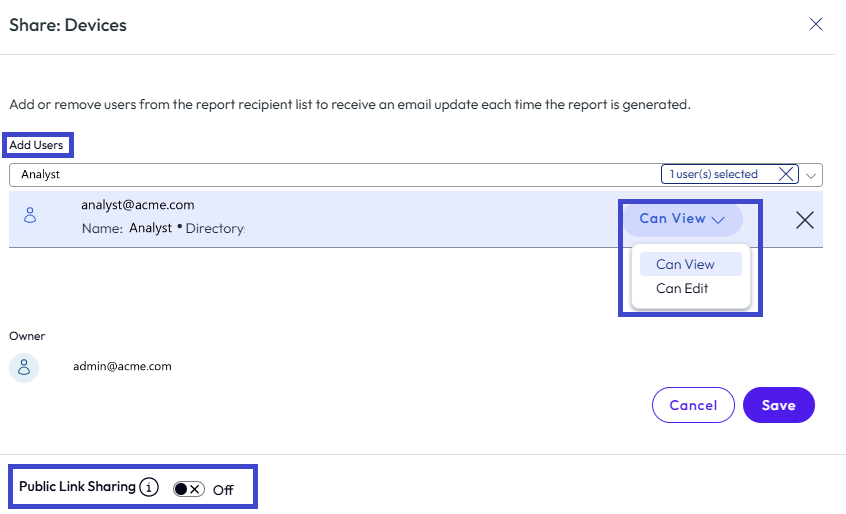
- Navigieren Sie Intelligence zu Arbeitsumgebung > Berichte und öffnen Sie den Bericht, für den Sie einen öffentlichen Link freigeben möchten.
- Wählen Sie auf der Registerkarte Ansicht die Option Freigabe aus.
- Aktivieren Sie das Menüelement Freigabe eines öffentlichen Links und speichern Sie die Einstellung.
- Wählen Sie im Bericht die Registerkarte Downloads aus.
- Suchen Sie das gewünschte Datum/die gewünschte Uhrzeit des Berichts und wählen Sie in der Spalte Aktion die Option Erzeugen aus.
Nach Abschluss der Erstellung wird der öffentliche Link als Herunterladen und nicht als N/A angezeigt.
War diese Seite hilfreich?