Hier finden Sie weitere Informationen zu Omnissa Intelligence Komponenten, Testversionen, Speicher und Sampling. Verwenden Sie die Omnissa Intelligence Konsole für die Enterprise-Mobility-Management(EMM)-Planung und -Automatisierung sowie zur Optimierung von Ressourcen, zur Erhöhung der Sicherheit und Konformität und zur Verbesserung der Benutzerfreundlichkeit in Ihrer Umgebung.
Komponenten von Omnissa Intelligence
Omnissa Intelligence aggregiert Daten aus verschiedenen Omnissa Produkten, z.B. Omnissa Workspace ONE UEM, Omnissa Access und Horizon. Das System umfasst Dashboards, Berichte und Workflows zur Analyse von Daten und Aufgaben für Effizienz und Fehlerbehebung.
Intelligence wird in Drittanbieterdienste für Verbindungen, Support und Sicherheit integriert. Es bietet auch Benutzerfreundlichkeitsverwaltung. Die Konsole vereint Datenpunkte so, dass Sie eine zentrale Arbeitsumgebung zur Interaktion mit Ihrer Omnissa Umgebung erhalten.
Produktinformationen
Informationen zu Funktionen finden Sie auf der Omnissa Intelligence Produktseite.
Produkte und Lösungen
Auf den Omnissa™ Produktseiten finden Sie Informationen zu den verfügbaren Produkten und Lösungen.
Zugriff auf Omnissa Intelligence
Greifen Sie über Workspace ONE UEM Console oder über Ihre Omnissa Connect Console auf Omnissa Intelligence zu.
Von Workspace ONE UEM
Um von UEM aus auf die Omnissa Intelligence Schnittstelle zuzugreifen, müssen Sie Ihre Anmeldedaten eingeben und sich beim Dienst anmelden.
- Navigieren Sie in Workspace ONE UEM zu Monitor > Intelligence.
- Wählen Sie Opt-in zu Intelligence und dann Launch aus.
Um zur Workspace ONE UEM zurückzukehren, verwenden Sie das quadratische Menü in der Kopfzeile der Benutzeroberfläche.
- Wählen Sie das Quadrat in der oberen rechten Ecke der Benutzeroberfläche aus.
- Wählen Sie Workspace ONE UEM aus.
Von Omnissa Connect
Greifen Sie über Ihre Startseite in Omnissa Connect auf Intelligence zu.
- Stellen Sie in Omnissa Connect sicher, dass Sie sich in der gewünschten Organisation befinden.
- Wählen Sie das Dropdown-Menü neben Ihrem Benutzernamen aus.
- Verwenden Sie das Dropdown-Menü unter Organisation anzeigen, um die gewünschte Organisation auszuwählen.
- Navigieren Sie zu Startseite > Dienste starten und suchen Sie die Intelligence-Kachel im Bereich Dienste starten.
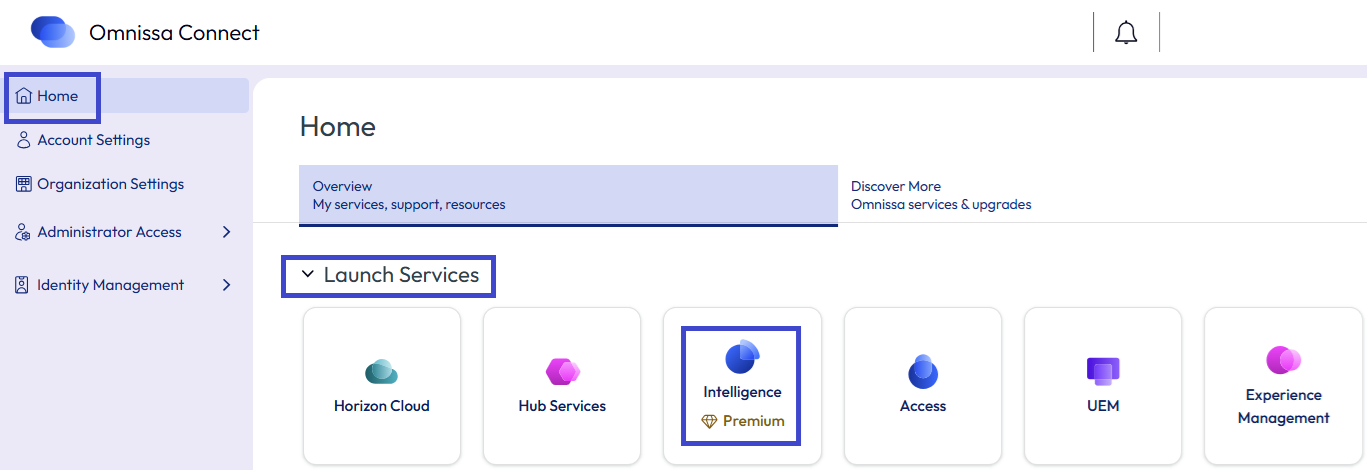
- Wählen Sie in der Intelligence-Kachel Starten aus.
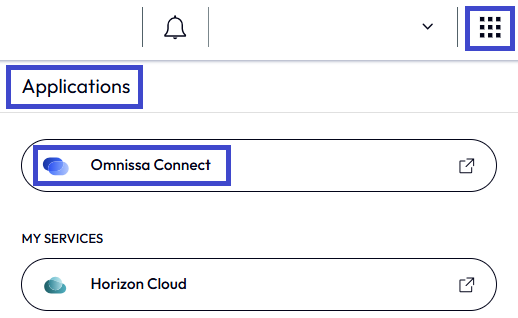
Um zu Omnissa Connect zurückzukehren, verwenden Sie das Quadrat in der Kopfzeile der Benutzeroberfläche.
- Wählen Sie das Quadrat oben rechts auf der Benutzeroberfläche aus.
- Wählen Sie aus der Anwendungslistenansicht Omnissa Connect aus.
 .
.
Testversionen
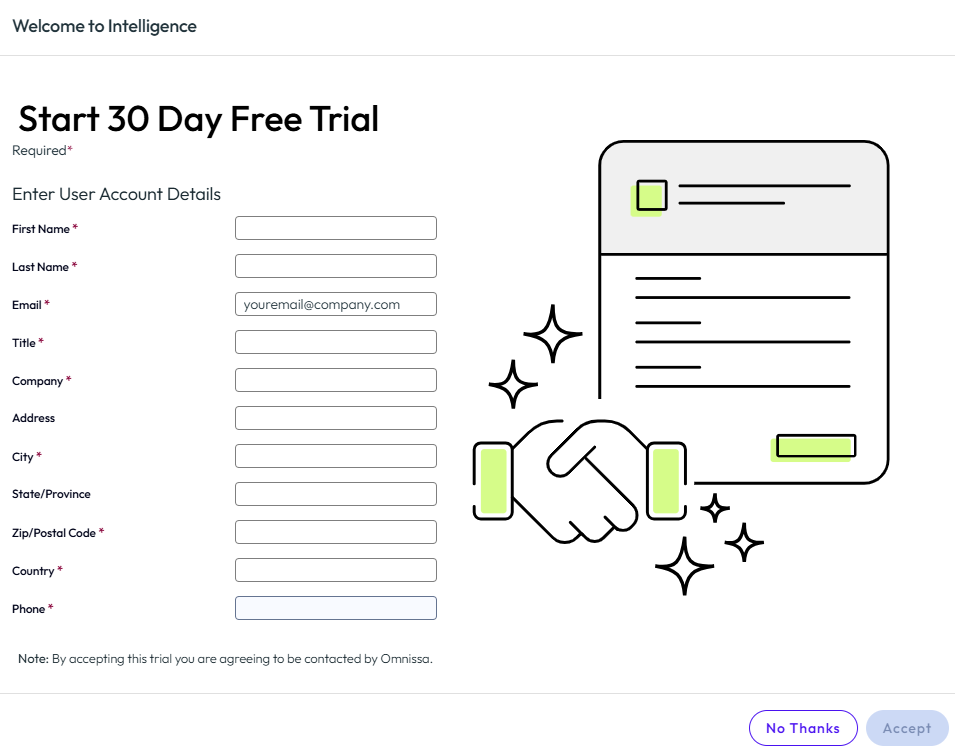
Um die lizenzierten Funktionen von Omnissa Intelligence zu testen, können Sie eine Testversion aktivieren und 30 Tage lang kostenlos testen. Zu den verfügbaren Funktionen gehören Freestyle, Dashboards, Benutzerfreundlichkeitsmanagement und Risikoanalyse. Berichte sind für die Verwendung ohne Testversion verfügbar.
Um eine Testversion einzurichten, fragt das System nach Kontaktinformationen. Bitten Sie einen Omnissa Workspace ONE UEM Administrator, seine mit dessen Administratoranmeldedaten verknüpften Kontaktinformationen einzugeben. Das System verwendet diese Informationen, um zukünftige Lizenzierungsoptionen zu erkunden.
Bei einer Testversion von Omnissa Intelligence werden auf der Benutzeroberfläche TESTVERSION-Banner angezeigt. Außerdem werden Sie darüber informiert, wie viele Tage Sie Ihre Testversion noch verwenden können.
Aktivieren einer Testversion
In der Omnissa Intelligence Console können Sie die Premium-Version von Intelligence zu testen.
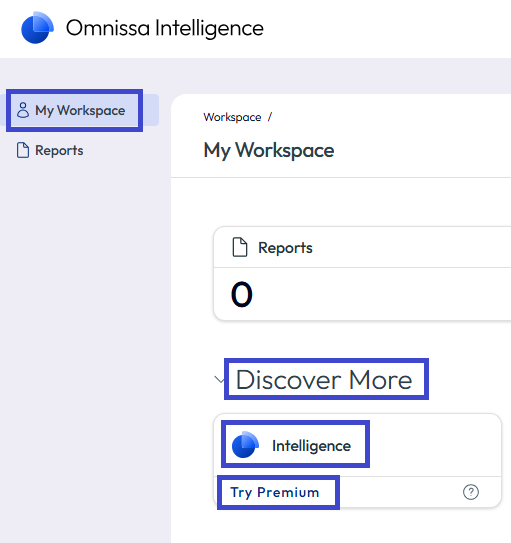
- Navigieren Sie in Intelligence zu Mein Arbeitsbereich, arbeiten Sie im Abschnitt Weitere entdecken und wählen Sie auf der Intelligence-Kachel Premium testen aus.
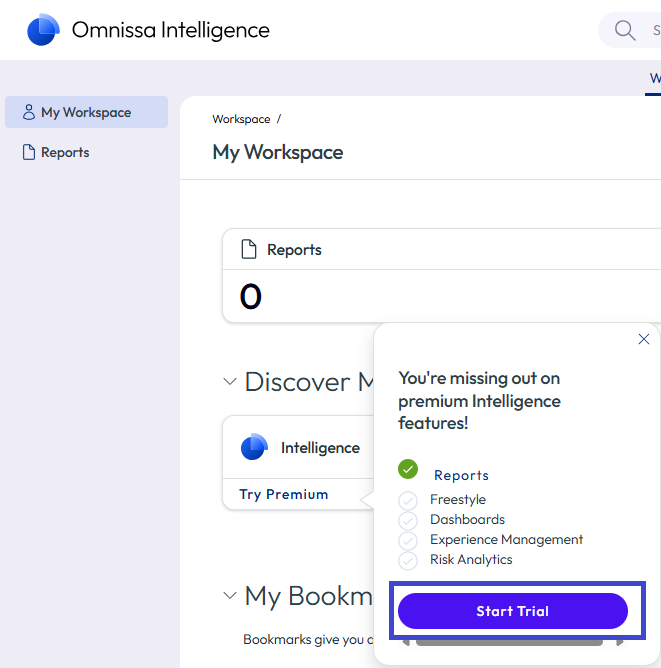
- Wählen Sie die gewünschte Testversion und dann Testversion starten aus.
- Geben Sie die mit Ihren UEM-Administratoranmeldedaten verknüpften Informationen ein und wählen Sie Akzeptieren aus.
- Wenn Sie das Benutzerfreundlichkeitsmanagement ausprobieren, aktivieren Sie die Funktion.
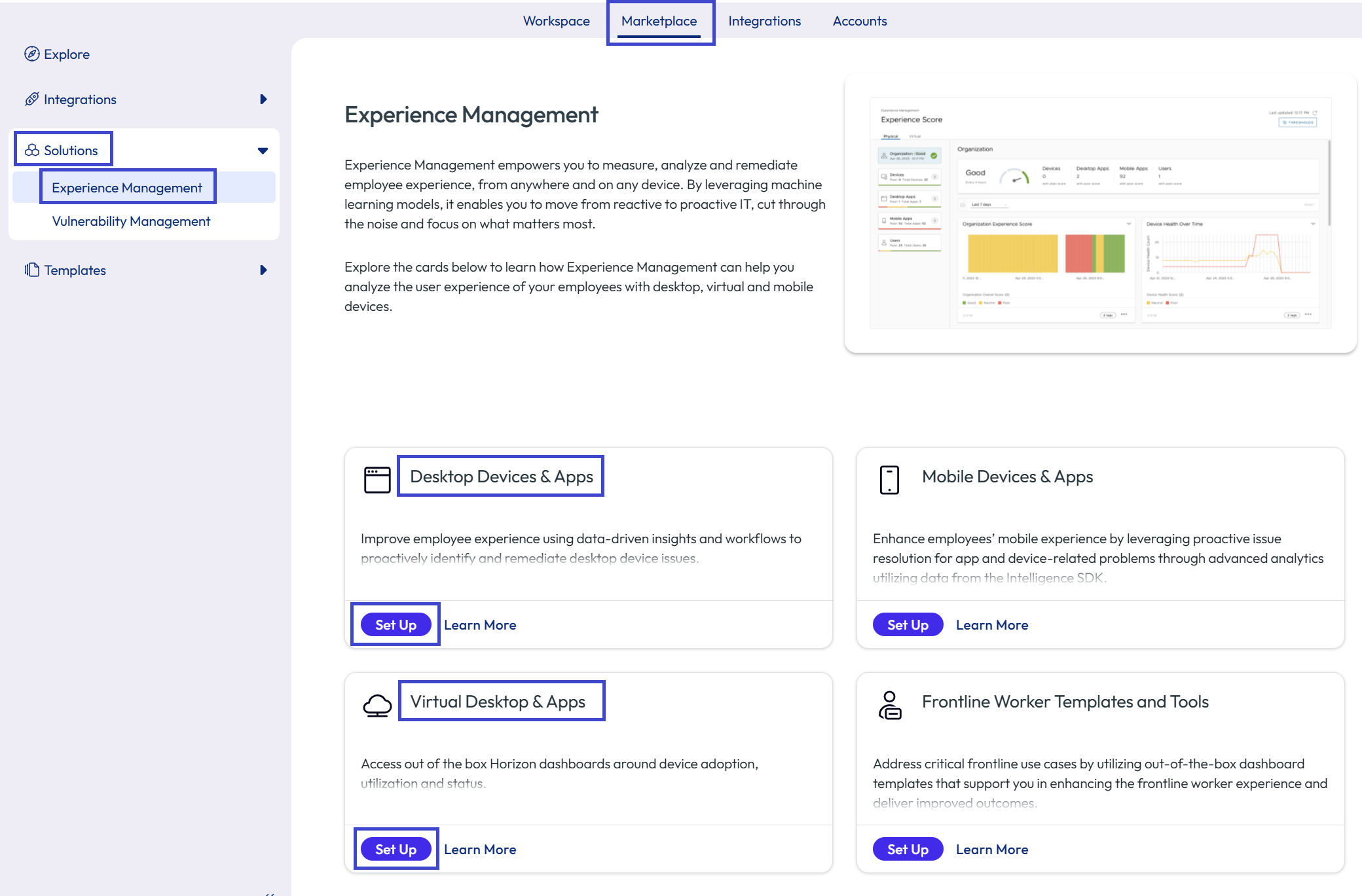
- Navigieren Sie in Intelligence zu Marketplace > Lösungen > Experience Management.
- Wählen Sie auf einer der aufgelisteten Kacheln Einrichten aus.
- Wählen Sie Einrichten in der Kachel Desktop-Gerät & Anwendungen aus, um das Benutzerfreundlichkeitsmanagement für macOS und Windows zu testen.
- Wählen Sie Einrichten in der Kachel Virtueller Desktop & Apps aus, um das Benutzerfreundlichkeitsmanagement für Horizon zu testen.
Speicher und Sampling
Omnissa Intelligence verwendet Bereitstellungsdaten, um Dashboards, Workflows und Berichte anzubieten. All diese Funktionen verwenden dieselben Daten, die von Ihrer Omnissa Bereitstellung übertragen werden.
Workspace ONE speichert und verwaltet die Daten in seiner eigenen Infrastruktur für Clouddienste. Der Cloud-Dienst für Berichte innerhalb der Dienste-Infrastruktur erfasst und importiert in regelmäßigen Abständen Daten aus transaktionalen Workspace ONE-Datenbanken.
Lesezeichen
Zur Vereinfachung speichern Lesezeichen Ihre Einstellungen und ermöglichen es Ihnen, zwischen Meine Arbeitsumgebung und Ihren Dashboards, Berichten und Workflows (Automatisierungen) hin- und herzunavigieren. Das System speichert die Lesezeichen in Ihrem Omnissa Intelligence Administratorkonto, sodass die Lesezeichen verfügbar sind, wenn Sie im System arbeiten.
Navigation
Ihre Lesezeichen finden Sie unter Meine Arbeitsumgebung > Meine Lesezeichen.
Lesezeichen hinzufügen
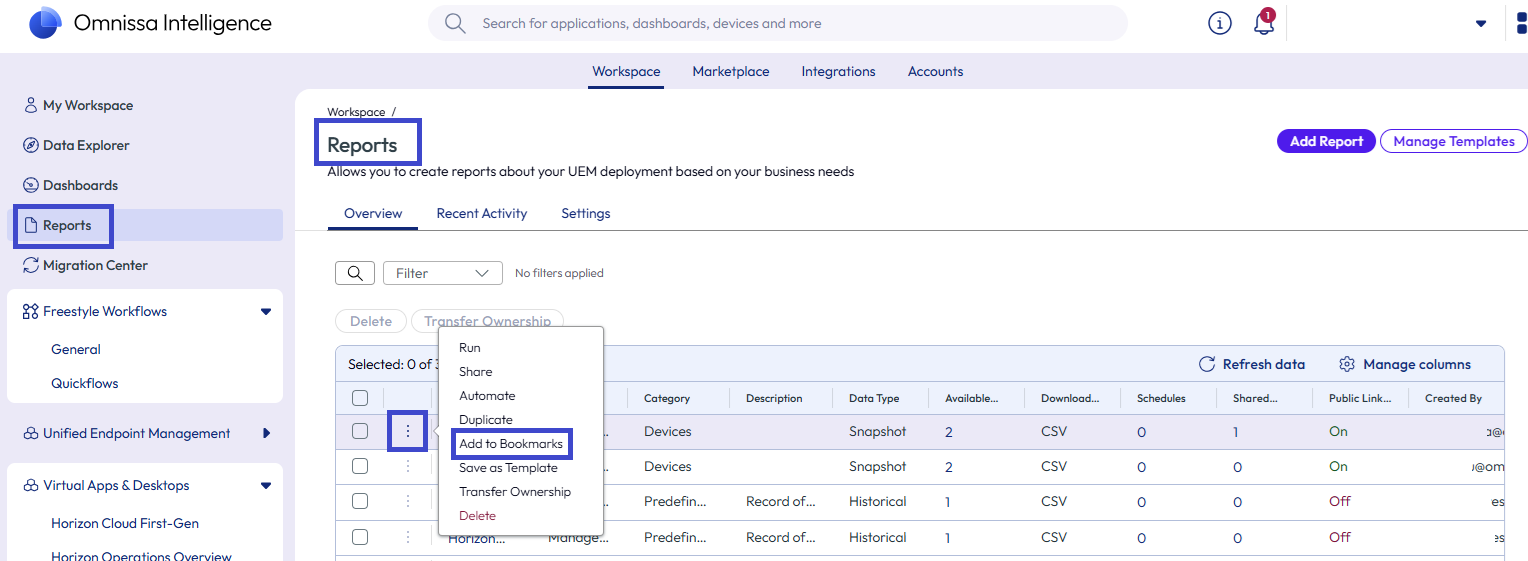
Verwenden Sie das Lesezeichensymbol oder das Menü mit den Auslassungspunkten, um ein Lesezeichen hinzuzufügen. Wenn Sie das Menü mit den Auslassungszeichen verwenden, können Sie weitere Verwaltungsfunktionen ausführen.
- Lesezeichensymbol: Wählen Sie das Lesezeichensymbol in einem Dashboard oder in einem Workflow aus, um es zu Meine Arbeitsumgebung hinzuzufügen.
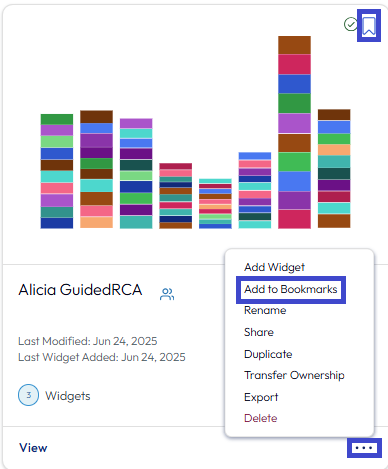
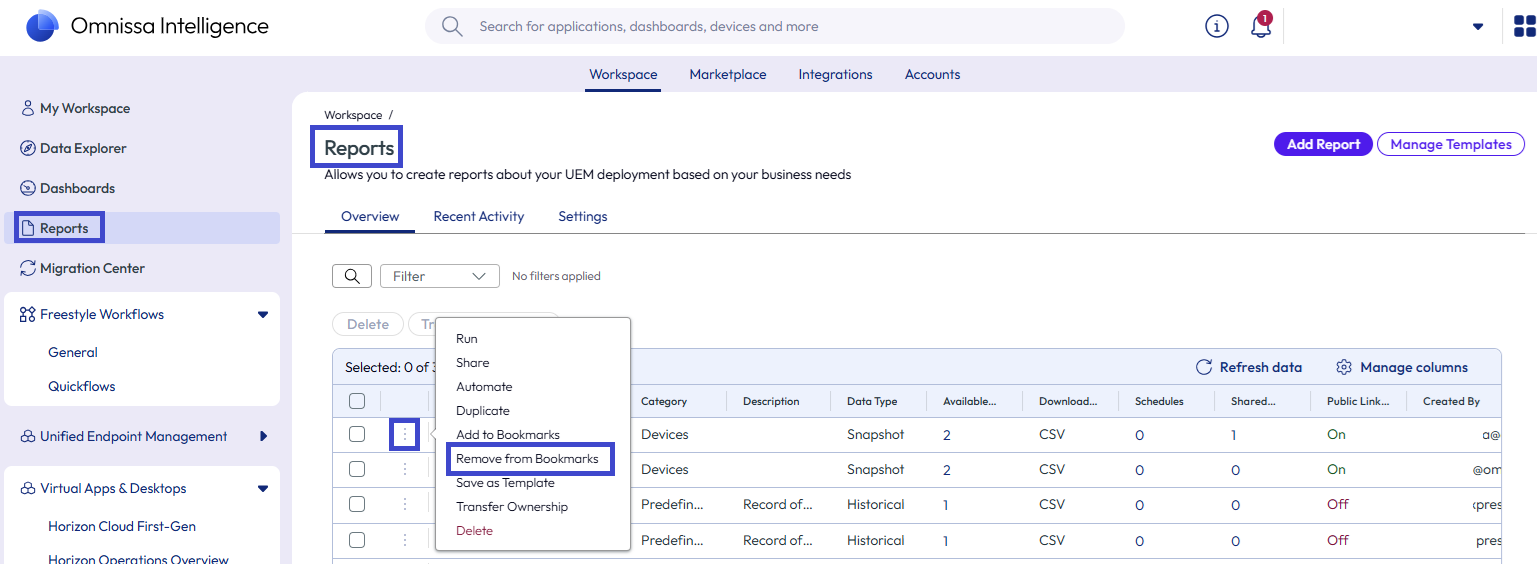
- Zu Lesezeichen hinzufügen: Wählen Sie die Auslassungszeichen in Dashboards oder in der Listenansicht für Berichte und dann die Menüoption Zu Lesezeichen hinzufügen, um das Objekt zu Meine Arbeitsumgebung hinzuzufügen.
Lesezeichen entfernen
Entfernen Sie Lesezeichen mit Hilfe des Lesezeichensymbols, der Menüoption mit den Auslassungspunkten oder dem X-Symbol im Abschnitt Meine Lesezeichen.
- Lesezeichensymbol: Wählen Sie das Lesezeichensymbol in einem Dashboard oder in einem Workflow aus, um es zu Meine Arbeitsumgebung hinzuzufügen.
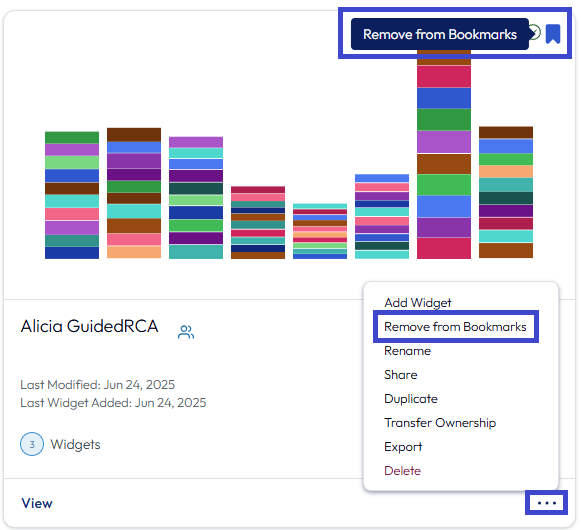
- Von Lesezeichen entfernen: Wählen Sie die Auslassungszeichen in Dashboards oder in der Listenansicht für Berichte und dann die Menüoption Von Lesezeichen entfernen, um das Objekt aus Meine Arbeitsumgebung zu entfernen.
- Meine Lesezeichen: Bewegen Sie den Mauszeiger im Abschnitt Meine Lesezeichen über die rechte obere Ecke einer Lesezeichenkachel und wählen Sie das X aus, um einen Bericht, ein Dashboard oder ein Automatisierungs-Lesezeichen (Workflow) zu entfernen.

Benachrichtigungen
Möglicherweise erhalten Sie bereits Benachrichtigungen von Omnissa Intelligence per E-Mail. Sie können auch Benachrichtigungen in der Konsole anzeigen und mit ihnen interagieren. Omnissa Intelligence zeigt Benachrichtigungen in Form eines Banners oder eines Glockensymbols am oberen Bildschirmrand an. Benachrichtigungen haben drei Schweregrade: Informativ, Warnung und Kritisch.
Arbeiten mit Benachrichtigungen
- Wählen Sie in der Kopfzeile das Glockensymbol aus, um den Bereich Benachrichtigungen zu öffnen.
- Benachrichtigungsfenster
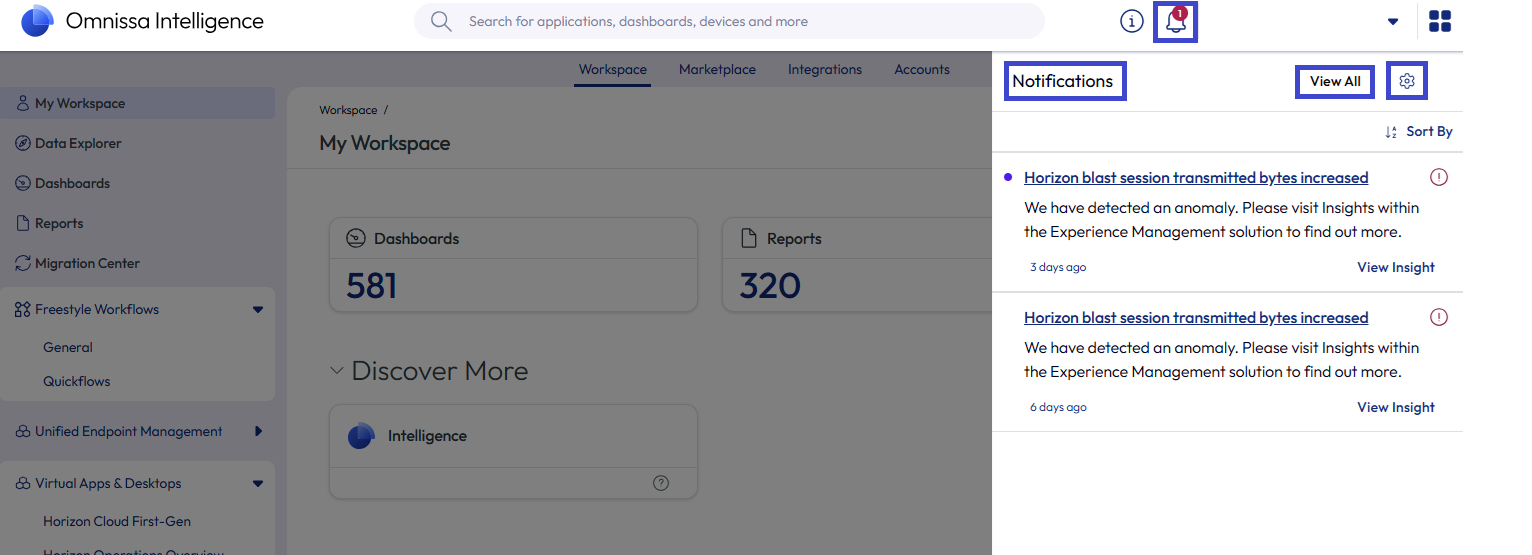
- Im Bereich Benachrichtigungen können Sie mit Nachrichten individuell interagieren, indem Sie den Mauszeiger über die obere rechte Ecke der Nachricht bewegen. Verwerfen Sie Benachrichtigungen oder markieren Sie sie als gelesen.
- Sie können auch Erkenntnis ansehen verwenden, um weitere Informationen zu erhalten. Erkenntnisse verwenden die gRCA-Funktion (Guided Root Cause Analysis), um Anomalien zu erkennen.
- Wenn Sie eine Benachrichtigung aus dem Bereich verworfen haben, sie aber erneut anzeigen möchten, wählen Sie die Menüoption Alle anzeigen aus. Mit dieser Auswahl gelangen Sie zum Benachrichtigungscenter.
- Benachrichtigungsfenster
- Die Menüoption Alle anzeigen im Bereich Benachrichtigungen leitet Sie zum Benachrichtigungscenter, wo Sie eine Liste aller Ihrer Nachrichten der letzten 30 Tage finden.
- Benachrichtigungscenter
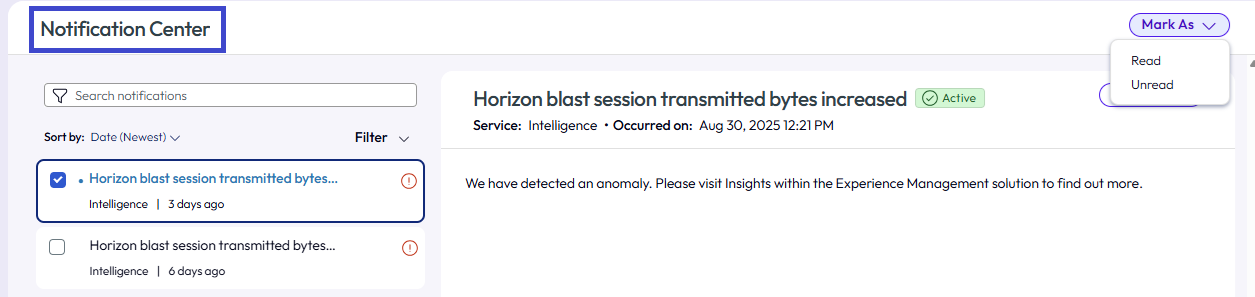
- Bearbeiten Sie die Benachrichtigungen aus dieser Liste entweder in einer großen Menge oder einzeln. Das Center bietet dieselben Interaktionen wie der Bereich. Sie können Nachrichten verwerfen oder als gelesen markieren oder den Link Erkenntnisse anzeigen verwenden, um weitere Informationen zu erhalten.
- Auf dieser Seite finden Sie Optionen zum Ordnen und Filtern Ihrer Benachrichtigungen.
- Das Benachrichtigungscenter zeigt den Status für Benachrichtigungen als Aktiv oder Inaktiv an. Manchmal kann eine Benachrichtigung abgelaufen sein oder widerrufen worden sein. Wenn die Benachrichtigung abgelaufen ist oder widerrufen wurde, ändert sich der Status von „Aktiv“ in „Inaktiv“, aber Sie können auch inaktive Benachrichtigungen weiterhin im Benachrichtigungscenter finden.
- Benachrichtigungscenter
- Wählen Sie im linken Navigationsbereich Benachrichtigungen > Einstellungen aus, um Horizon-Ankündigungen anzuzeigen, Benachrichtigungen für Intelligence zu konfigurieren und Benachrichtigungen für Zugriff und Identitätsdienste zu konfigurieren. Sie können auch das Zahnradsymbol im Bereich Benachrichtigungen verwenden, um zu dieser Seite zu gelangen.
- Benachrichtigungseinstellungen
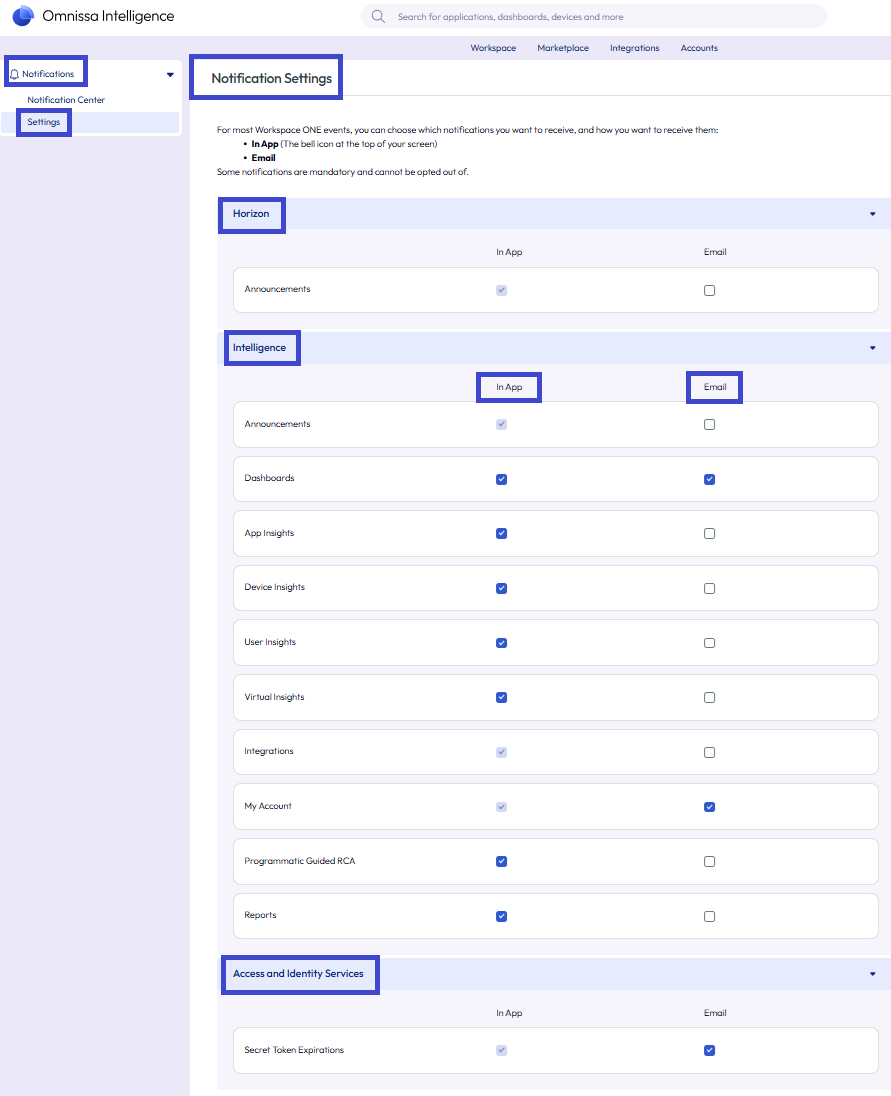
- Verwenden Sie diese Seite, um anzupassen, wie Sie Ihre Benachrichtigungen für Ihre Omnissa-Dienste erhalten.
- Es gibt einige obligatorischen Benachrichtigungen, die Sie weder abbestellen noch auswählen können.
- Sie können In-App- und **E-Mail-**Benachrichtigungen auswählen.
- Benachrichtigungseinstellungen
Benachrichtigungsbeispiele
| Kategorie „Benachrichtigungen“ | Betreff der Benachrichtigung | Wie sie gesendet wird |
|---|---|---|
| Ankündigungen | -Globale Ankündigungen werden in regelmäßigen Abständen über In-App und E-Mail bekanntgegeben. Sie müssen sich anmelden, um diese E-Mails zu erhalten. | -In-App |
| Dashboards | -Dashboard-Zuständigkeitsübergaben -Dashboard-Freigabe | -In-App |
| Integrationen | -UEM-Integration getrennt -UEM-Integration aufgelöst | -In-App |
| Mein Konto | -Administratorzugriffsanforderung -Admin-Rollenzuweisung -Admin-Rollenänderungen | -In-App |
| Berichte | -Berichtseigentümerschaftsübertragung -Berichtfreigabe | -In-App |
Grenzwerte für die Anzeige der Datentabelle
Datentabellen in Ihren Dashboards, Berichten und Workflows haben einen Anzeigegrenzwert von 500 Datensätzen oder Ereignissen (Objekten). Obwohl eine Umgebung über mehr als 500 Objekte verfügt, können in Tabellen immer noch nur 500 Objekte angezeigt werden.
Obwohl die Tabellenanzeige auf 500 Objekte beschränkt ist, wendet das Widget, das die Tabelle erstellt, die Regeln, das Sortieren und Filtern auf alle Daten an und zeigt dann die ersten passenden 500 Objekte an.
War diese Seite hilfreich?