アプリケーション設定、ユーザー プロファイル、構成、ライセンス情報などのユーザー固有のデータを保存するために、コンピュータとユーザー用に書き込み可能ボリュームを作成できます。
ユーザーに書き込み可能ボリュームを作成すると、その書き込み可能ボリュームはすぐにユーザーに割り当てられます。書き込み可能ボリュームをグループに割り当てると、そのグループに属するユーザーがマシンにログインしたときにボリュームが作成されます。
前提条件
-
アカウントには、Omnissa App Volumes で使用するドメインへの読み取りアクセス権が必要です。また、Active Directory フォレストでエンティティが検索される場合は、ドメインに双方向の信頼関係を構成する必要があります。詳細については、『Omnissa App Volumes インストール ガイド』の「ユーザー アカウントと認証情報」を参照してください。
-
グループまたは OU に書き込み可能ボリュームを作成する場合は、グループまたは OU のユーザーを同期し、ユーザーのグループまたは OU メンバーシップに対する変更が App Volumes データベースに反映されるようにします。
ユーザーを Active Directory と同期するには、「エンティティの同期」を参照してください。
-
必要な書き込み可能ボリューム テンプレートがデータストアにアップロードされている必要があります。
詳細については、「テンプレートのアップロード」を参照してください。
書き込み可能ボリューム テンプレートの詳細については、「App Volumes で使用されるテンプレートについて」を参照してください。
手順
-
App Volumes Manager コンソールで、[INVENTORY] > [Writables] の順に移動します。
-
[Create] をクリックします。
-
[Domain] ドロップダウン メニューから、App Volumes で構成されているドメインを選択します。
-
書き込み可能ボリュームを割り当てるエンティティを見つけるには、[Search Active Directory] テキスト ボックスのドメインに検索文字列を入力します。
個々のユーザー、コンピュータ、グループ、または OU を検索できます。ユーザー プリンシパル名により文字列検索 (
search_term@domain.local) とダウンレベル ログイン名による文字列検索 (domain\search_string) がサポートされています。検索クエリは、Contains、Begins、Ends、Equals でフィルタリングできます。- (オプション)Active Directory フォレスト全体を検索するには、[Search all domains in the Active Directory forest] チェック ボックスを選択します。
-
[Search] をクリックします。
フォレスト内のすべてのドメイン内のエンティティを検索すると、パフォーマンスが低下する可能性があります。
目的のエンティティが見つからない場合は、アカウントに検索対象ドメインへの読み取りアクセス権がないか、ドメインが双方向の信頼関係で構成されていない可能性があります。
-
書き込み可能ボリュームを作成するエンティティを選択します。
グループまたは OU を選択すると、そのグループまたは OU のメンバーごとに個別の書き込み可能ボリュームが作成されます。グループ メンバーシップは再帰的に検出されます。つまり、サブグループ内のユーザーとコンピュータもボリュームを受信します。ただし、OU の書き込み可能ボリュームを作成する場合、グループは再帰的に処理されません。
-
宛先のストレージとパス、ソース テンプレートを入力します。
テンプレートの説明については、「ストレージの構成」を参照してください。
オプション 説明 Destination Storage デフォルトのデータストアまたは別のデータストアを選択します。デフォルトのデータストアは、書き込み可能ボリュームを格納するように構成したデータストアです。別のデータストアを選択する場合は、 appvolumes/writable_templatesフォルダ内のそのデータストアに書き込み可能ボリューム テンプレートがあることを確認します。Destination Path デフォルトのパスは、 <varname>/appvolumes/writableです。Source Template ドロップダウン メニューから新しい書き込み可能ボリュームのソース テンプレートを選択します。
注:書き込み可能ボリューム テンプレートのタイプを選択した後で、他のテンプレート タイプに変更することはできません。 たとえば、書き込み可能ボリュームのテンプレート タイプに UIA-only を選択した場合、書き込み可能ボリュームを UIA+profile または Profile-only に変更することはできません。![書き込み可能ボリューム テンプレートのタイプを選択するための [Source Template ] ドロップダウン メニュー](images/GUID-175126FE-D139-4CDA-A3ED-43EB0AB36CA0-low.png)
-
**(オプション)**書き込み可能ボリュームの追加設定を構成するには、該当するボックスを選択します。
オプション 説明 Exception Resolution 書き込み可能ボリュームが接続に使用できない場合にログインの問題を解決する方法を決定するには、次のいずれかのオプションを選択します。 - Disable virtualization and alert user - App Volumes は、すべてのボリューム仮想化を無効にします。ユーザーがログインすると、警告メッセージが表示されます。
注:警告メッセージは、[ACTIVITY] > [System Messages]で確認できます。
- Block user login - この設定を使用して、書き込み可能ボリュームの競合を処理します。書き込み可能ボリュームが別の場所に接続されていることが原因で競合が発生した場合、App Volumes はユーザーが追加のコンピュータにログインできないようにします。これにより、ローカル プロファイルと書き込み可能ボリューム上のユーザー プロファイルとの競合を防ぐことができます。
- Disable virtualization and alert user (errors only) - App Volumes は、すべてのボリューム仮想化を無効にします。デスクトップのユーザーに警告が表示されます。 注:書き込み可能ボリュームの競合はエラーとは見なされません。そのため、ユーザーのログイン時に書き込み可能ボリュームの競合が発生しても、この設定はトリガされません。App Volumes Agent は、ボリューム仮想化を無効にしません。
Limit delivery for these user Writable Volumes この設定は、使用するすべてのコンピュータで書き込み可能ボリュームにアクセスする必要のないユーザーに使用します。また、一部のユーザーは、特定のコンピュータにのみ接続された個々の書き込み可能ボリュームを必要とする場合があります。  たとえば、ユーザーに 2 つの書き込み可能ボリュームが割り当てられており、1 つは Win7-Dev に、もう 1 つは Win7-Test に制限されています。ユーザーが Win7-Dev-021 という名前のコンピュータにログインすると、ユーザーには最初のボリュームが提供されます。ユーザーが Win7-Testing にログインすると、ユーザーには 2 番目のボリュームが提供されます。ユーザーが Win2012R2 にログインすると、書き込み可能ボリュームは接続されません。
Delay writable creation for group/OU members until they log in グループおよび OU メンバーに対する書き込み可能ボリュームの作成を、それらのメンバーが次回ログインするまで延期します。この機能は、グループと OU にのみ影響します。直接選択されたユーザーとコンピュータ エンティティにボリュームが直ちに作成されます。 このチェック ボックスは、グループまたは OU を選択するときに使用します。多くの場合、これらのコンテナには数百または数千のメンバーが含まれることがあります。多くのボリュームを同時に作成すると長い時間がかかるため、メンバー数が多いと問題が発生する可能性があります。一部のメンバーには、書き込み可能ボリュームが不要な場合があります。 - Disable virtualization and alert user - App Volumes は、すべてのボリューム仮想化を無効にします。ユーザーがログインすると、警告メッセージが表示されます。
-
[Create] をクリックします。
-
[Confirm Create Writable Volumes] ウィンドウで、選択したボリュームを作成するタイミングを選択します。
- Create volume in the background - App Volumes Manager は、ボリュームを作成するバックグラウンド ジョブをディスパッチします。表示はすぐにマネージャ コンソールに戻ります。
- Create volume immediately - App Volumes Manager は、ボリュームが作成されるまで待機します。プロセスが完了するか、10 分が経過するまでコンソールは応答不能になります。
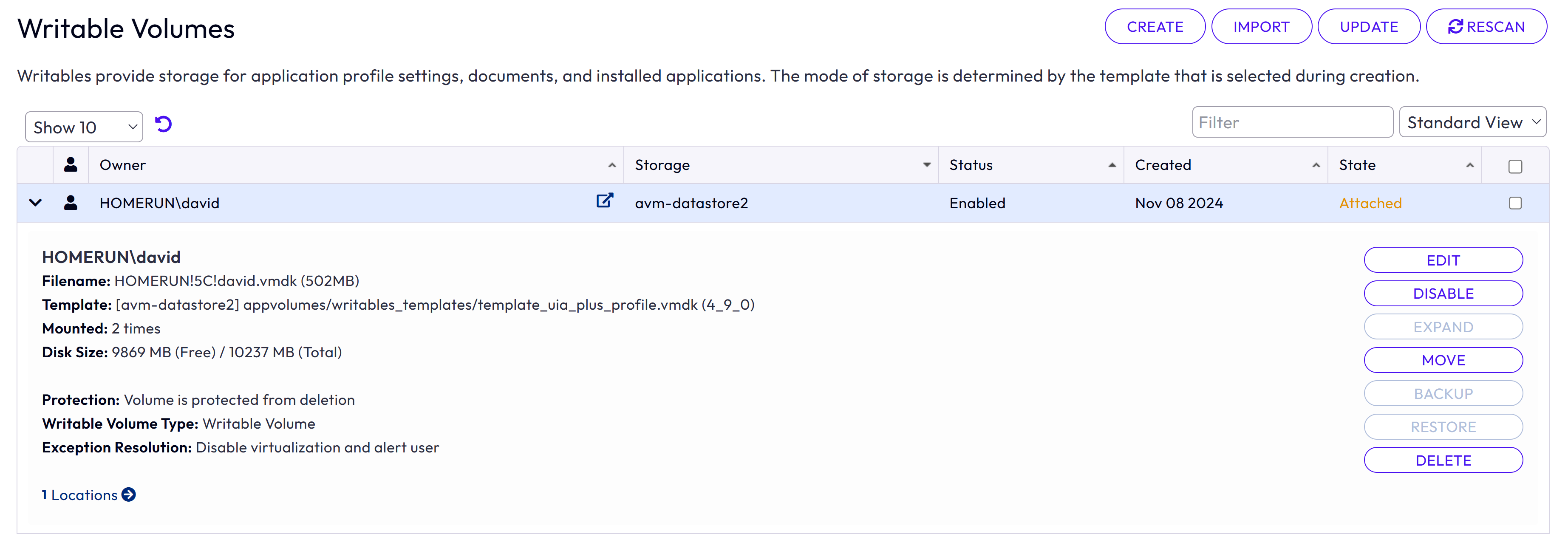
ユーザーに書き込み可能ボリュームが作成されていることを確認するには、[INVENTORY] > **[Writables]**に移動し、作成したボリュームのステータスが「
Enabled」であることを確認します。
次のステップ
特定の書き込み可能ボリュームの情報を表示するには、[Writable Volumes] ページで特定のレコードの > 記号をクリックします。ファイル名(書き込み可能ボリュームの名前)、書き込み可能ボリュームの作成時に使用されたテンプレート タイプ、書き込み可能ボリュームに割り当てられたディスク サイズ、書き込み可能ボリュームの作成場所などを確認できます。
このページは役に立ちましたか?