2 つの異なる App Volumes アプリケーション間の関係を定義できます。この機能により、エンド ユーザーのログイン時またはコンピュータ起動時に、これらのアプリケーションをエンティティに提供する際の接続順序が決まります。これにより、アプリケーション管理をより細かく制御できます。
アプリケーションが特定の順序で提供されるようにするには、アプリケーション関係機能を使用します。この機能がないと、アプリケーションの仮想化順序を決定することができません。その結果、複数のユーザーに割り当てられた同じアプリケーションのセットが、ユーザーごとに異なる順序で提供されることがあります。
単一の App Volumes アプリケーションの複数のパッケージ間の優先順位を決定するには、「App Volumes アプリケーションの割り当ての優先順位」を参照してください。
依存関係、アプリケーション競合、インストール順序(優先順位)の 3 種類のアプリケーション関係を定義できます。アプリケーション関係タイプの詳細については、「App Volumes アプリケーション関係のタイプについて」を参照してください。
アプリケーション関係を使用する場合の考慮事項
-
すべての Windows エンドポイントに App Volumes Agent 2603 以降がインストールされていることを確認します。インストールされているバージョンが 2603 より前で、App Volumes Manager がバージョン 2603 の場合、アプリケーション関係機能は使用できません。
-
すでにエンティティに提供されている 2 つのアプリケーション間の関係が App Volumes Manager で定義または変更された場合、その内容は次のコンピュータの起動時またはユーザー ログインまで無視されます。
App Volumes Agent が Windows エンドポイントにローカル コピー モードでインストールされている場合、これらの変更は App Volumes Manager と Windows エンドポイント間の次回の同期で有効になります。 -
すでにローカル コピー モードで Windows エンドポイントに提供されているアプリケーションに別のアプリケーションとの関係が追加されたり、関係が削除されると、エンドポイントでアプリケーションのインプレース スワップが発生します。
このインプレース スワップは、エンドポイント デバイスが次の同期間隔で App Volumes Manager と同期するときに発生します。資格の最新の変更は、App Volumes Manager から取得されます。その結果、関係タイプに応じて関係の条件を満たした後に、既存のアプリケーションがアンインストールまたは再インストールされます。
アプリケーション関係の追加
2 つの異なるアプリケーション間の関係を定義するには、[ADD RELATIONSHIPS] ボタンを使用します。アプリケーション関係により、エンド ユーザーのログイン時またはコンピュータ起動時に、アプリケーションをエンティティに提供する際の接続順序が決まります。
前提条件
各アプリケーション関係タイプ、動作、使用事例、制限事項を理解していることを確認します。
詳細については、「App Volumes アプリケーション関係のタイプについて」を参照してください。
手順
-
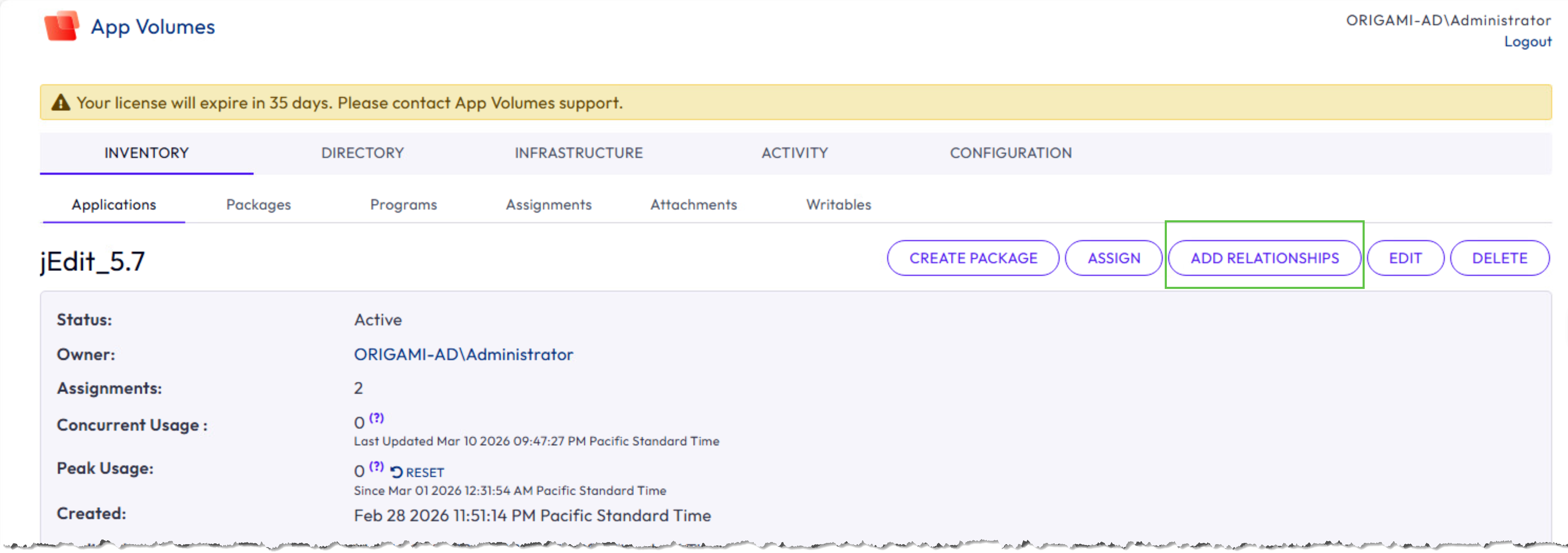
App Volumes Manager 管理ユーザー インターフェイスで、[INVENTORY] > [Applications] の順に移動します。
-
必要なアプリケーションをクリックし、アプリケーションの詳細ページを開きます。
-
[ADD RELATIONSHIPS] をクリックします。
-
[Add Relationship] ページの [Select an Option] ドロップダウンから、次の項目を選択します。
-
関係
-
関連アプリケーション
ソース(現在の)アプリケーションと関連アプリケーションの間に関係が定義されます。

-
-
[Add] をクリックします。
関係が正常に追加されると、[Application details] ページに [Relationships] テーブルが表示されます。次の表に、関係タイプ、関係、関連するアプリケーション名を示します。
![[Relationships] テーブルに、現在のアプリケーションに定義されているすべての関係が一覧表示されています。関係タイプ、関係、関連するアプリケーションの情報が表示されています。](images/appreltable.png "[Relationships] テーブルに、現在のアプリケーションに定義されているすべての関係が一覧表示されています。関係タイプ、関係、関連するアプリケーションの情報が表示されています。")
次のステップ
残りのアプリケーションとパッケージのワークフローを続行し、アプリケーションをエンティティに提供します。アプリケーションがエンティティに提供されると、提供されたアプリケーションに対して定義された関係が正常かどうかを Windows エンドポイントで検証できます。検証方法の詳細については、「Windows エンドポイントでの App Volumes アプリケーション関係の検証」を参照してください。
このページは役に立ちましたか?