[Concurrent Usage] と [Peak Usage] は、すべてのアプリケーションおよびパッケージの詳細ページに表示されるデータ フィールドです。管理者はこのデータを使用して、アプリケーションを効果的に管理できます。たとえば、管理者はアプリケーションごとに必要なライセンス数を決定し、アプリケーションの管理を改善できます。
Concurrent Usage
アプリケーションをアクティブに使用している同時実行ユーザーの合計数を表示します。
Peak Usage
特定の期間について、アプリケーションをアクティブに使用している同時実行ユーザーの最大数を表示します。
このデータは、[RESET] ボタンでリセットできます。
注:
-
パッケージの接続が発生すると、アプリケーションの使用量が考慮されます。したがって、使用量データは、パッケージがエンティティに接続されるときに計算されます。
-
アプリケーションの詳細ページで表示される使用量データは、アプリケーションのすべてのパッケージの集計です。パッケージの詳細ページでは、特定のパッケージに関する使用量データが表示されます。
-
バックグラウンド ジョブ(使用量の更新)が 1 時間ごとに実行され、両方のデータ フィールドが更新されます。
[Concurrent Usage] フィールドの最終更新日タイムスタンプは、アプリケーションの同時使用量データが更新された時刻を示します。バックグラウンド ジョブの詳細については、「App Volumes Manager のバックグラウンド ジョブ」を参照してください。
ピーク使用量データのリセット方法
[RESET] ボタンを使用すると、アプリケーションとその各パッケージのピーク使用量データをリセットできます。このボタンを使用すると、ピーク使用量データがクリアされ(フィールドの値が 0 になります)、現在の時刻から新しいピーク使用量データが追跡されます。
アプリケーション レベルでは、そのアプリケーション内のすべてのパッケージのピーク使用量データがリセットされます。パッケージ レベルで使用すると、その特定のパッケージのみのピーク使用量データがリセットされます。
ピーク使用量データのタイムスタンプには、ピーク データがリセットされて新しいデータが追跡される時間が表示されます。
App Volumes がアプリケーションの同期用に設定されている場合のデータの追跡方法
アプリケーションの同期用に複数の App Volumes インスタンスが構成されている場合、現在の App Volumes インスタンスと関連するすべての App Volumes インスタンスの使用量データが表示されます。[RESET] ボタンは、ソース インスタンスでのみ使用でき、ターゲット インスタンスでは使用できません。このボタンを使用すると、アプリケーション レベルかパッケージ レベルかに応じて、アプリケーションのすべてのパッケージのピーク データ、または現在のインスタンスとターゲット インスタンスの両方の特定のパッケージのピーク データがリセットされます。
**注:**使用量データは、App Volumes 2506 以降のバージョンがあるインスタンスに対してのみ取得され、表示されます。インスタンスに以前のバージョンの App Volumes がある場合、そのインスタンスの使用量データは取得されません。そのため、すべてのインスタンスを現在以降のバージョンの App Volumes にアップグレードすることを推奨します。
アプリケーション使用量データを表示するシナリオ例
-
次のスクリーンショットは、アプリケーションの詳細ページに表示される EmEditor の使用量データを示しています。アプリケーションを使用しているユーザーがいないため、同時使用量とピーク使用量のデータは
0になります。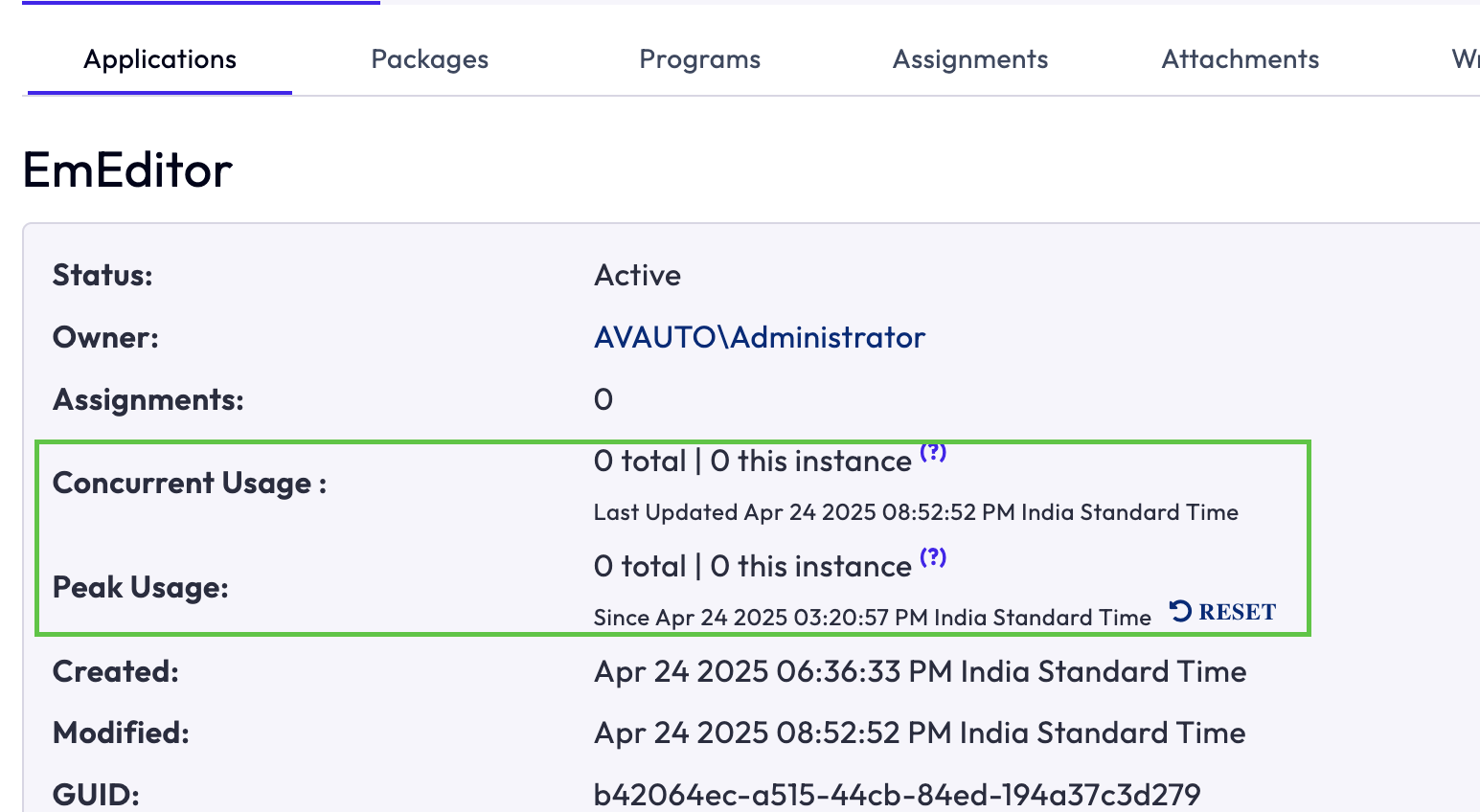
-
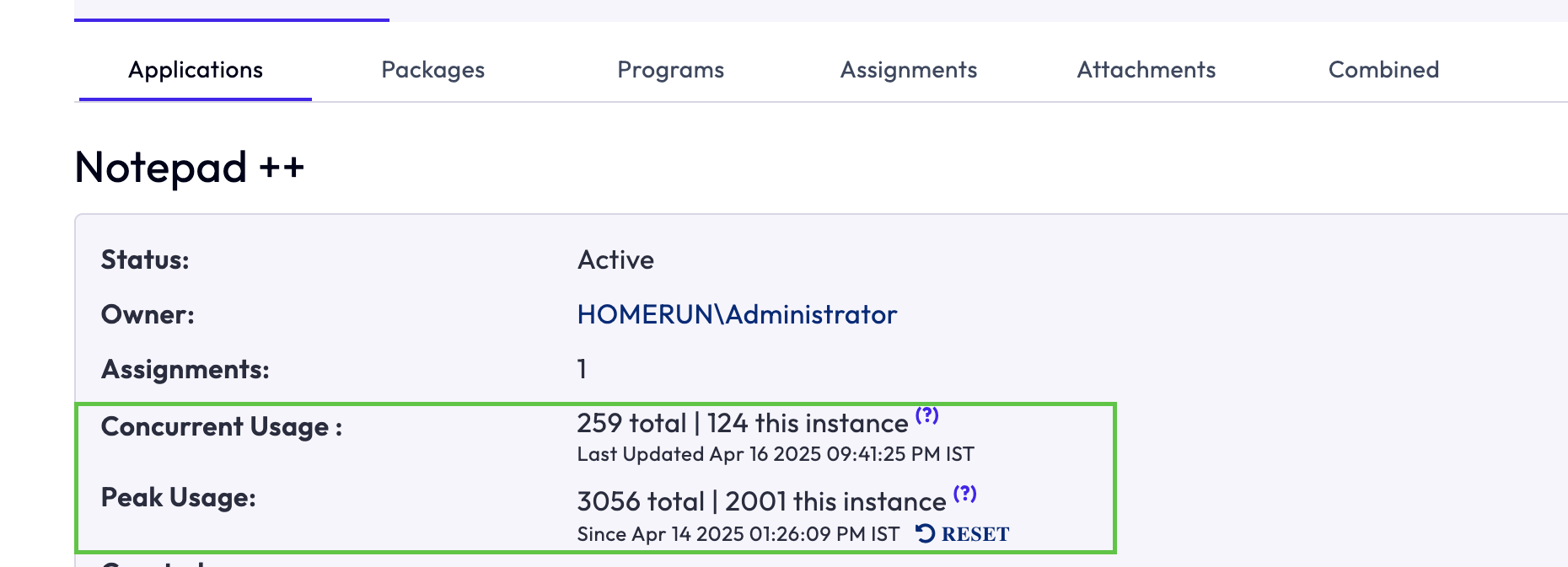
次のスクリーンショットは、アプリケーションの詳細ページに表示される Notepad++ の使用量データを示しています。
**注:**アプリケーションはグループに割り当てられているため、割り当て数は
1です。259 total - ソース インスタンスとターゲット インスタンスでアプリケーションをアクティブに使用しているユーザーの合計数を示します。データはアプリケーションの詳細ページに表示されるため、このデータには Notepad++ のすべてのパッケージが含まれます。
124 this instance - 現在のインスタンスでアプリケーションをアクティブに使用しているユーザーの数を示します。[RESET] ボタンが表示されているため、現在のインスタンスがソース インスタンスになります。
このページは役に立ちましたか?