App Volumes には、Windows エンドポイントに提供アプリケーションを提供および管理するためのデプロイ モデルが 2 つあります。1 つは App Volumes Manager で、もう 1 つはデバイス管理ツールです。選択したデプロイ モデルに応じて提供動作が異なります。
App Volumes Manager を選択した場合は、共有ストレージを使用して Windows エンドポイントにアプリケーションを提供するか、Windows エンドポイントに存在するローカル ストレージにアプリケーションを配置するかを選択できます。デプロイ モデルをより深く理解するには、バージョン 2509 以降の『Omnissa App Volumes インストール ガイド』の「App Volumes デプロイ モデルの選択」を参照してください。App Volumes Manager でのアプリケーション提供モードの詳細については、インストール ガイドの「App Volumes Manager によるアプリケーションの提供モード 」を参照してください。
管理対象モードでのアプリケーションの提供(App Volumes Manager を使用したデプロイ)
共有ストレージ モードの場合、Windows エンドポイントは共有ストレージに配置されたパッケージにアクセスします。そのため、アプリケーションを提供するには、エンドポイントをオンラインのままにする必要があります。これは、App Volumes の既存の動作です。
ローカル コピー モードの場合、MSI でラップされた VHD パッケージが Windows エンドポイントのローカルにダウンロードされます。ダウンロード後、パッケージが仮想化され、アプリケーションがエンド ユーザーに提供されます。ローカル ストレージが使用されるため、エンドポイントがオフラインで App Volumes Manager に接続されていない場合でも、アプリケーションはエンド ユーザーに提供されます。
パッケージは、C:\ProgramData\Omnissa\AppVolumes\offlineCache\downloads\<Volume ID> にダウンロードされます。
MSI でラップされた VHD パッケージの詳細については、「MSI でラップされた VHD パッケージを使用した App Volumes での提供」を参照してください。
ローカル コピー モード:エンド ユーザーに表示される、パッケージのダウンロード進行状況ウィンドウ
エンド ユーザーがアプリケーションのショートカットをクリックしたときに、パッケージのダウンロードが進行中の場合、またはダウンロードがまだ開始していない場合は、ユーザーにパッケージのダウンロード進行状況ウィンドウが表示されます。この進行状況ウィンドウでは、ダウンロードの進行状況とパッケージのサイズを確認できるため、ユーザー エクスペリエンスが向上します。
進行状況ウィンドウにはダウンロードの完了率が表示されます。エンド ユーザーは、ダウンロードの一時停止、再開、キャンセルを行うことができます。その結果、エンド ユーザーは、必要なアプリケーションを先にダウンロードできるように柔軟に制御し、エンドポイントの帯域幅とディスク容量を節約できます。
注:
-
パッケージのダウンロードが完了している状態でショートカットをクリックすると、ダウンロードの進行状況ウィンドウは表示されません。代わりに、アプリケーションが起動します。
-
アプリケーションのダウンロード中に資格が変更された場合、ダウンロードは自動的にキャンセルされます。
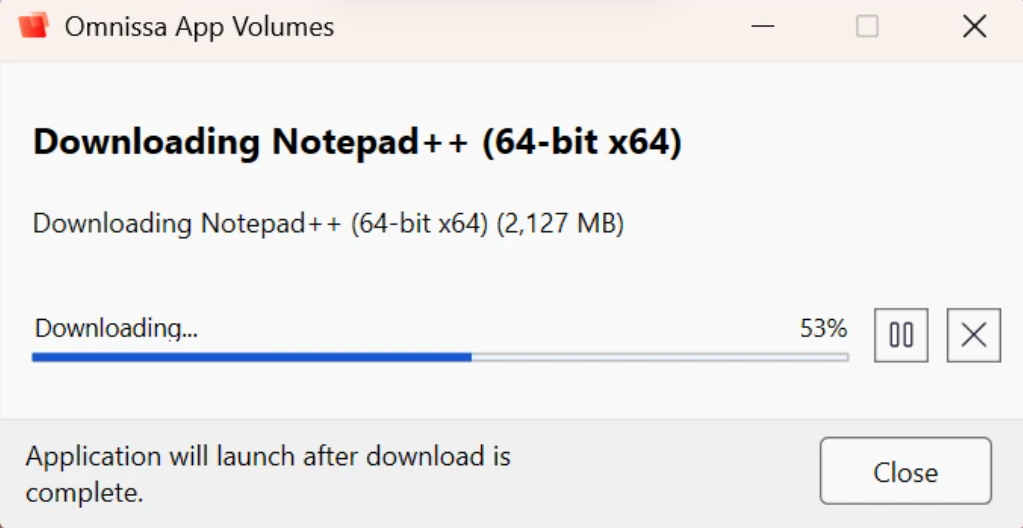
次のスクリーンショットは、Notepad++ が Windows エンドポイントでダウンロードされているときの進行状況ウィンドウを示しています。ダウンロードの完了率は 53% で、進行状況ウィンドウには一時停止、再開、キャンセル機能が表示されています。ダウンロードの完了後に Notepad++ が起動します。
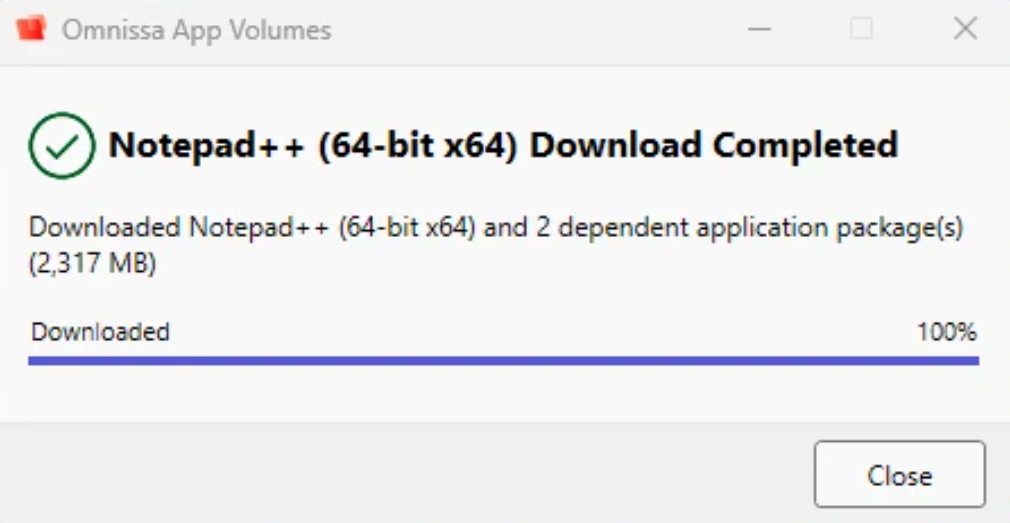
次のスクリーンショットは、Notepad++ と 2 つの依存するアプリケーション パッケージが正常にダウンロードされたときの進行状況ウィンドウを示しています。ダウンロードの完了率は 100% になっています。
スタンドアローン モードでのアプリケーションの提供(デバイス管理ツールによるデプロイ)
Workspace ONE UEM、Microsoft Intune、Configuration Manager (SCCM) などのデバイス管理ツールを使用して、MSI でラップされた VHD パッケージ (.msi) を Windows エンドポイントに提供できます。エンドポイントで App Volumes アプリケーションをインストールまたはアンインストールするには、MSI コマンドを使用します。独自の方法でアプリケーションを提供する場合は、.vhd アプリケーション パッケージと PowerShell コマンドレットを使用して、アプリケーションをインストールまたはアンインストールできます。
アプリケーションのアンインストール中も、ユーザーがログオフするまでアプリケーションは引き続き提供されます。アプリケーションは、セッションが終了した後にのみアンインストールされます。
この提供方法の場合、App Volumes Manager の要件はありません。
提供動作を理解するには、Omnissa 製品ドキュメント にある*『Omnissa App Volumes インストール ガイド*』の「デバイス管理ツールを使用した App Volumes アプリケーションの提供」を参照してください。
エンドポイントへのパッケージの提供方法
MSI コマンドラインで使用されるパラメータ
App Volumes MSI アプリケーションのインストール時に、パラメータを使用してパッケージの提供タイプを変更し、[プログラムの追加と削除] にアプリケーションをリストできます。
-
パッケージ提供タイプ (
DELIVERYTYPE)アプリケーション パッケージでオンデマンド データを利用できる場合、デフォルトでは、キャプチャされたアプリケーション パッケージの提供タイプはオンデマンドになります。それ以外の場合、提供タイプはクラシックです。
.msiアプリケーション パッケージをエンドポイントに提供するときに、デフォルトの提供タイプを変更するには、DELIVERYTYPEパラメータを使用する必要があります。.vhdパッケージの場合、App Volumes PowerShell コマンドレットを使用して提供タイプの値としてOnDemandまたはClassicを指定する必要があります。インストール時に選択された提供タイプにかかわらず、アプリケーションがアンインストールされるまでは同じ提供タイプになります。たとえば、アプリケーションのインストール時に提供タイプがオンデマンドからクラシックに変更された場合、提供タイプをオンデマンドに戻すことはできません。提供タイプは、ユーザーのログインまたはログアウト、およびエンドポイントの再起動またはシャットダウンでクラシックのままです。
-
[プログラムの追加と削除] への App Volumes MSI アプリケーションの表示 (
NOARP)MSI アプリケーションがインストールされると、[プログラムの追加と削除] にエントリが作成されます。同様に、App Volumes MSI アプリケーションがインストールされた場合もエントリが作成されます。App Volumes MSI アプリケーションがサイレント インストールされている場合、このようなエントリは [プログラムの追加と削除] リストに作成されません。このデフォルトの動作は、オプションの
NOARPパラメータで制御できます。このパラメータの値は次のとおりです。
1- [プログラムの追加と削除] に App Volumes MSI アプリケーションのエントリは表示されません。0- [プログラムの追加と削除] に App Volumes MSI アプリケーションのエントリが表示されます。
手順
| オプション | 説明 |
|---|---|
.msi 形式 |
|
.vhd 形式 | 独自の提供方法を使用する場合は、.vhd パッケージと、Install-AppVolumesPackage、Uninstall-AppVolumesPackage、Swap-AppVolumesPackage などの一部の PowerShell コマンドを使用します。これらのコマンドおよびその他の PowerShell コマンドの詳細については、「Windows エンドポイントにアプリケーションを配信するための App Volumes PowerShell コマンドレット」を参照してください。 |
このページは役に立ちましたか?