Desactive o active fácilmente el envío y la visualización de datos de telemetría para su implementación de Omnissa Workspace ONE Experience Management for Horizon mediante la opción de menú de alternancia para toda una organización, una sola instancia de Edge o varias instancias de Edge en la implementación de Horizon. Acceso estos ajustes en Omnissa Intelligence.
Requisitos
Para que la telemetría avanzada de Horizon funcione, debe utilizar las versiones del agente enumeradas.
- Utilice el agente de Workspace ONE Experience Management for Windows and Horizon 2412 o una versión posterior.
- Utilice Horizon Agent 2412 o una versión posterior.
Procedimiento
Active el envío y la visualización de datos de Horizon en el nivel de organización o de la instancia de Edge.
Puede utilizar un panel de control y widgets personalizados para comprobar los ajustes de telemetría avanzada de Horizon. Para obtener más información sobre cómo crear paneles de control personalizados, consulte Cómo crear un panel de control personalizado.
- En Intelligence, acceda a Área de trabajo > Experience Management > Ajustes, seleccione la pestaña Escritorios virtuales y aplicaciones y edítela.
- En la ventana Telemetría de sesión virtual, active la función Telemetría avanzada de Horizon habilitada.
- De forma predeterminada, la función está activada para enviar y mostrar los datos de toda la organización.
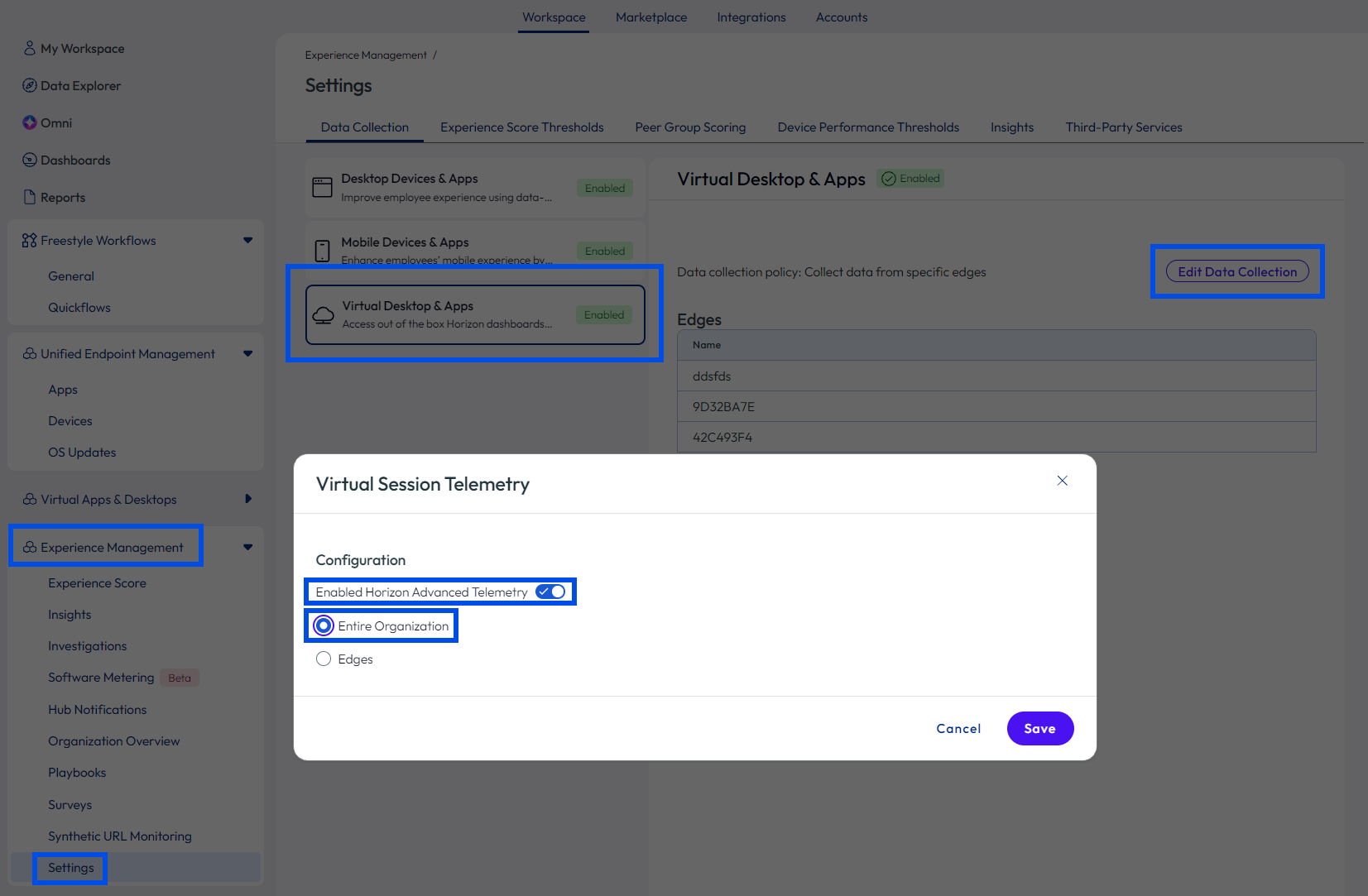
- De forma predeterminada, la función está activada para enviar y mostrar los datos de toda la organización.
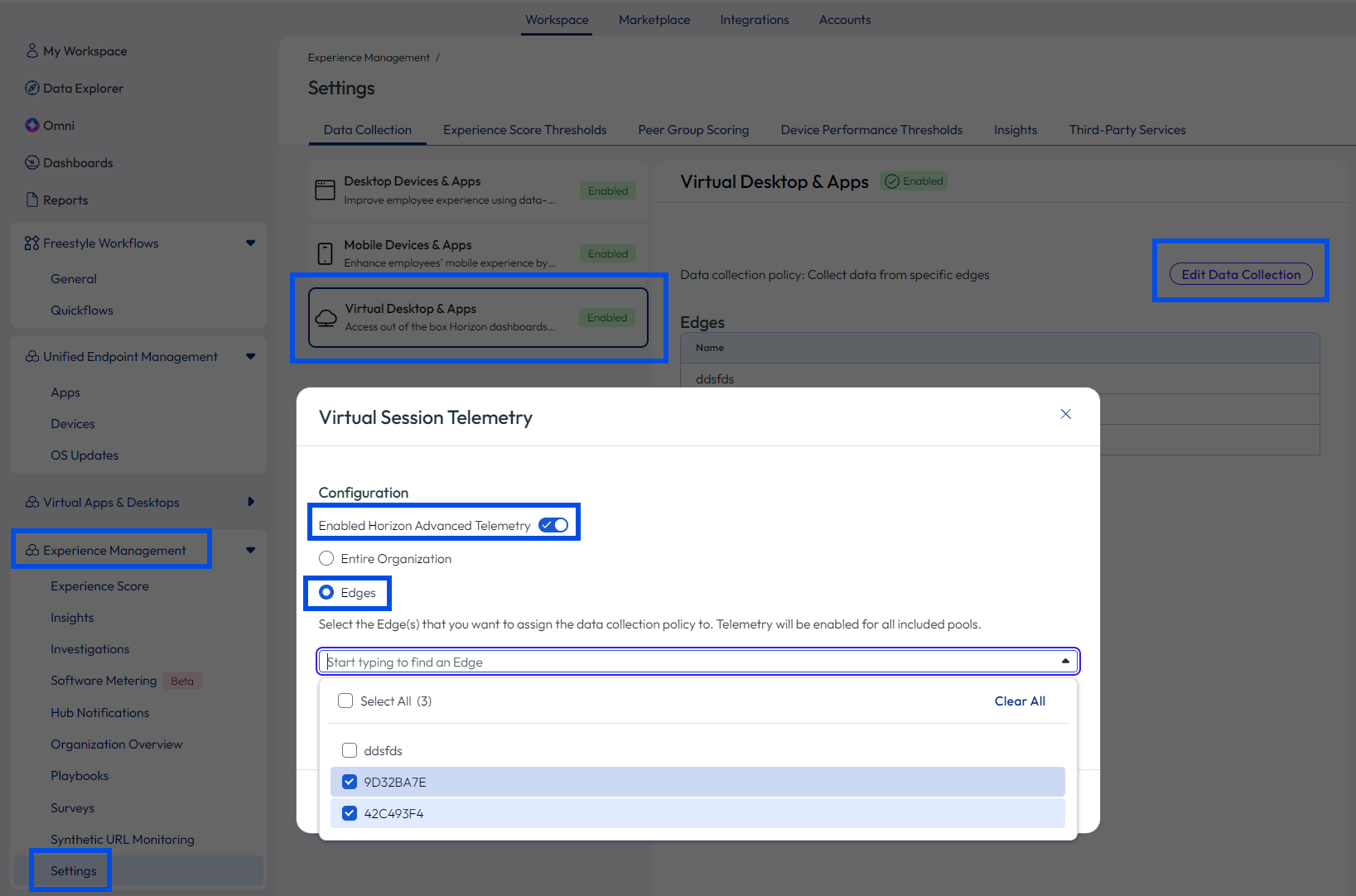
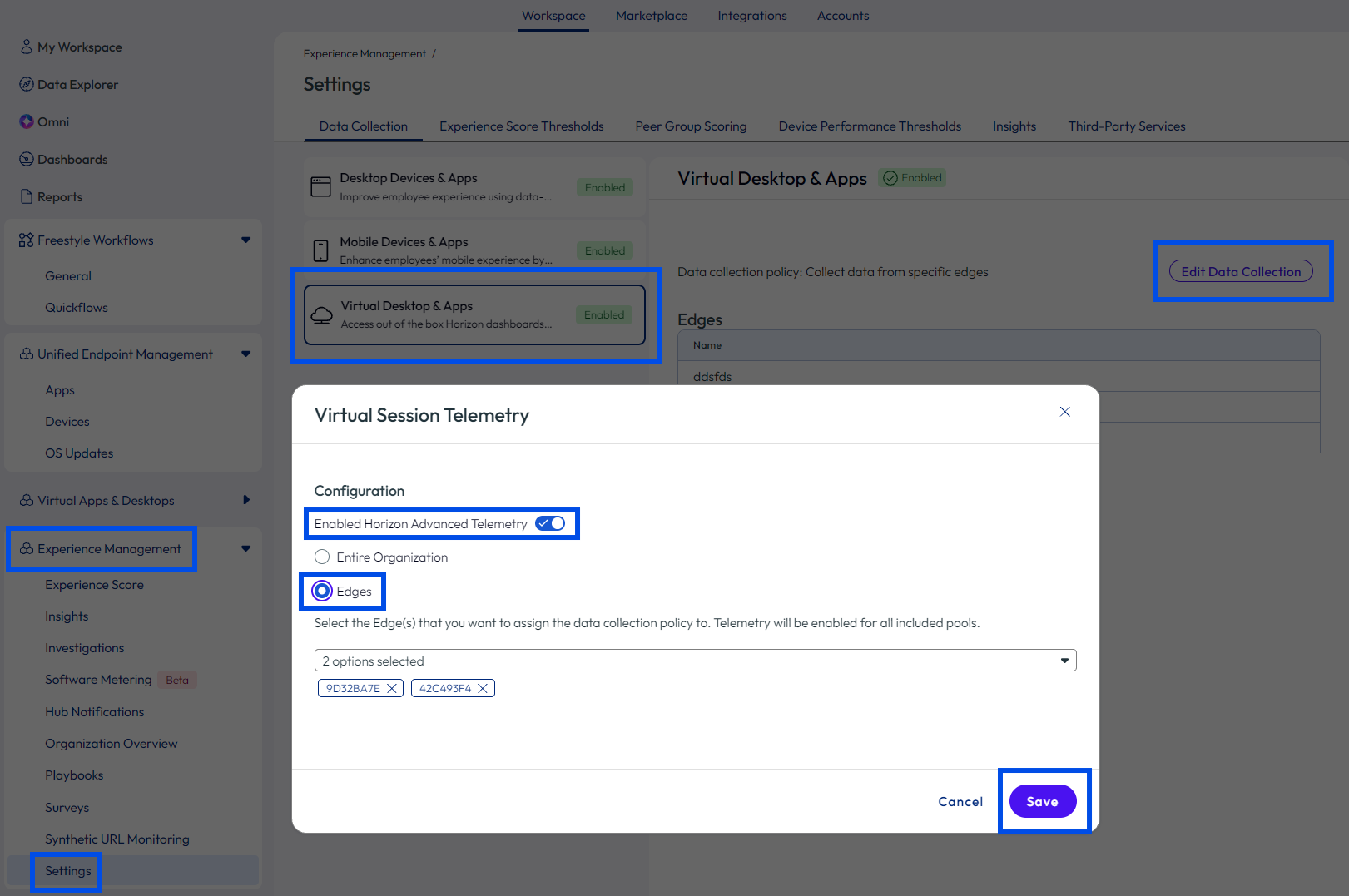
- Puede cambiar este ajuste a Instancias de Edge seleccionando una, varias o todas las instancias de Edge.
- Guarde los ajustes.
Verifique los ajustes
Compruebe los ajustes de telemetría avanzada de Horizon mediante un widget personalizado. Para ello, añada uno a un panel de control de Horizon existente o cree un panel de control personalizado y añádale un widget.
- Asigne un nombre al widget para facilitar su identificación. Por ejemplo, puede asignarle el nombre
Dynamic Cloud Edge. - En Origen de datos, seleccione Experiencia del empleado > Aplicaciones (Horizon).
- A continuación, se enumeran algunos ajustes recomendados para la sección requerida.
- Tipo de gráfico: Vertical
- Recuento de dispositivos: Nombre de dispositivo
- Agrupar por dispositivo: Nombre de dispositivo
- Resultados por grupo: 10
- Rango de datos: Últimos 7 días
- Frecuencia: 1 día
- En la sección Filtro, seleccione El nombre del dispositivo incluye
<name of the edge>. - Busque los datos en el panel de control buscando la visualización del widget.
- Si activó la visualización de datos, verá una barra vertical que representa los datos de los últimos 7 días para las instancias de Edge que activó.
- Si desactivó la visualización de datos, puede filtrar el widget para más de 7 días y ver que faltan los datos de las instancias de Edge que desactivó.
¿Le resultó útil esta página?